Aufbau des Data Builders
Der Data Builder ist wie folgt unterteilt:
(1) Staging-Menüleiste
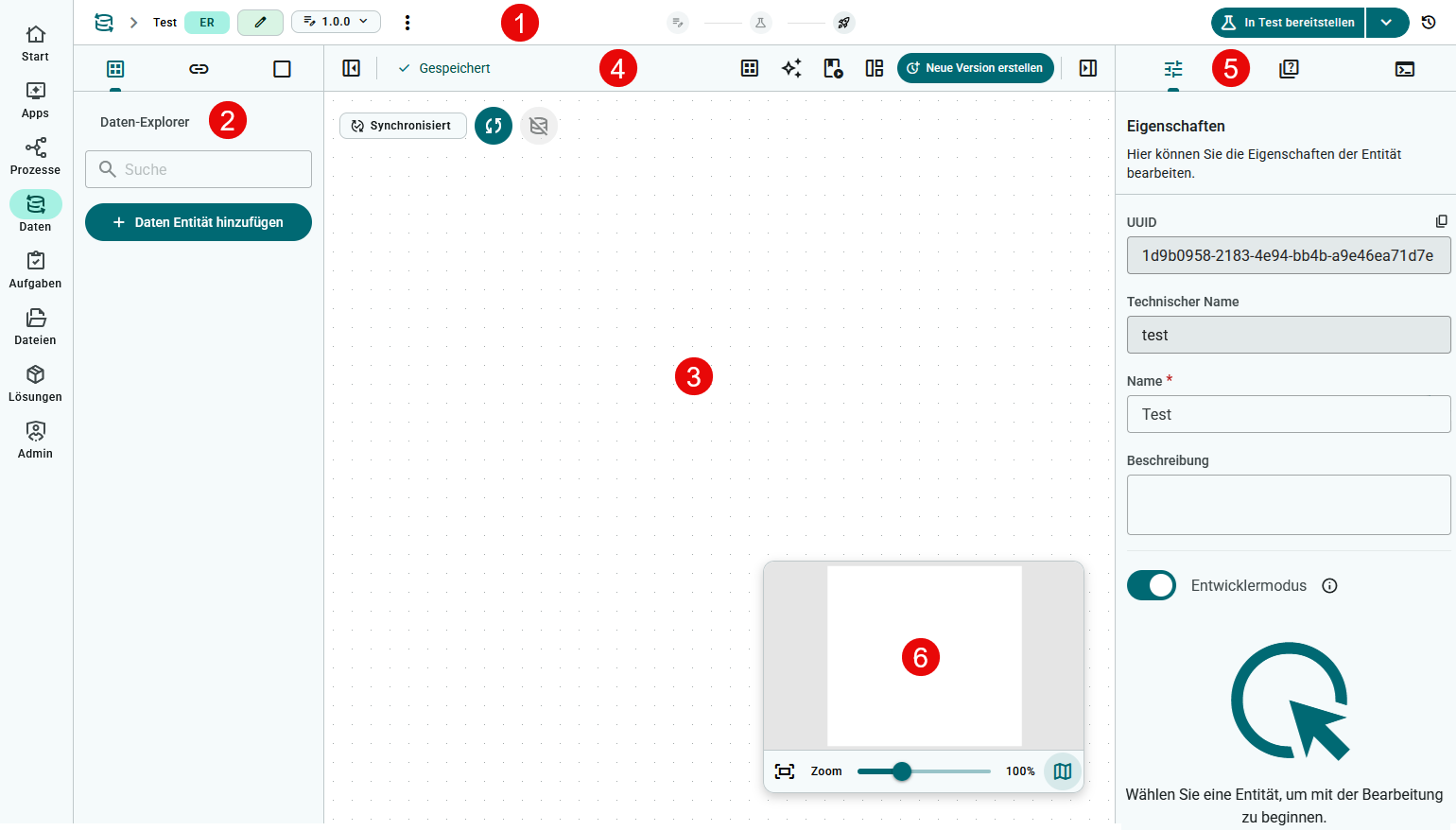
Über den Button  Gehe zur Übersichtsseite links in der Staging-Menüleiste können Sie zurück auf die Startseite wechseln.
In der Staging-Menüleiste werden links der Name des Datenmodells, der Typ (ER oder REST) und die aktuell geöffnete Version angezeigt. Es ist möglich, an dieser Stelle eine andere Version des Datenmodells auszuwählen und sie damit zu öffnen.
Aktionsmenü
Über das  Aktionsmenü werden die folgenden Menüpunkte eingeblendet:
 Umbenennen
Öffnet eine Seite, auf der das Datenmodell umbenannt werden kann.
 Löschen
Löscht das Datenmodell.
 Zugriff verwalten
Öffnet eine Seite, auf der die Zugriffsrichtlinie bearbeitet werden kann.
 Standard-Operationsberechtigungen
Öffnet eine Seite, auf der die Operationsberechtigungen bearbeitet werden können.
 Eigentum
Alle Informationen dazu finden Sie hier: Eigentum.
 Einstellungen
Öffnet eine Seite, auf der die Eigenschaften des Datenmodells und seine Datenquellen pro Stage erreichbar sind.
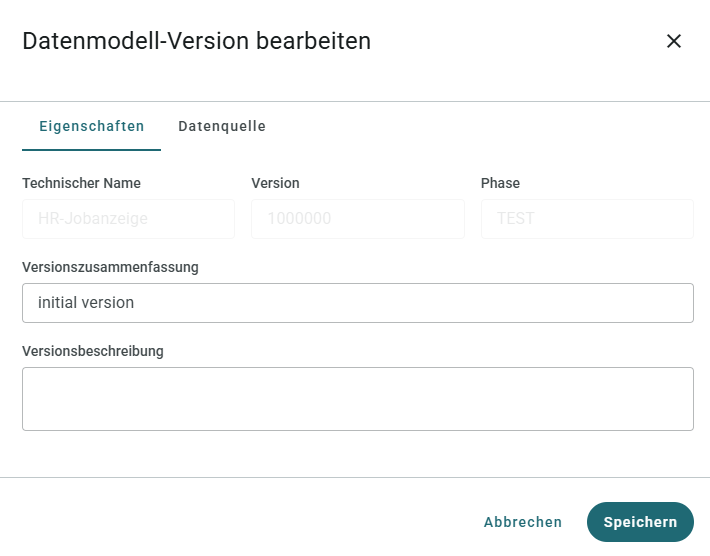
Hier kann eine Versionszusammenfassung und -Beschreibung eingetragen werden. Mit Klick auf den Link Datenquelle wird die Zuordnung der Datenquellen zu den Stages angezeigt.
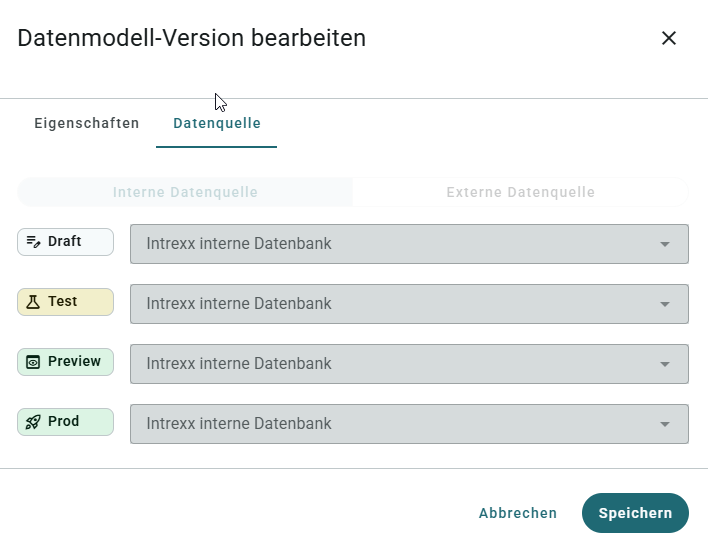
Bei Verwendung der Intrexx internen Datenbank kann die Zuordnung nicht geändert werden.
 Exportieren
Exportiert das aktuelle Datenmodell in Form einer yaml-Datei.
 Sperre erhalten
Entsperrt ein durch andere Bearbeiter gesperrtes Datenmodell.
Stages
In der Staging-Menüleiste (1) sehen Sie auch , in welcher Stage sich das Datenmodell befindet (Draft, Test oder Prod). Mit Klick auf die Versionsnummer wird eine Liste mit den vorhandenen Versionen des Datenmodells geöffnet, über die in eine andere Version gewechselt werden kann.
Sofern sich das geöffnete Datenmodell noch in der Stage Draft befindet, sehen Sie rechts in der Staging-Menüleiste den Button In Test bereitstellen. Mit einem Klick darauf wird das Datenmodell in der Stage Test veröffentlicht. Alle Informationen zu diesem Thema finden Sie hier: Datenmodelle deployen und versionieren.
Versionsliste
Mit Klick auf  Versionsliste anzeigen (ganz rechts in der Staging-Menüleiste) werden die Versionen des Datenmodells im rechten Seitenmenü (5) angezeigt. Das Symbol der Versionsliste ändert sich in das
 Symbol, über das die Versionsliste wieder geschlossen werden kann.
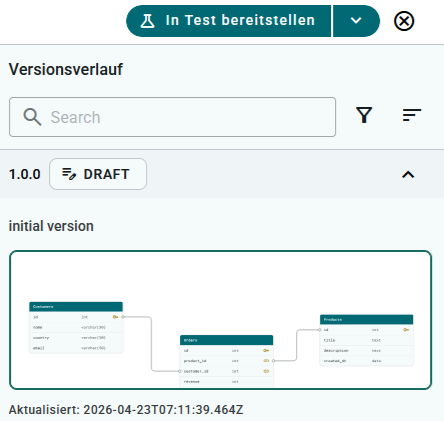
Den Button Diese Version anzeigen finden Sie bei älteren Versionen. Mit einem Klick darauf kann die entsprechende Version geöffnet werden.
(2) Linkes Seitenmenü
Hier erreichen Sie den Datenexplorer, der eine Liste der Elemente, die sich auf dem Canvas befinden, anzeigt. Diese Liste hängt vom Modelltyp ab:
-
ER-Modelle zeigen Entitäten an. Weitere Informationen dazu finden Sie hier: Entitäten mit Attributen im ER-Datenmodell.
-
REST-Modelle zeigen Requests an. Die dazugehörigen Responses können über den Pfeil des Requests eingeblendet werden. Weitere Informationen dazu finden Sie hier: REST-Entität (Anfrage) erstellen.
In der Suche kann nach dem Titel einer Entität gesucht werden.
Im linken Seitenmenü erreichen Sie auch den  Beziehungs-Explorer, in dem die Beziehungen zwischen den einzelnen Entitäten verwaltet werden können. Informationen zu diesem Thema finden Sie hier: Beziehungen.
Außerdem erreichbar ist der Bereichs-Explorer. Weitere Informationen finden Sie hier: Bereiche.
(3) Canvas
Hier werden die Elemente des Datenmodells angeordnet und verknüpft. Der komplette Canvas kann mit gehaltener Maustaste verschoben werden, um bei umfangreicheren Datenmodellen Elemente in den sichtbaren Teil zu holen.
Canvas Kontextmenü
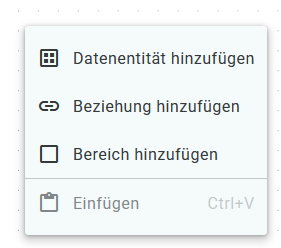
Im Canvas Kontext-Menü erreichen Sie die folgenden Funktionen:
-
Einfügen fügt den Inhalt der Zwischenablage ein.
(4) Canvas-Menüleiste
In der Canvas-Menüleiste stehen folgende Funktionen zur Verfügung:
-
 Explorer einklappen: linkes Seitenmenü (2) aus- und einblenden.
-
 Inspektor einklappen: rechtes Seitenmenü (2) aus- und einblenden.
Rechts neben dem Button Explorer einklappen wird angezeigt, dass Änderungen am Datenmodell automatisch gespeichert wurden.
Die sonstigen Inhalte der Menüleiste variieren je nach gewähltem Datenmodell:
| ER-Modell | REST-Modell | |

|
Authentifizierungseinstellungen öffnen | - |

|
Automatisch Abfragen und Befehle für alle Entitäten erstellen: Alle vorhandenen automatisch generierten Operationen werden gelöscht und basierend auf den aktuellen Entitäten im Modell neu erstellt. |
Automatisch Abfragen und Befehle erstellen: Alle vorhandenen automatisch generierten Operationen werden gelöscht und basierend auf den aktuellen Entitäten im Modell neu erstellt. |

|
Runbooks öffnen | Runbooks öffnen |

|
Automatisches Layout | Automatisches Layout |
| Speichern / Speichern als neue Version | Speichern / Speichern als neue Version |
(5) Rechtes Seitenmenü
Das rechte Seitenmenü enthält drei Bereiche:
-
 Eigenschaften: Zeigt die Eigenschaften des selektierten Elements auf dem Canvas an. Ist kein Element ausgewählt, werden die Eigenschaften des Datenmodells angezeigt.
-
 Abfragen: Hier können Abfragen erstellt werden. Bestehende Abfragen werden ebenfalls angezeigt.
-
 Befehle: Hier können Befehle erstellt werden. Bestehende Befehle werden ebenfalls angezeigt.
(6) Mini Map
Hier finden Sie eine verkleinerte Ansicht des gesamten Datenmodells. Der kleine Rahmen kann auf jeden beliebigen Teil des Datenmodells verschoben werden und bewegt damit auch den Canvas an die gewünschte Position. Die gewählte Zoomstufe wirkt sich sowohl auf die kleine Vorschau als auch den gesamten Canvas aus. Ein Klick auf eine Entität in der Mini Map wählt diese auf dem Canvas aus.