Datenmodelle importieren
Datenmodelle aus externen Datenquellen können importiert werden. Der Import kann direkt aus der externen Datenquelle oder alternativ dazu aus einer Exportdatei erfolgen. Das Datenmodell einer Datenquelle wird dabei mit allen oder wahlweise einzelnen Entitäten in Intrexx importiert.
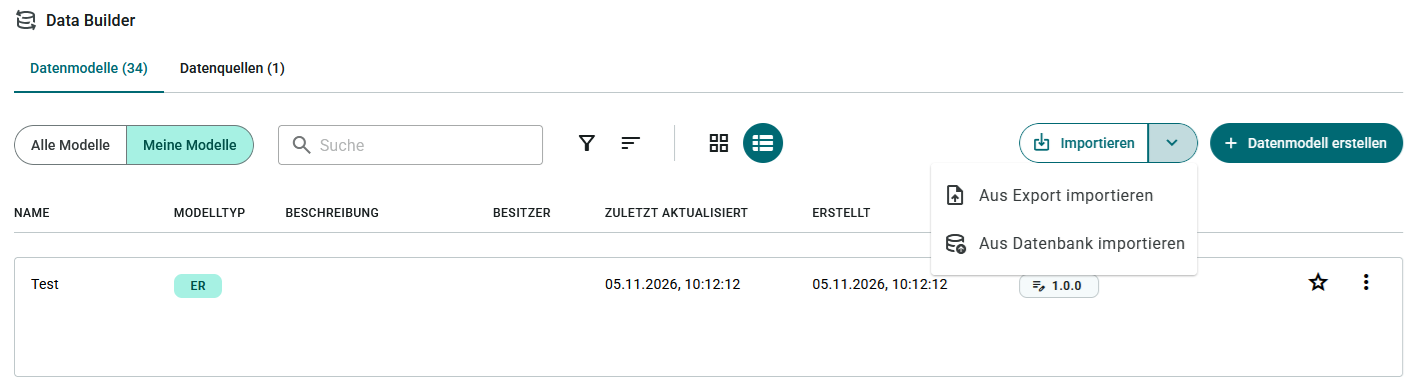
Die Möglichkeit, Datenmodelle zu importieren, finden Sie auf der Startseite des Data Builders. Über das  Pfeilsymbol rechts neben dem Button Importieren werden die Menüpunkte Aus Export importieren und Aus Datenbank importieren eingeblendet.
Intrexx bietet auch die Möglichkeit, CSV zu importieren oder exportieren - dies allerdings nicht über den hier beschriebenen Weg, sondern direkt über eine bestehende Entität in einem Datenmodell. Alle Informationen dazu finden Sie hier: CSV Import / Export.
Aus Export importieren
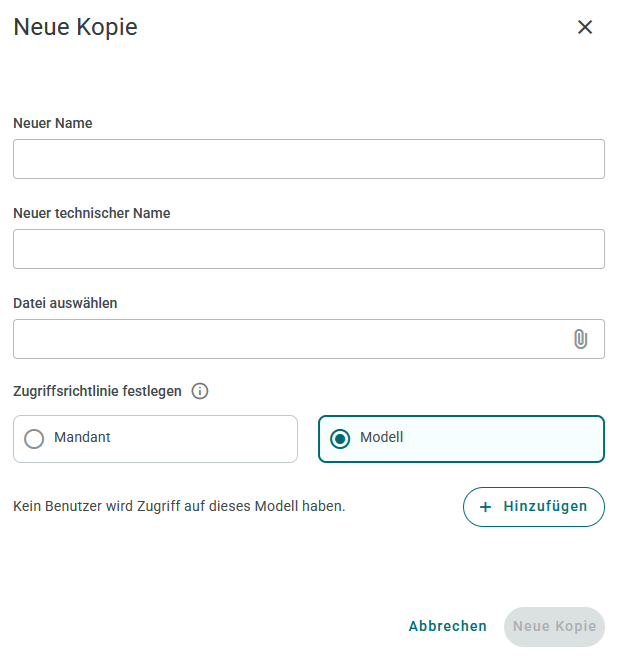
Über dieses Menü können zuvor exportierte Datenmodelle importiert werden. Damit wird eine Kopie des exportierten Datenmodells in dem Stand, den es zum Zeitpunkt des Export hatte, erstellt.
 Schritt-für-Schritt
1. Tragen Sie den Namen und Technischen Namen des neuen Datenmodells ein.
2. Wählen Sie die Exportdatei aus.
Legen Sie die Zugriffsrichtlinie fest. Weitere Informationen dazu finden Sie hier: Zugriffsrichtlinie.
Aus Datenbank importieren
Statt diesen Menüpunkt auszuwählen, können Sie auf der Data Builder-Startseite auch direkt auf den Button Importieren klicken. In beiden Fällen wird ein Assistent für die Konfiguration des Imports geöffnet.
SQL
Der Datenimport aus ER-Datenmodellen erfolgt über den Typ SQL. Beim Import aus einer SQL-Quelle wird eine bereits definierte Datenquelle gewählt. Alternativ dazu kann eine neue Quelle erstellt werden.
Schritt-für-Schritt
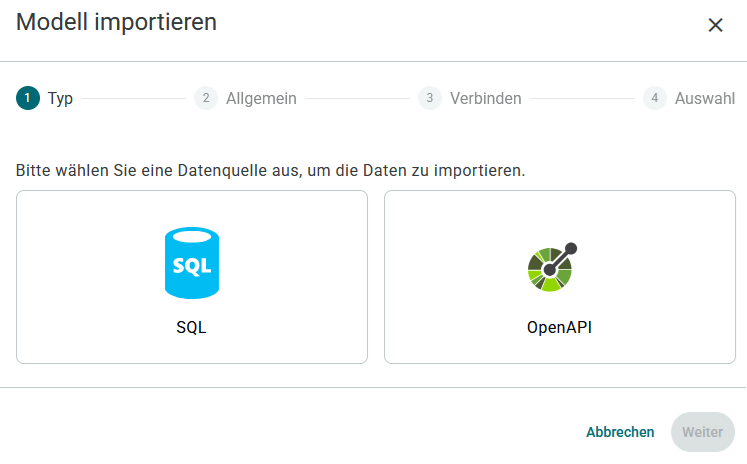
1. Klicken Sie auf SQL und dann Weiter.
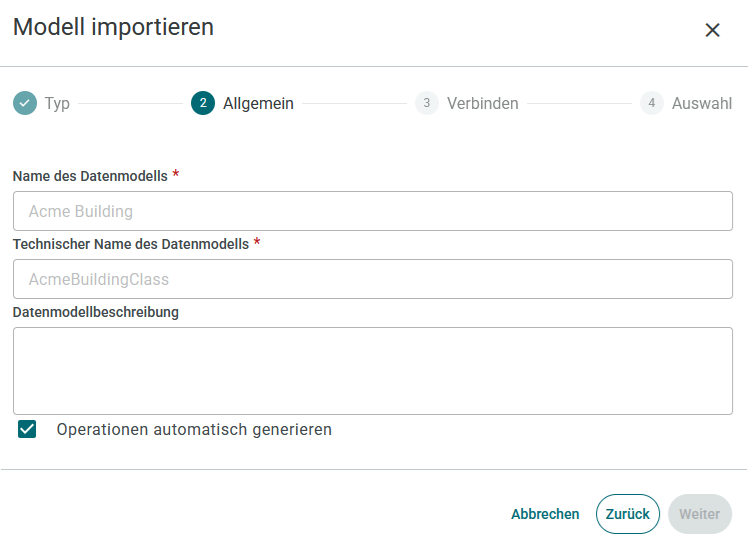
2. Tragen Sie hier den Namen, den Technischen Namen und eine Beschreibung des neuen Datenmodells ein.
3. Klicken Sie auf Operationen automatisch generieren, wenn Sie alle Operationen des Datenmodells beim Import automatisch erstellen wollen. Dabei werden Abfragen zum Auslesen aller oder einzelner Datensätze (basierend auf dem Primärschlüssel) sowie Befehle zum Einfügen, Aktualisieren und Löschen der Daten erstellt.
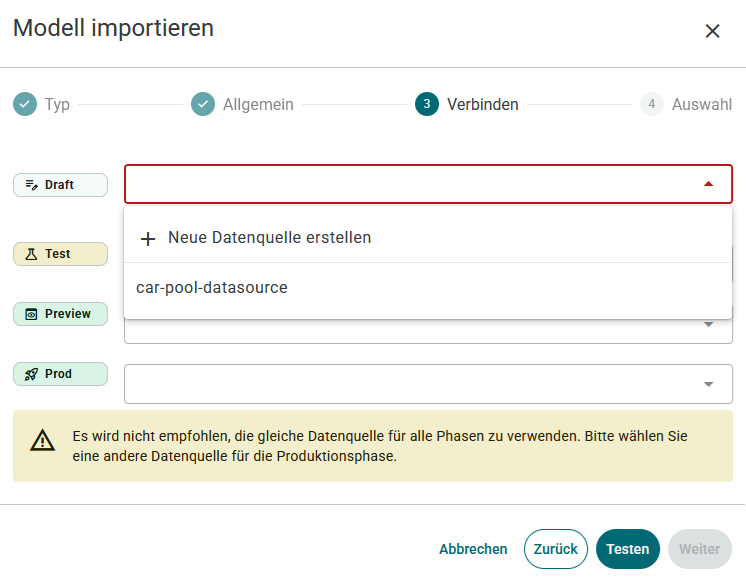
4. Ordnen Sie jeder Stage eine Datenquelle zu. Wählen Sie dafür eine bestehende Datenquelle oder erstellen Sie eine neue Datenquelle.
5. Testen Sie die Verbindung zur externen Quelle mit Klick auf Testen.
6. Wählen Sie im folgenden Schritt die Entitäten aus, die importiert werden sollen.
OpenAPI
Mit dem Typ OpenAPI kann ein Datenmodel einer REST-Datenquelle importiert werden.
Schritt-für-Schritt
1. Klicken Sie auf OpenAPI.
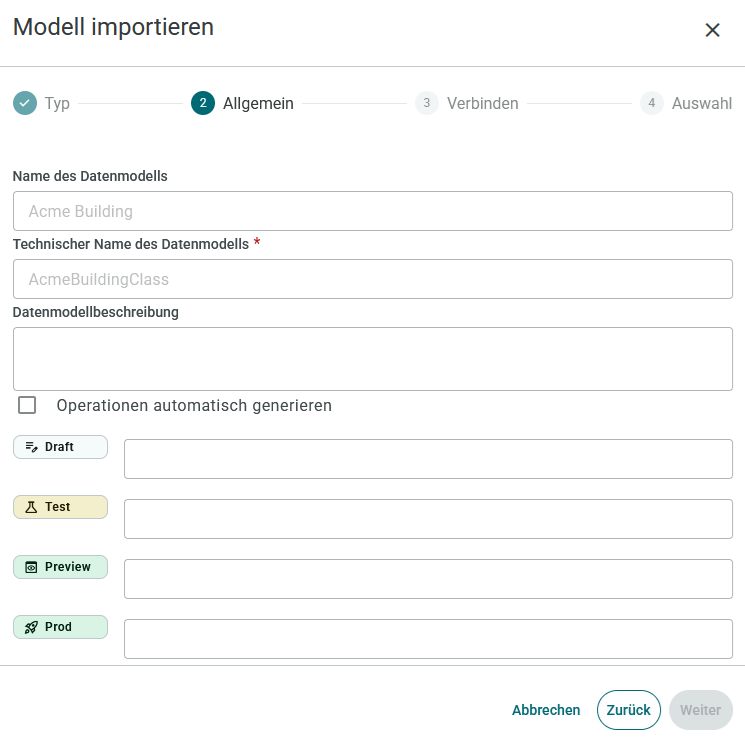
2. Tragen Sie den Namen, den Technischen Namen und eine Beschreibung des neuen Datenmodells ein.
3. Klicken Sie auf Operationen automatisch generieren, wenn Sie alle Datenoperationen des Datenmodells beim Import automatisch erstellt wollen.
4. Tragen Sie pro Stage die Base URL bzw. gegebenenfalls abweichende URLs ein. Es wird empfohlen, pro Stage eine eigene Base URL zu hinterlegen, um das Staging bestmöglich zu nutzen. Mindestens die Stage für Produktion sollte eine eigene Basis URL erhalten, damit keine produktiven Daten während der Tests geändert werden.
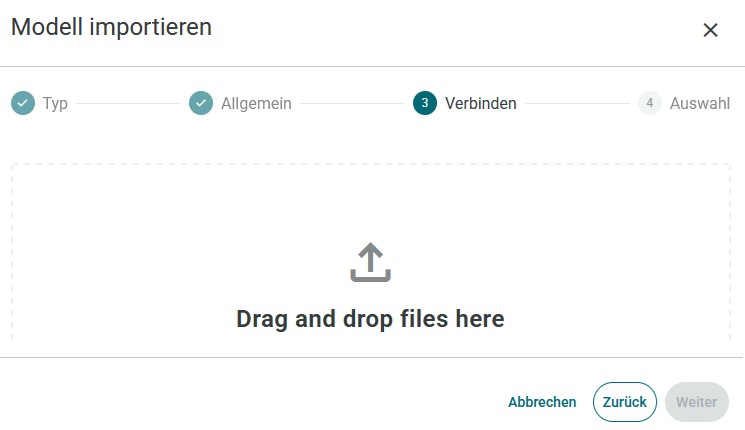
5. Laden Sie hier die Open api v.3-Datei hoch, die das zu importierende Rest-Datenmodell enthält.
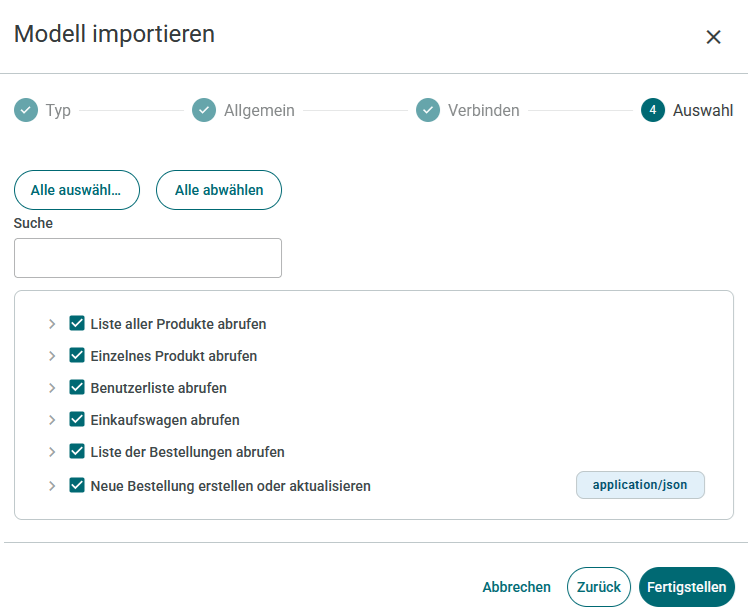
6. Wählen Sie die Anfragen (Requests) und Antworten (Responses) aus, die importiert werden sollen. Requests oder Responses, die aufgrund ihrer Struktur nicht importiert werden können, können nicht ausgewählt werden und sind an dieser Stelle des Imports  entsprechend gekennzeichnet.
7. Klicken Sie Fertigstellen.