Datenmodelle erstellen

Ein neues Datenmodell kann auf der Startseite des Data Builders mit Klick auf Datenmodell erstellen erstellt werden.
ER-Datenmodell erstellen
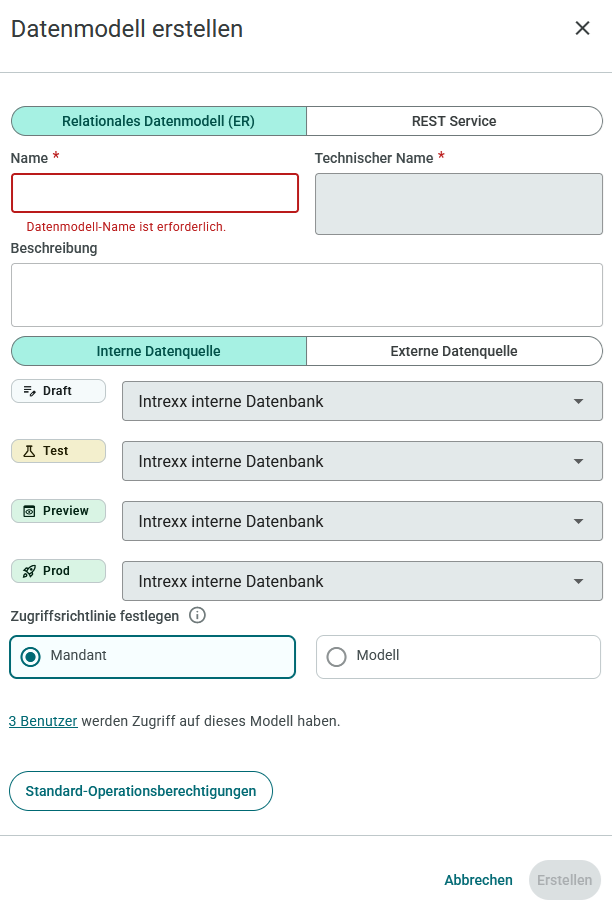
 Schritt-für-Schritt
-
Wählen Sie den Modelltyp Relationales Datenmodell (ER).
-
Benennen Sie das Modell mit einem sprechenden Namen.
-
Der Technische Name dient der Identifizierung des Modells und wird automatisch aus dem Namen gebildet.
-
Um das Staging optimal zu nutzen, wird empfohlen, pro Stage eine eigene Datenbank zu verwenden. Informationen zu den Stages Draft, Test und Production finden Sie hier: Datenmodelle deployen und versionieren.
Bei bereits bestehenden Datenmodellen finden Sie die den Stages zugeordneten Datenbanken in den Einstellungen in der Staging-Menüleiste.
Die Preview-Stage ist nicht direkt zugänglich. Wenn ein Datenmodell in die Production-Datenbank verschoben wird, wird automatisch eine Kopie dieses Modells in Preview angelegt. Es handelt sich um eine schematische Kopie der Produktionsdatenbank, jedoch ohne deren Daten. Dies ermöglicht die Anwendung von Operationen auf das derzeit in der Produktionsstufe aktive Datenbankschema über Apps und den Process Builder ohne die Änderung von Daten in der Produktionsstufe. -
Legen Sie die Zugriffsrichtlinie fest. Alle Informationen zu diesem Thema finden Sie hier:Zugriffsrichtlinie.
-
Informationen zu den Standard-Operationsberechtigungen finden Sie hier: Standard-Operationsberechtigungen.
-
Zum Speichern des Modells übernehmen Sie den Dialog mit Erstellen.
Das neue Datenmodell wird nun geöffnet.
REST-Datenmodell erstellen
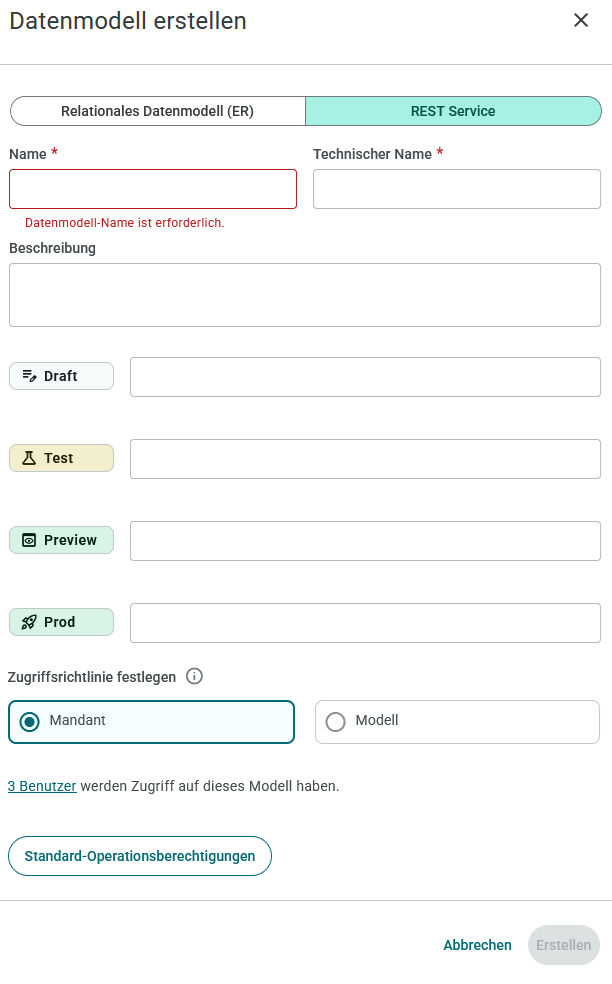
Wählen Sie hier den Bereich REST Service und gehen Sie dann genauso vor wie bei der Erstellung eines ER-Datenmodells.
Der einzige Unterschied ist, dass für ein REST-Datenmodell pro Stage eine Basis-URI mit der Adresse, unter der die Daten der API erreichbar sind, eingetragen wird. Die Basis-URI bildet den gemeinsamen Einstiegspunkt für alle API-Aufrufe. Um ein optimales Staging zu unterstützen, wird eine Basis-URI pro Stage empfohlen.
Wenn Sie alle Angaben eingetragen haben und Erstellen klicken, wird das neue Datenmodell geöffnet und kann bearbeitet werden.
Zugriffsrichtlinie
Die in der Zugriffsrichtlinie definierten Rechte geben vor, wer in welchem Umfang Zugriff auf ein Datenmodell hat. Die Zugriffsrichtlinie kann beim Erstellen und beim Bearbeiten von Datenmodellen konfiguriert werden. Im folgenden ist beschrieben, wie die Zugriffsrichtlinie beim Erstellen eines Modells eingerichtet werden kann. Wie Sie die Zugriffsrichtlinie bei der Bearbeitung eines Modells konfigurieren können, erfahren Sie hier: Zugriffsrechte im Data Builder.
Mandant
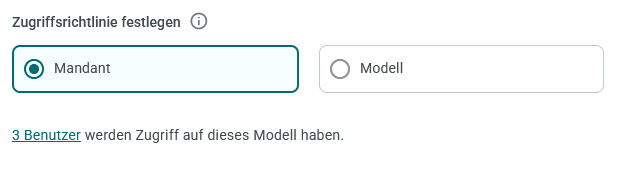
Mit der Option Mandant wird die Zugriffsrichtlinie auf der Mandantenebene festgelegt. Das bedeutet, dass alle Benutzer, die Mitglied der Rolle data-builder mit ausreichenden Rechten für die Erstellung des Modells sind, hier automatisch hinzugefügt werden. Die Rollen und Berechtigungen auf Mandantenebene legen Sie im Admin-Modul fest. Weitere Informationen dazu finden Sie hier: Rollen & Berechtigungen.
Modell
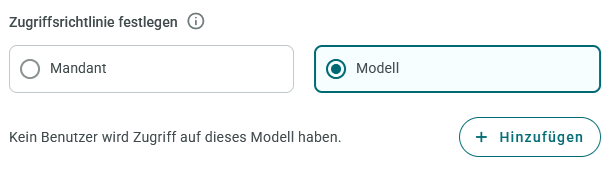
Mit der Option Modell können Sie über den Link Hinzufügen Benutzern entsprechende Berechtigungen auf das Modell erteilen.
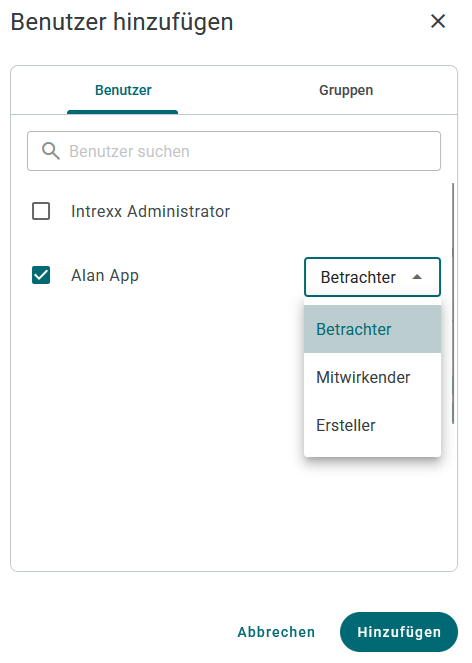
Hier können sowohl einzelne Benutzer als auch Gruppen hinzugefügt werden. Weitere Informationen dazu finden Sie hier: Rollen & Berechtigungen.
Standard-Operationsberechtigungen
Informationen zu den Standard-Operationsberechtigungen finden Sie hier: Zugriffsrechte im Data Builder / Standard-Operationsberechtigungen.