Navigationsmenü erstellen
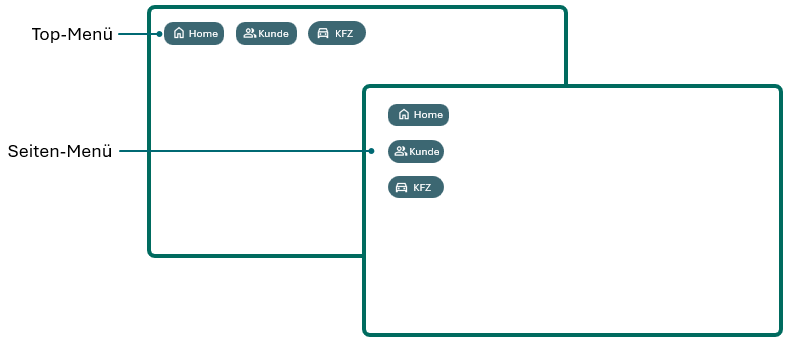
Sie können für Ihre App ein Top-Menü oder ein Seiten-Menü einrichten.
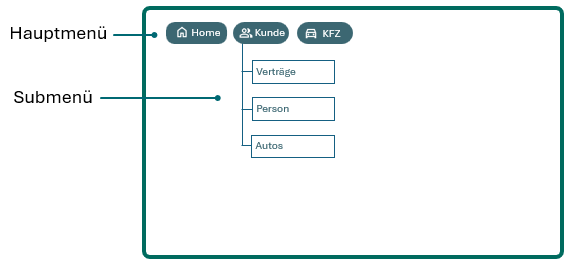
Ihr Navigationsmenü besteht aus einem Hauptmenü. Die einzelnen Hauptmenü-Einträge können beliebig viele Submenü-Einträge enthalten.
Jeder Menü-Eintrag bezieht sich auf eine Seite Ihrer App.
Hauptmenü erstellen
 Schritt-für-Schritt
Um ein Hauptmenü zu erstellen, gehen Sie wie folgt vor:
-
Öffnen Sie die App-Einstellungen.
-
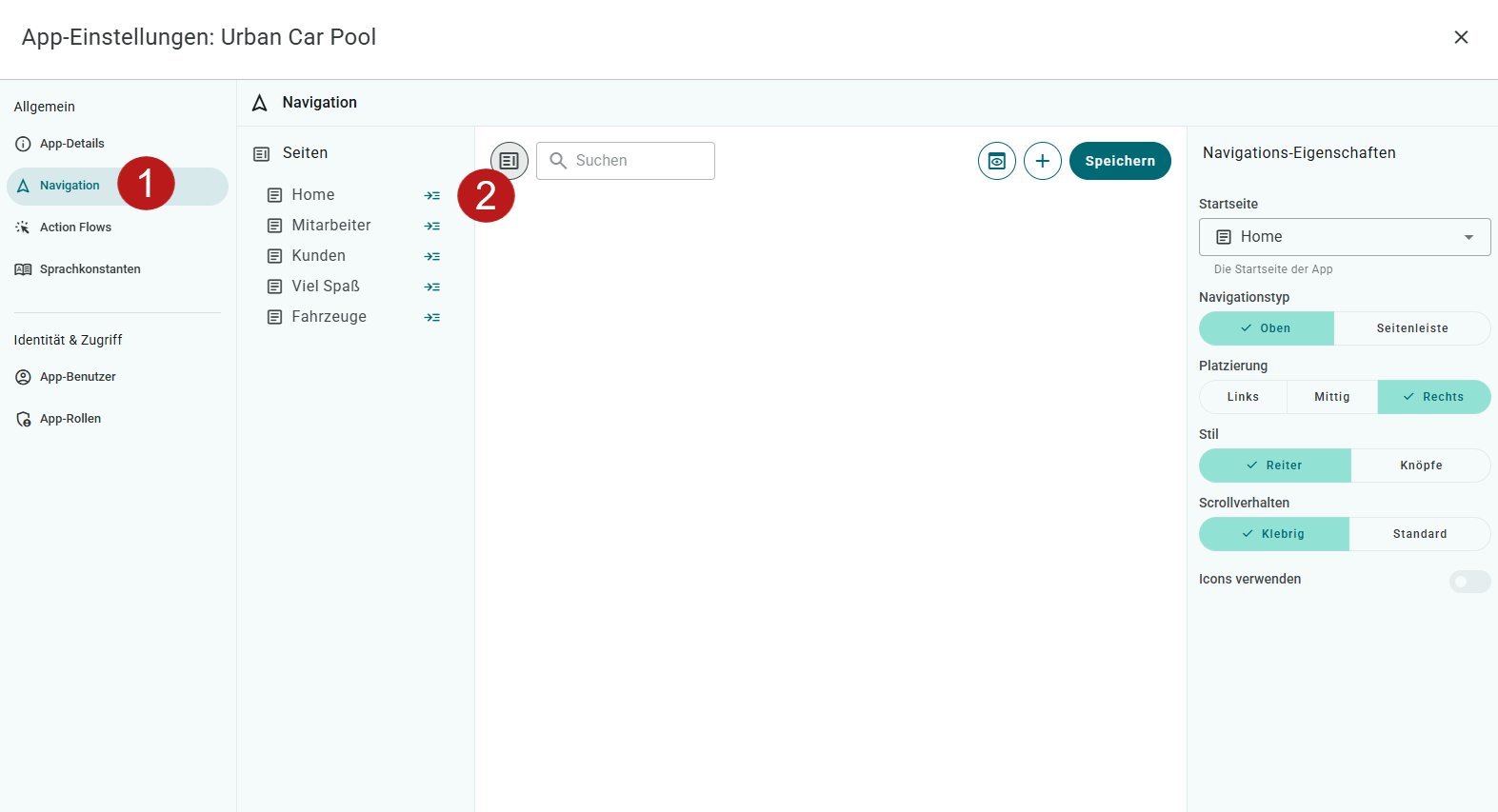
Wählen Sie den Menü-Punkt Navigation aus.(
 )
-
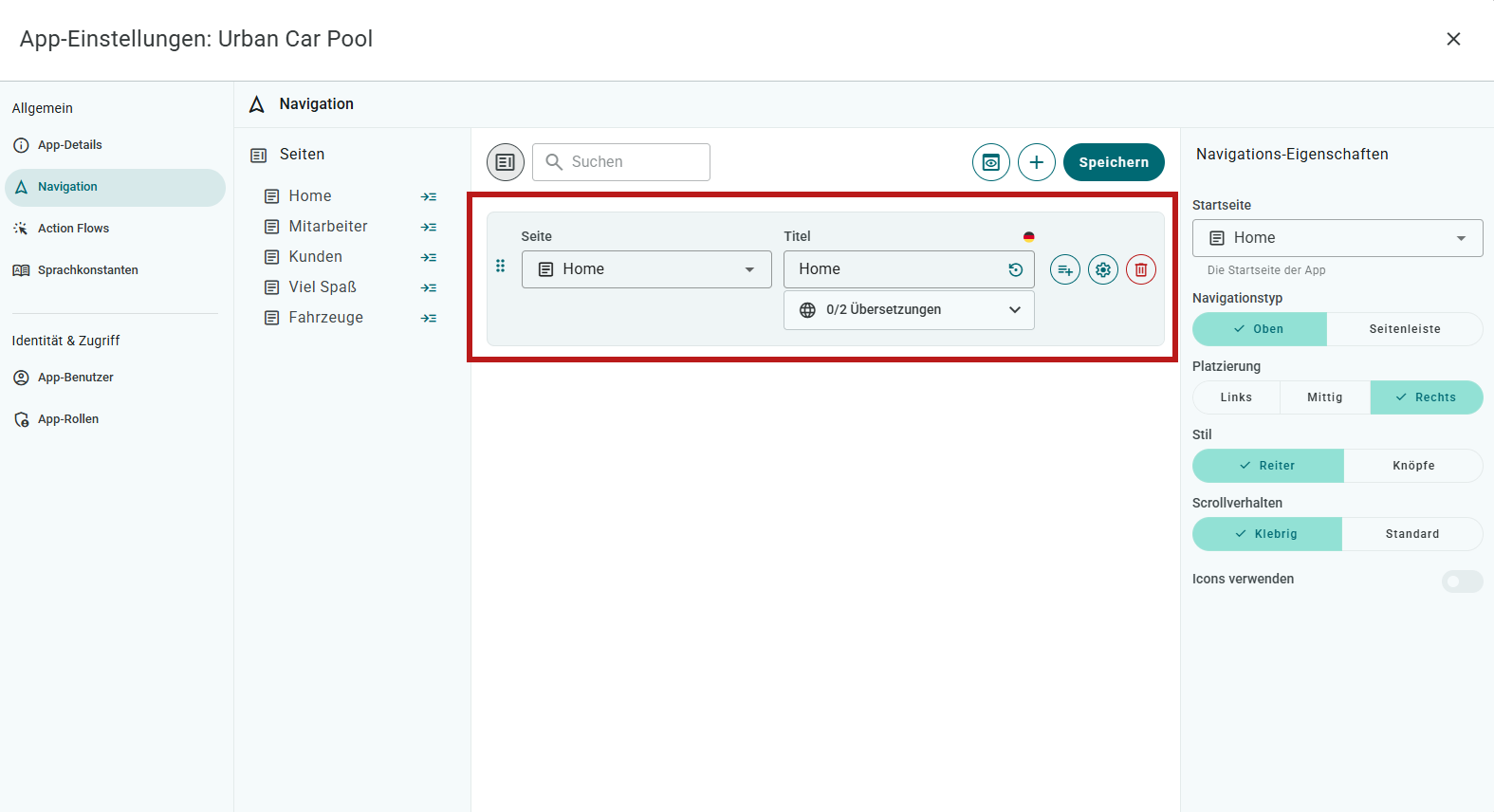
Klicken Sie auf das Pfeil-Icon neben der Seite, für die Sie einen Menü-Eintrag erstellen wollen. (
 )
Der Menü-Eintrag für die Seite wird angezeigt.
ODER
-
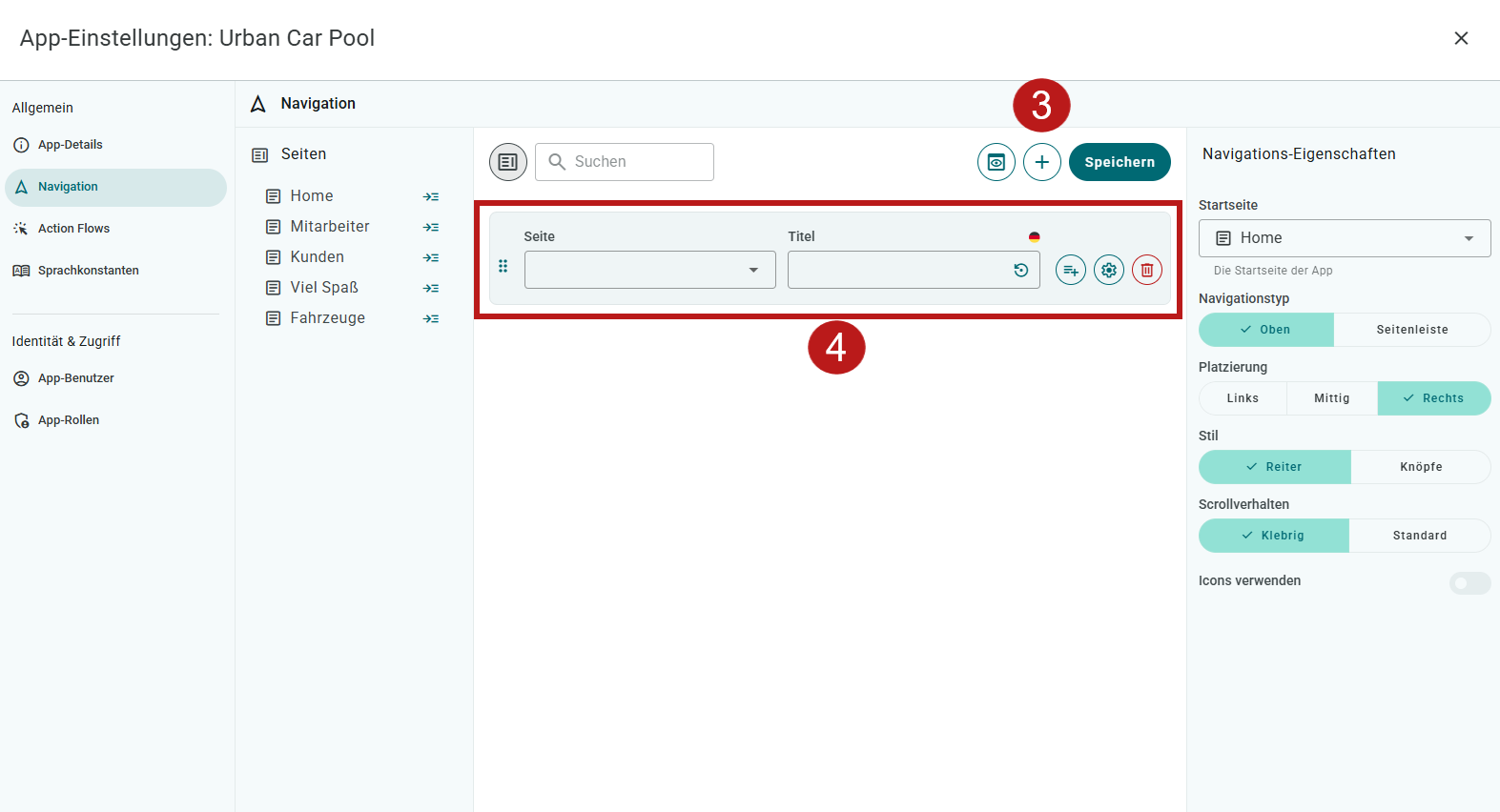
Klicken Sie auf Navigationseintrag hinzufügen (
 ).
Ein leerer Menü-Eintrag, der sich auf keine Seite bezieht, wird angezeigt (
 ).
-
Wählen Sie im Auswahlfeld Seite die Seite aus, auf die sich der Menü-Eintrag bezieht.
-
Erfassen Sie im Feld Titel den Text, der auf dem Menü-Eintrag angezeigt werden soll.
-
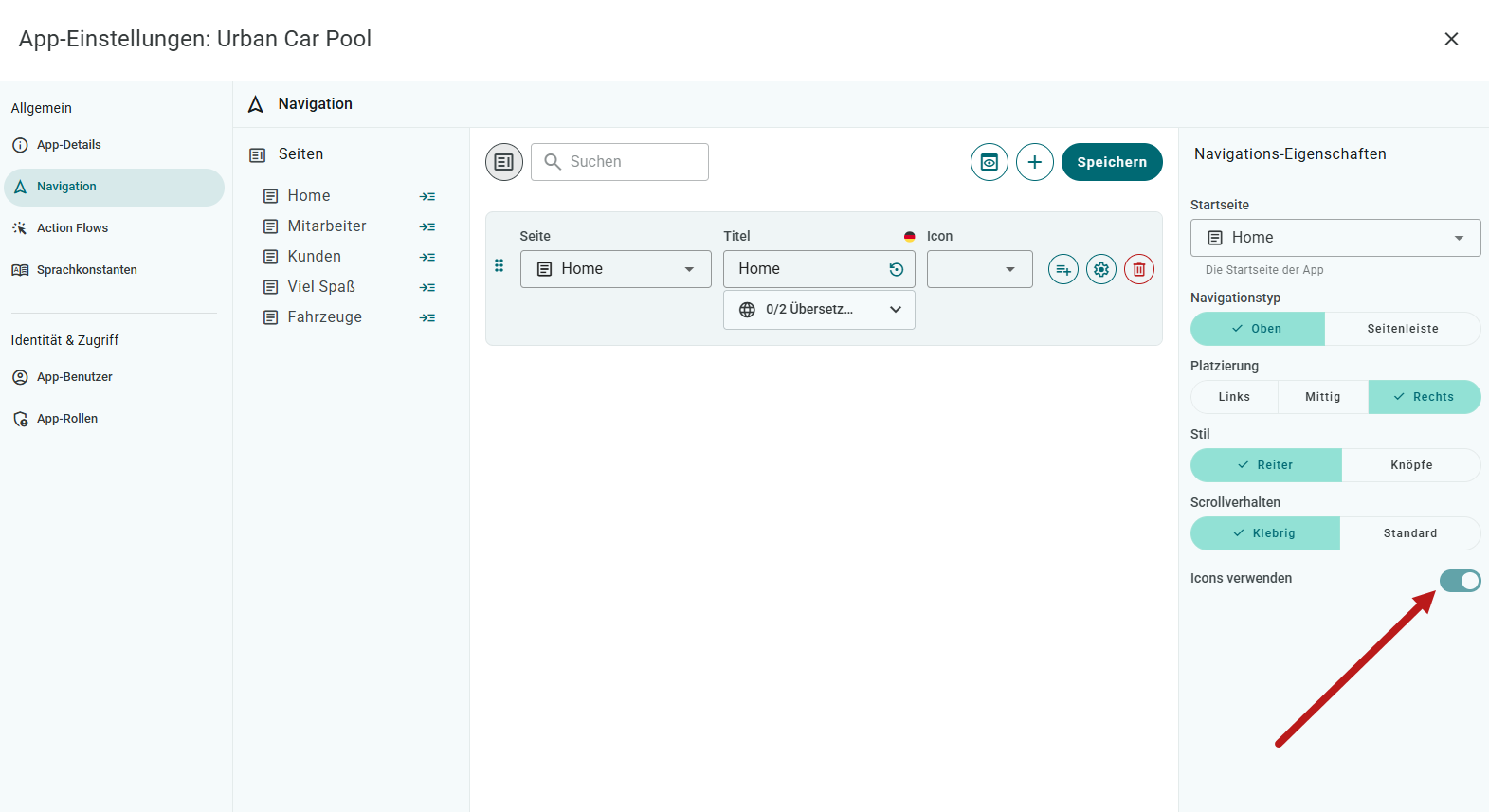
Wählen Sie im Auswahlfeld Icon ein Icon aus, das auf dem Menü-Eintrag angezeigt werden soll.
Das Auswahlfeld Icon wird nur angezeigt, wenn Sie den Slider Icons verwenden aktiviert haben.
Submenü erstellen
Schritt-für-Schritt
Um ein Submenü zu erstellen, gehen Sie wie folgt vor:
-
Klicken Sie beim Hauptmenü-Eintrag, für den Sie Submenü-Einträge erstellen wollen, auf das Icon
 (Untermenüpunkt hinzufügen).
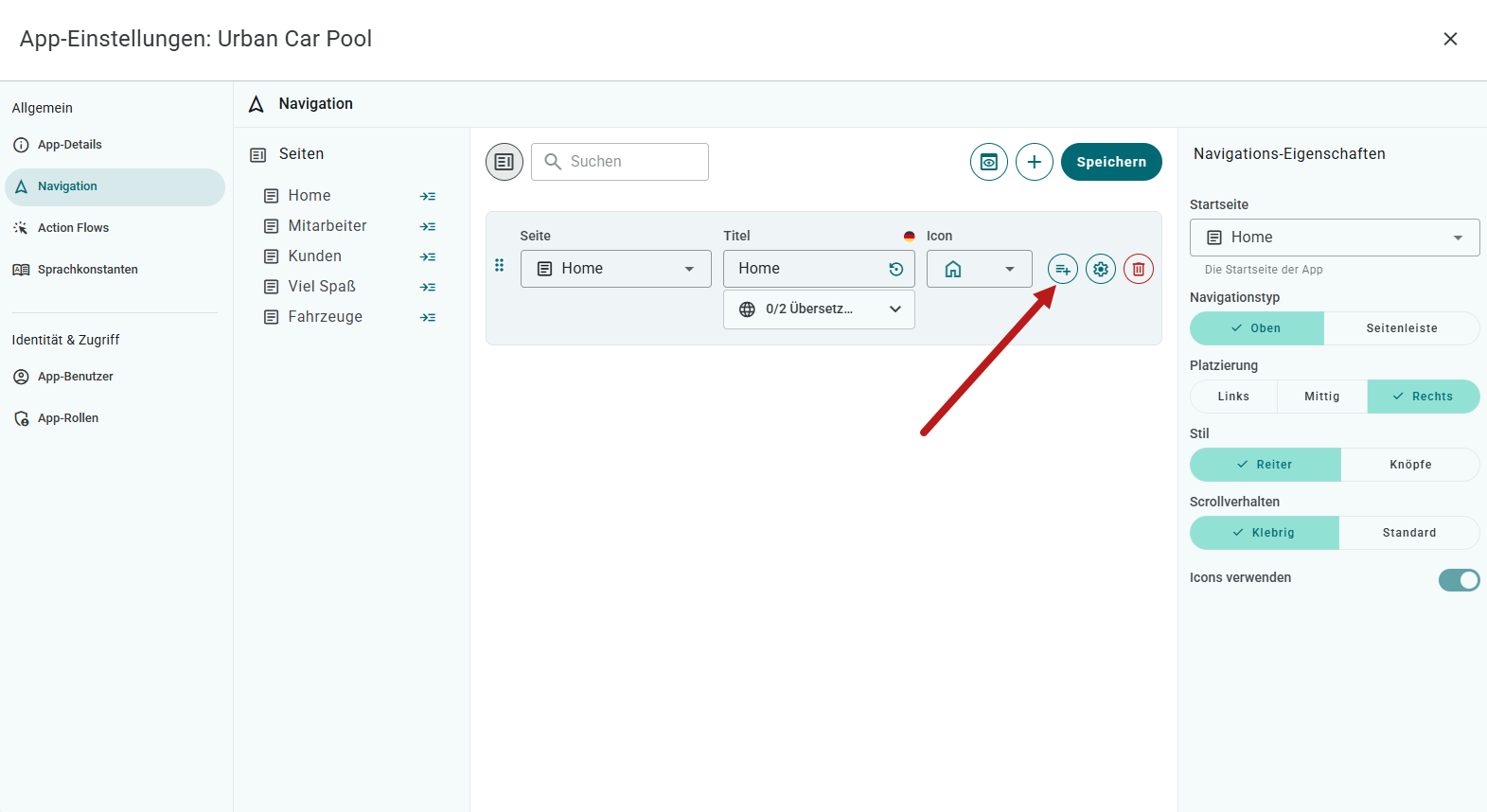
Die Felder für einen Submenü-Eintrag werden angezeigt.
-
Wählen Sie im Auswahlfeld Seite die Seite aus, auf die sich der Submenü-Eintrag bezieht.
-
Erfassen Sie im Feld Titel den Text, der auf dem Submenü-Eintrag angezeigt werden soll.
-
Wählen Sie im Auswahlfeld Icon ein Icon aus, das auf dem Menü-Eintrag angezeigt werden soll.
Das Auswahlfeld Icon wird nur angezeigt, wenn Sie den Slider Icons verwenden aktiviert haben.
-
Fügen Sie bei Bedarf weitere Submenü-Einträge hinzu.
Ihr Menü könnte am Ende beispielsweise so aussehen:
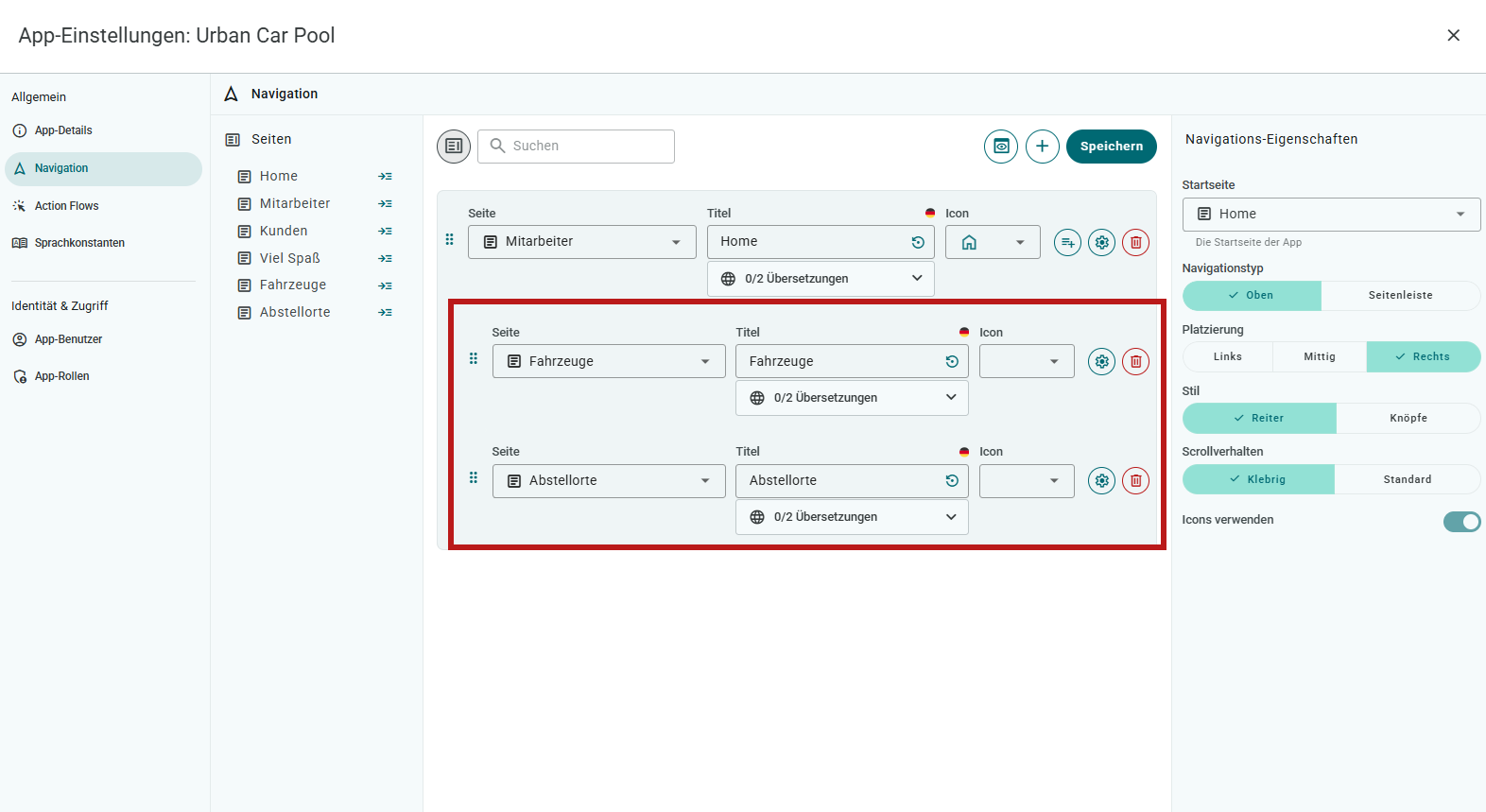
Menüvorschau
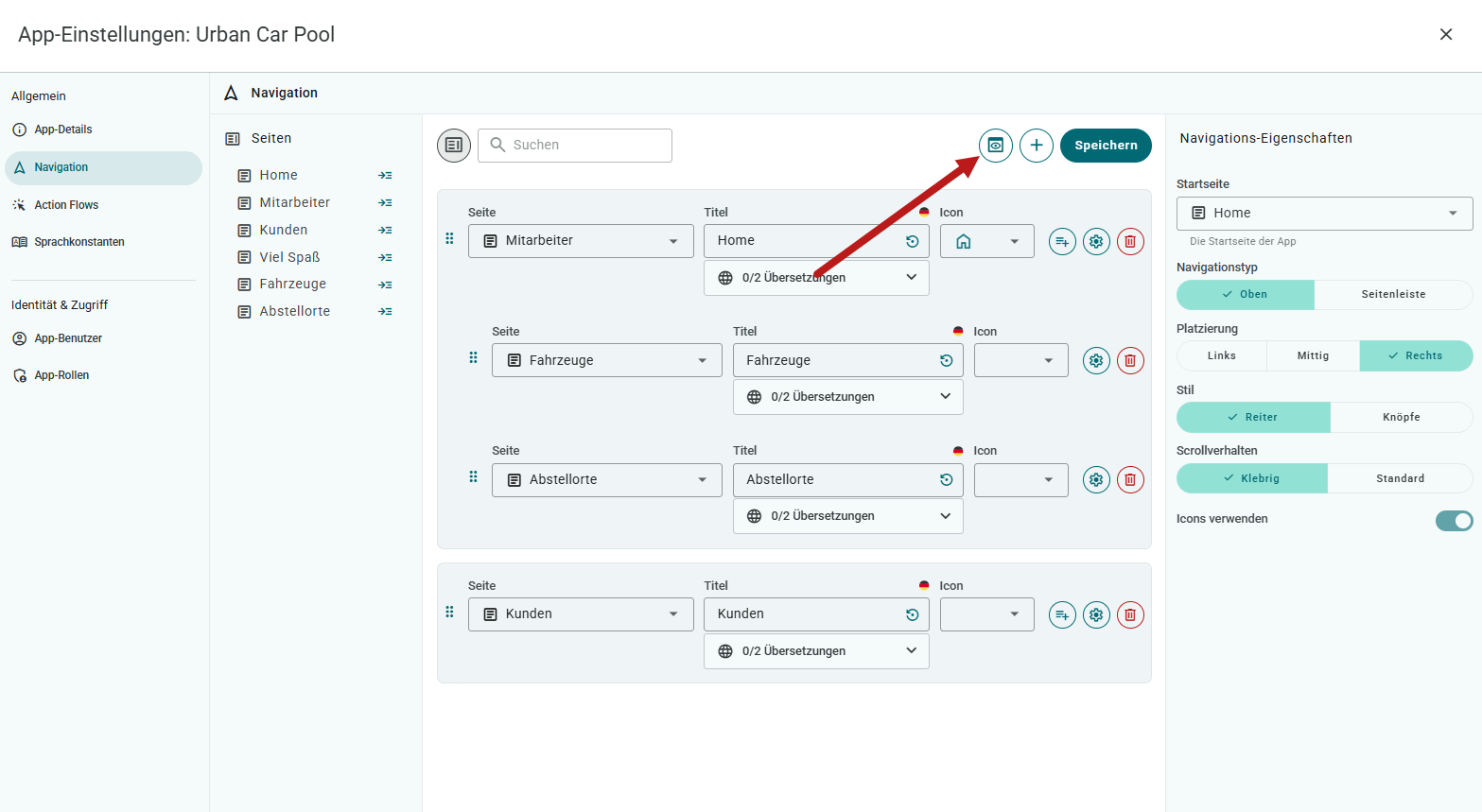
Sie können das angelegte Menü in einer Vorschau betrachten.
Klicken Sie hierfür auf das Icon  (Vorschau).
Navigationseinstellungen - Zugriff steuern
Sie können in den Navigationseinstellungen den Zugriff für jeden einzelnen Menüpunkt steuern.
Dabei können Sie festlegen, ob ein Menüpunkt generell versteckt, d.h. nicht angezeigt werden soll. Sie können die Anzeige und den Zustand von Menüpunkten (aktiv/nicht aktiv) für App-Rollen festlegen. Dabei legen Sie fest, ob für eine bestimmte App-Rolle ein Menüpunkt angezeigt wird und ob dieser nur in deaktiviertem Zustand angezeigt wird.
Beispiel
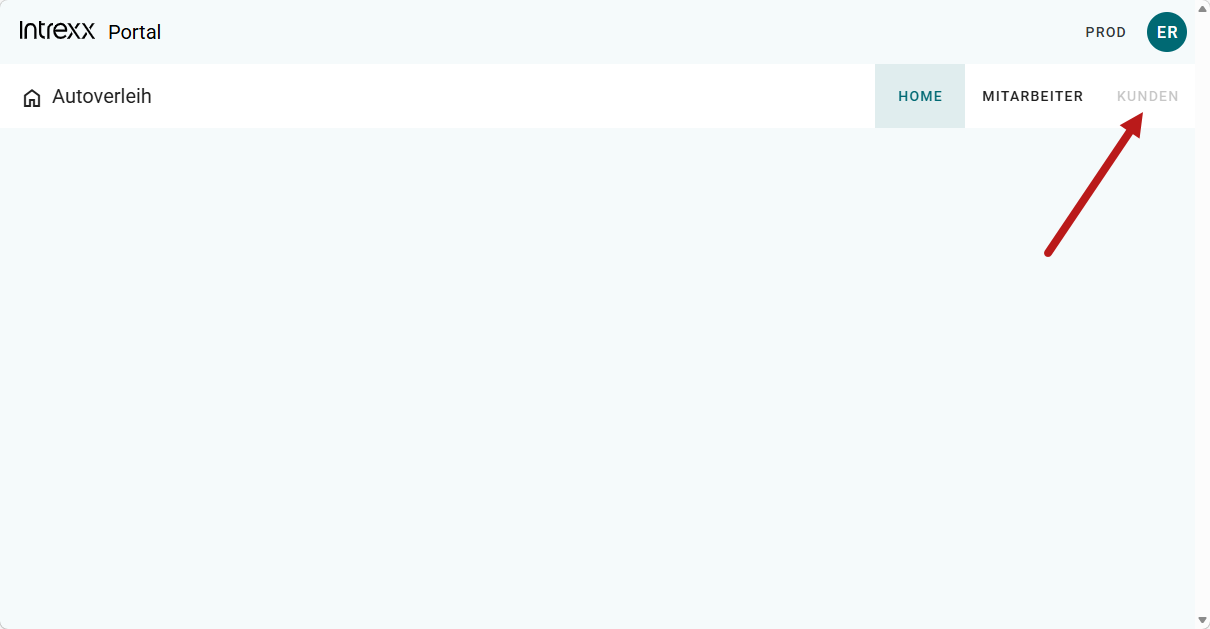
Im Screenshot unten hat der angemeldete App-Benutzer (ER) die Rolle "Mitarbeiter". Der Tab "KUNDEN" ist für ihn sichtbar, er kann jedoch von ihm nicht angeklickt werden.
Schritt-für-Schritt
Um den Zugriff auf Menüpunkte zu steuern, gehen Sie wie folgt vor:
-
Klicken Sie auf das Icon
 (Einstellungen öffnen).
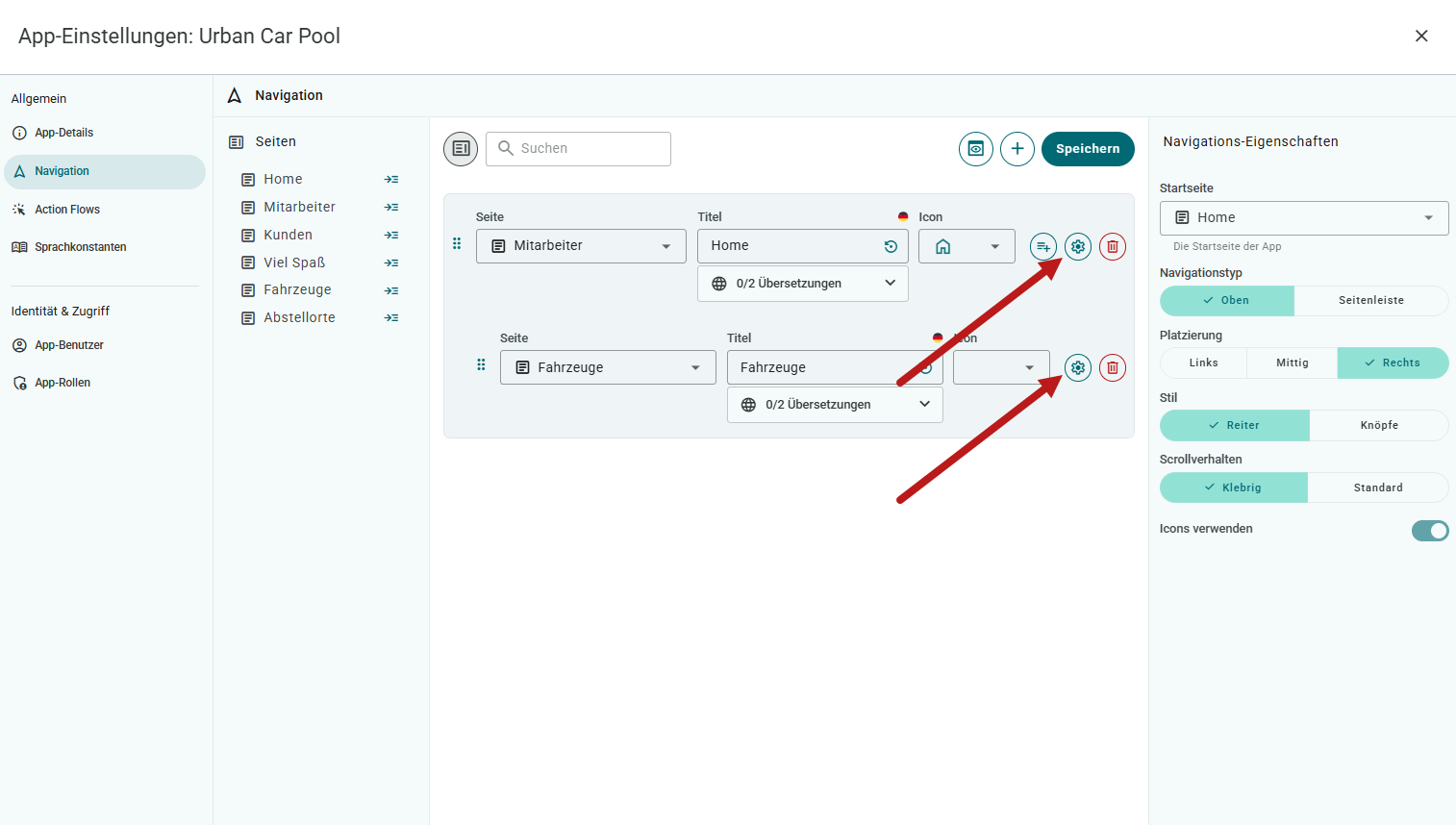
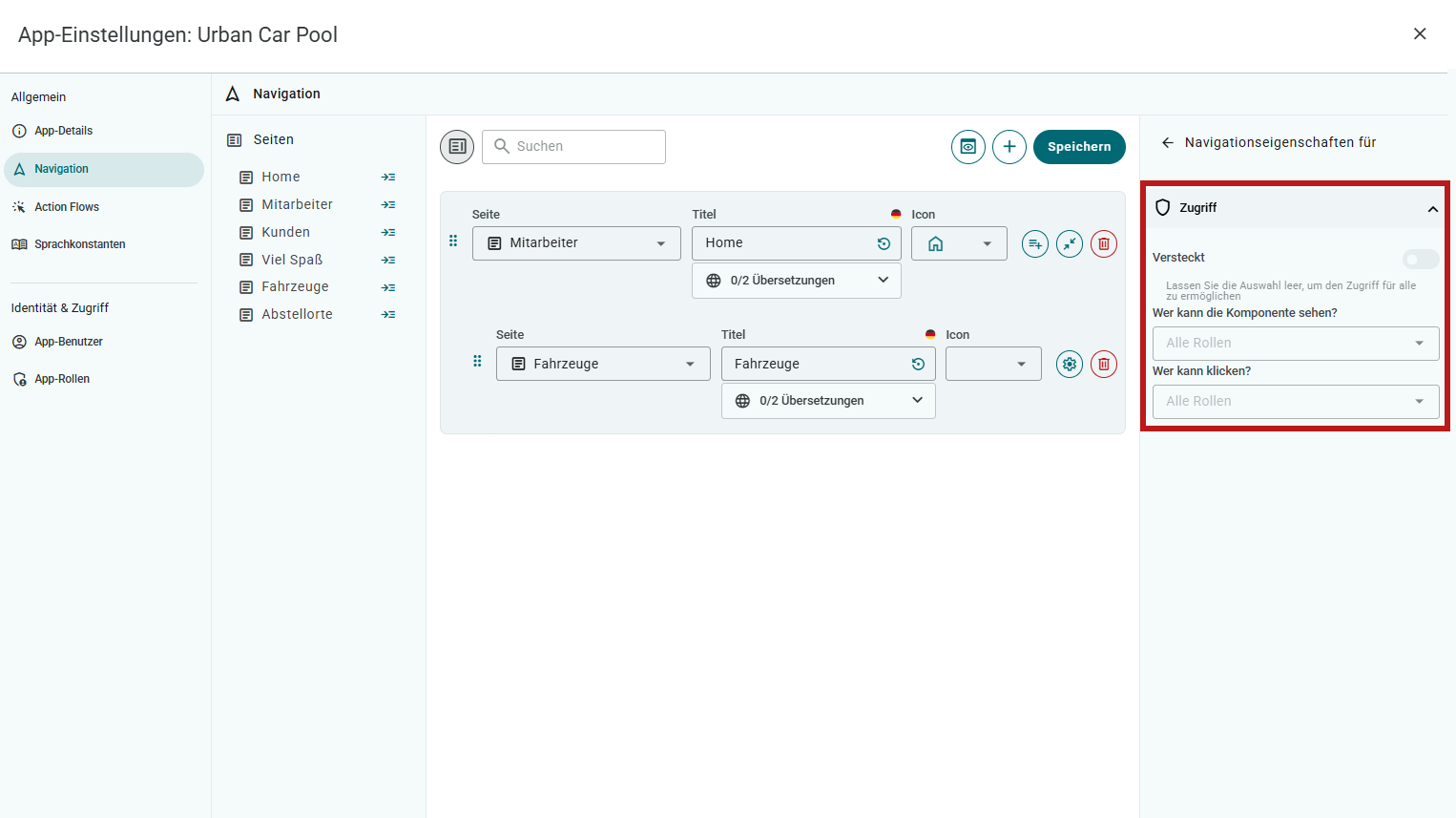
Die Einstellungen für den Menüpunkt werden angezeigt.
-
Aktivieren Sie Versteckt, wenn Sie den Menüpunkt generell ausblenden möchten.
Dies kann beispielsweise während einer Testphase sinnvoll sein, zu der ein Menüpunkt generell nicht sichtbar sein soll.
-
Wählen Sie bei Wer kann die Komponente sehen? die App-Rollen aus, die den Menüpunkt sehen soll.
-
Wählen Sie bei Wer kann klicken? die App-Rollen aus, für die der Menüpunkt aktiv und damit klickbar sein soll.
Detaillierte Informationen zu den App-Benutzer-Rollen finden Sie in Abschnitt Zugriffsrechte für App-Benutzer.
-
Speichern Sie Ihre Angaben.
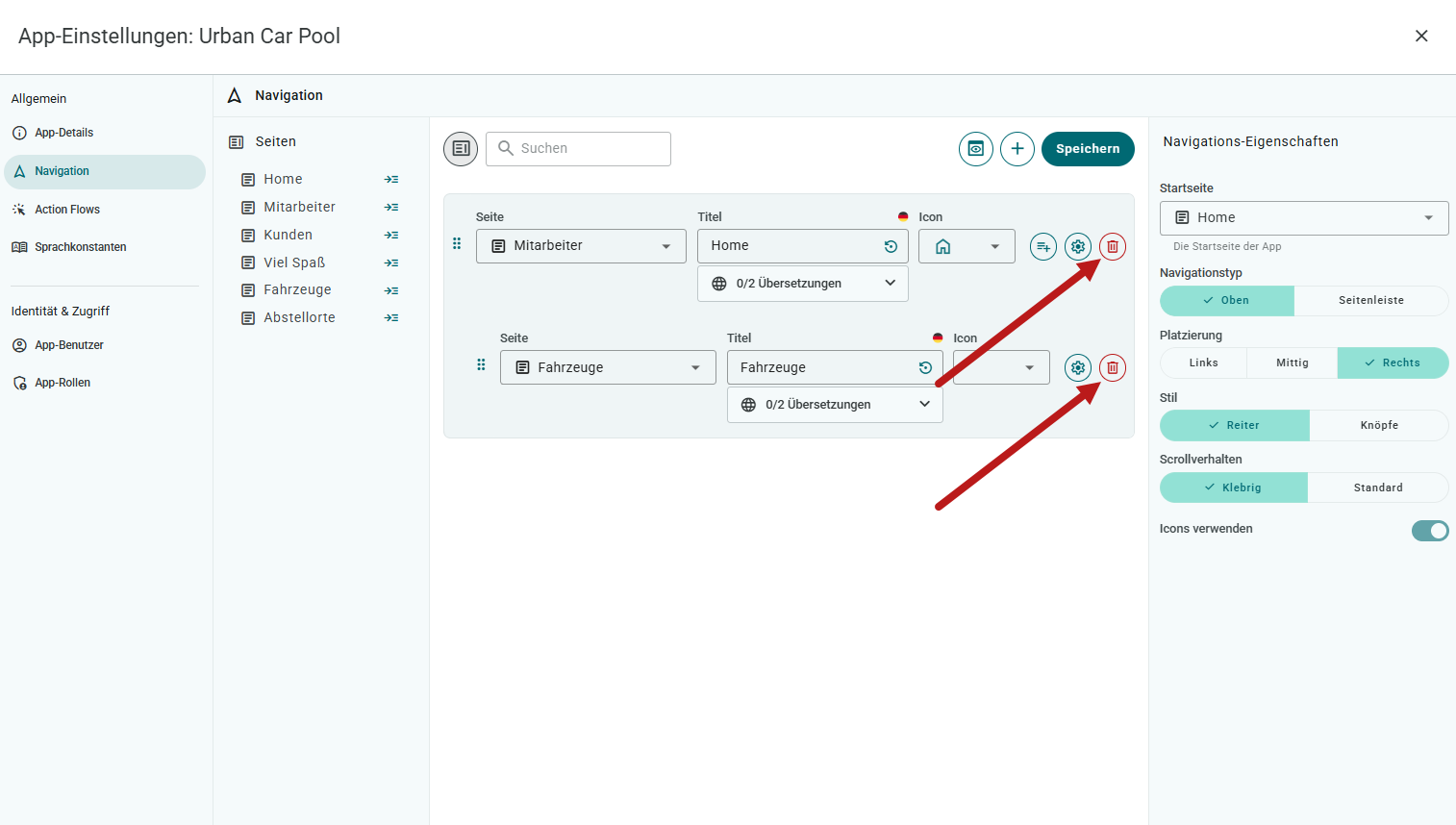
Navigationseintrag löschen
Sie können einen Navigationseintrag löschen, indem Sie auf das  Icon klicken.