Eine App erstellen
 Schritt-für-Schritt
Um eine App zu erstellen, gehen Sie wie folgt vor:
-
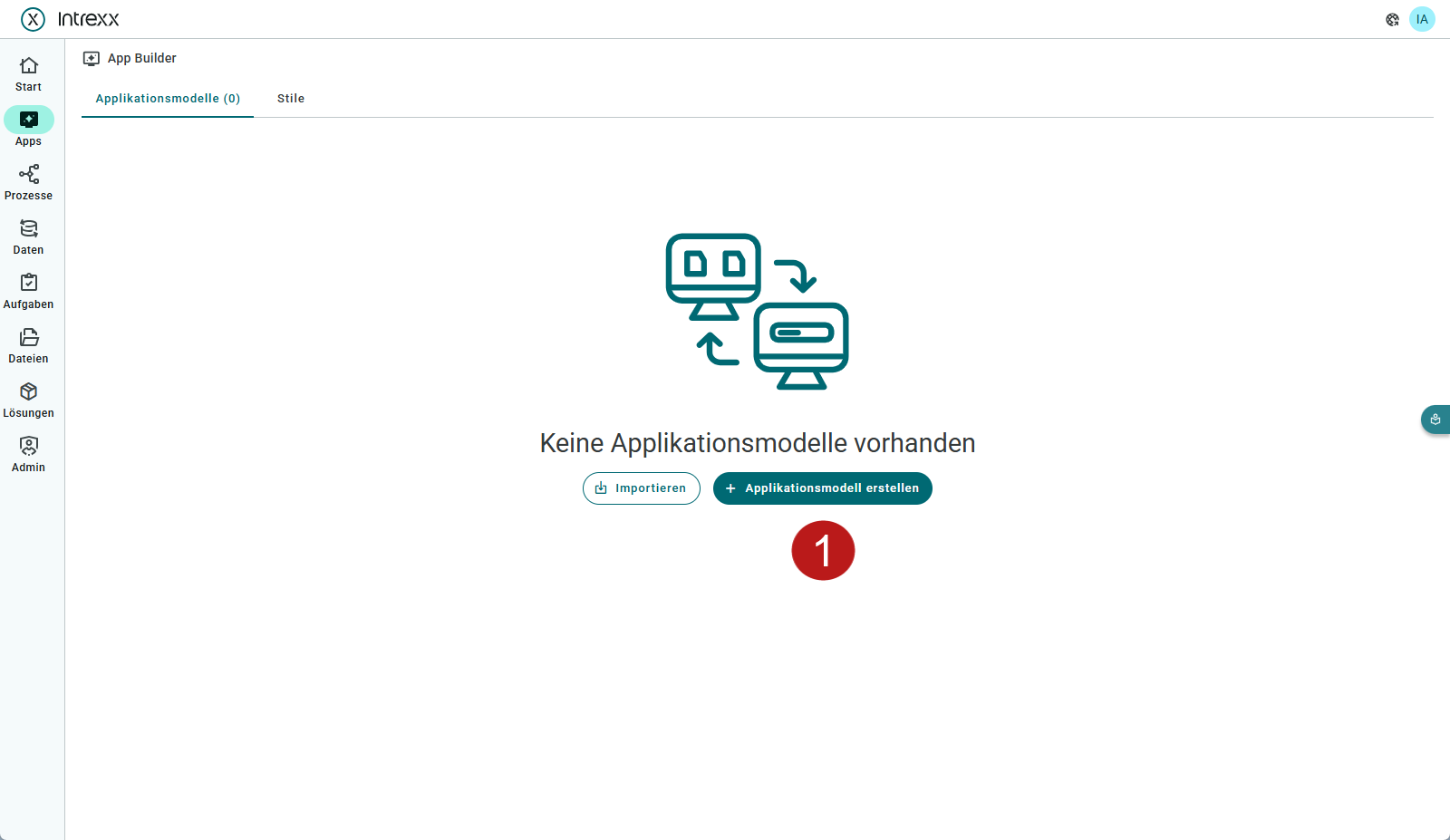
Starten Sie den App Builder.
Wenn Sie den App Builder das erste Mal starten, sieht er so aus:
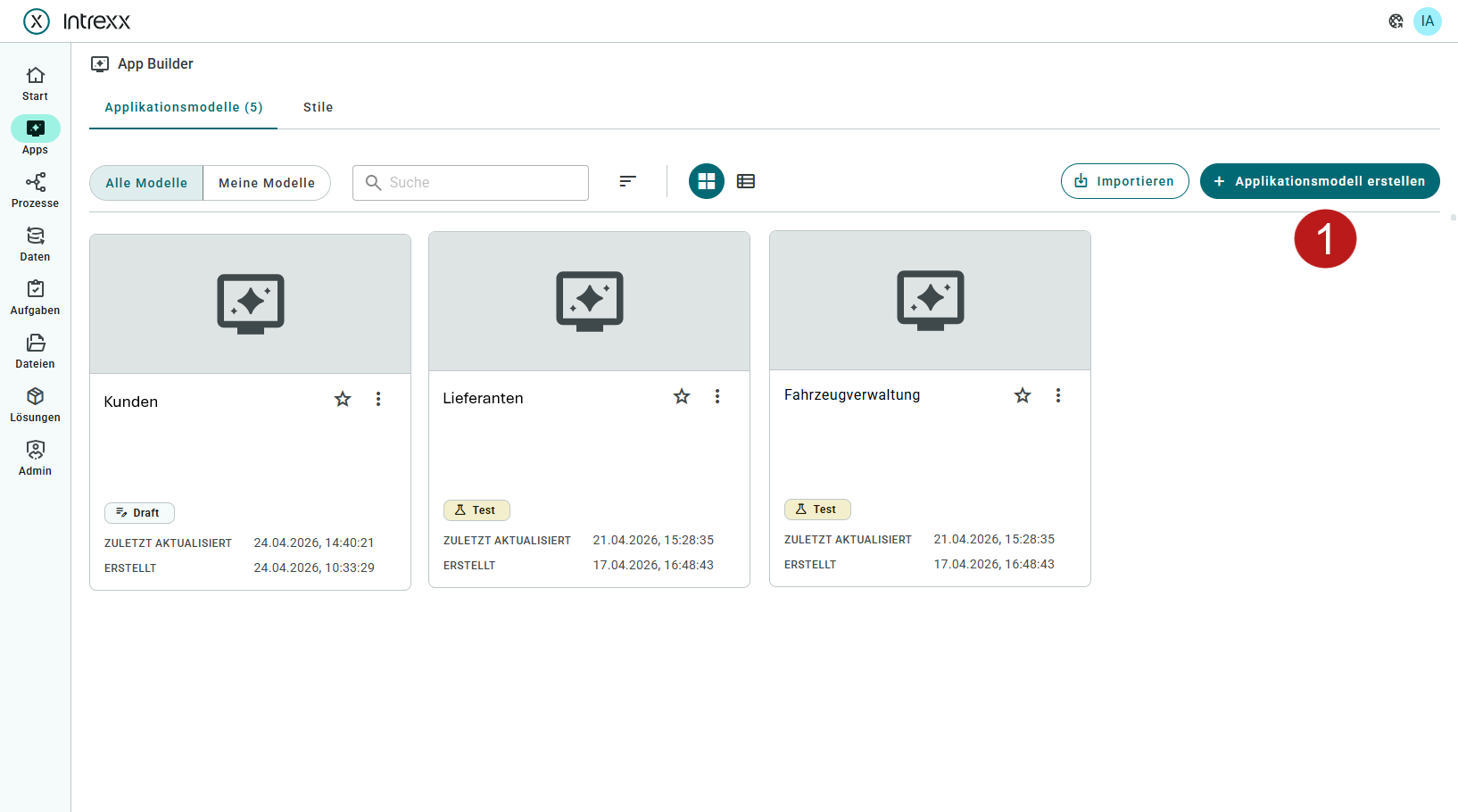
Wenn Sie bereits Applikationsmodelle erstellt haben, sieht er beispielsweise so aus:
-
Klicken Sie auf Applikationsmodell erstellen (
 ).
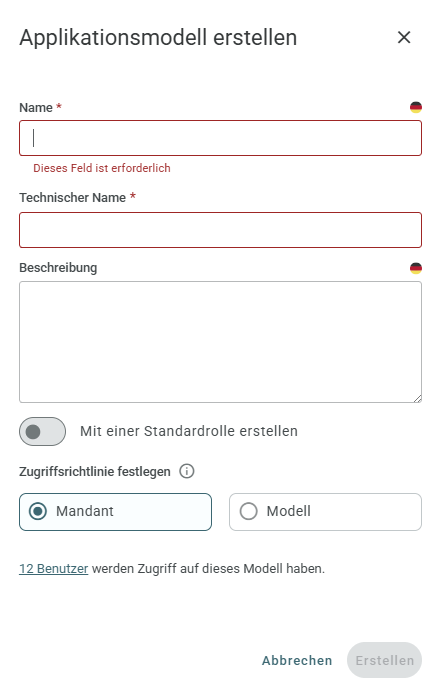
Das Dialogfenster Applikationsmodell erstellen wird angezeigt.
-
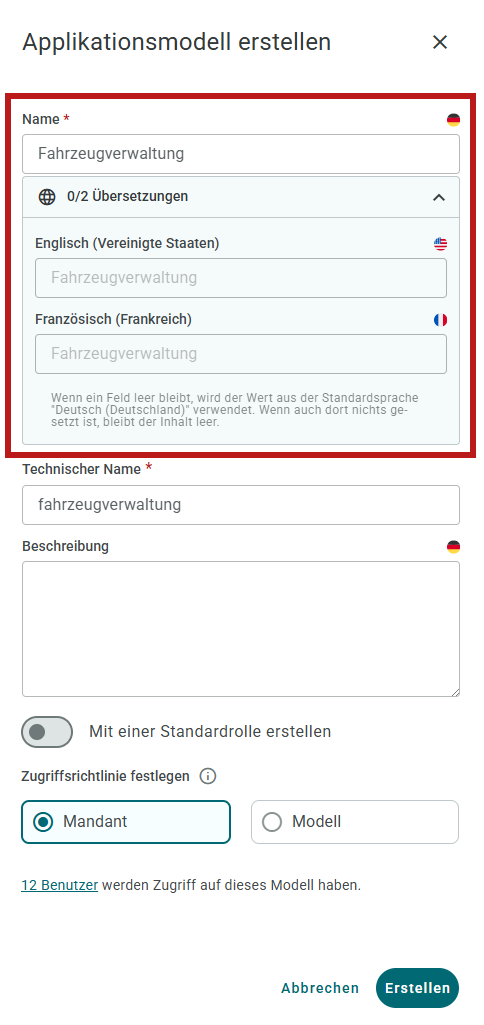
Erfassen Sie einen Namen für die App.
Über den Namen können Sie die App in der App-Übersicht identifizieren.
Wenn im Modul Admin in den Spracheinstellungen mehrere Sprachen (Gebietsschemas) hinterlegt sind, wird je Sprache ein Textfeld für das Erfassen des Namens in der jeweiligen Sprache angezeigt.
Sie können die Übersetzungen auch zu einem späteren Zeitpunkt über das Aktionsmenü der App erfassen. Detaillierte Informationen hierzu finden Sie in Abschnitt App umbenennen.
-
Erfassen Sie einen Technischen Namen und optional eine Beschreibung für die App.
Intrexx schlägt als Technischen Namen den Namen vor und passt diesen den Anforderungen für Technische Namen an (Kleinschreibung, keine Umlaute, keine Leerzeichen). Sie können den Technischen Namen manuell ändern.
Der Technische Name muss eindeutig sein, d.h. es darf nur eine App mit diesem Technischen Namen geben.
-
Erstellen Sie bei Bedarf eine Standardrolle.
Wenn Sie diese Option aktivieren, wird für die App die Standardrolle General angelegt.
Mit Hilfe von App-Rollen steuern Sie die Zugriffsrechte für Seiten, Komponenten und Funktionen von Apps. Detaillierte Informationen hierzu finden Sie in Abschnitt App Benutzer und App-Rollen.
-
Legen Sie die Zugriffsrichtlinie fest.
Sie können die Zugriffsrichtlinien von der Mandanten-Ebene (Tenant-Ebene) übernehmen oder Zugriffsrichtlinien speziell für das Applikationsmodell festlegen.
Detaillierte Informationen hierzu finden Sie in Abschnitt Zugriffsrechte im App Builder.
-
Klicken Sie auf Erstellen.
Sie gelangen in den App Builder.
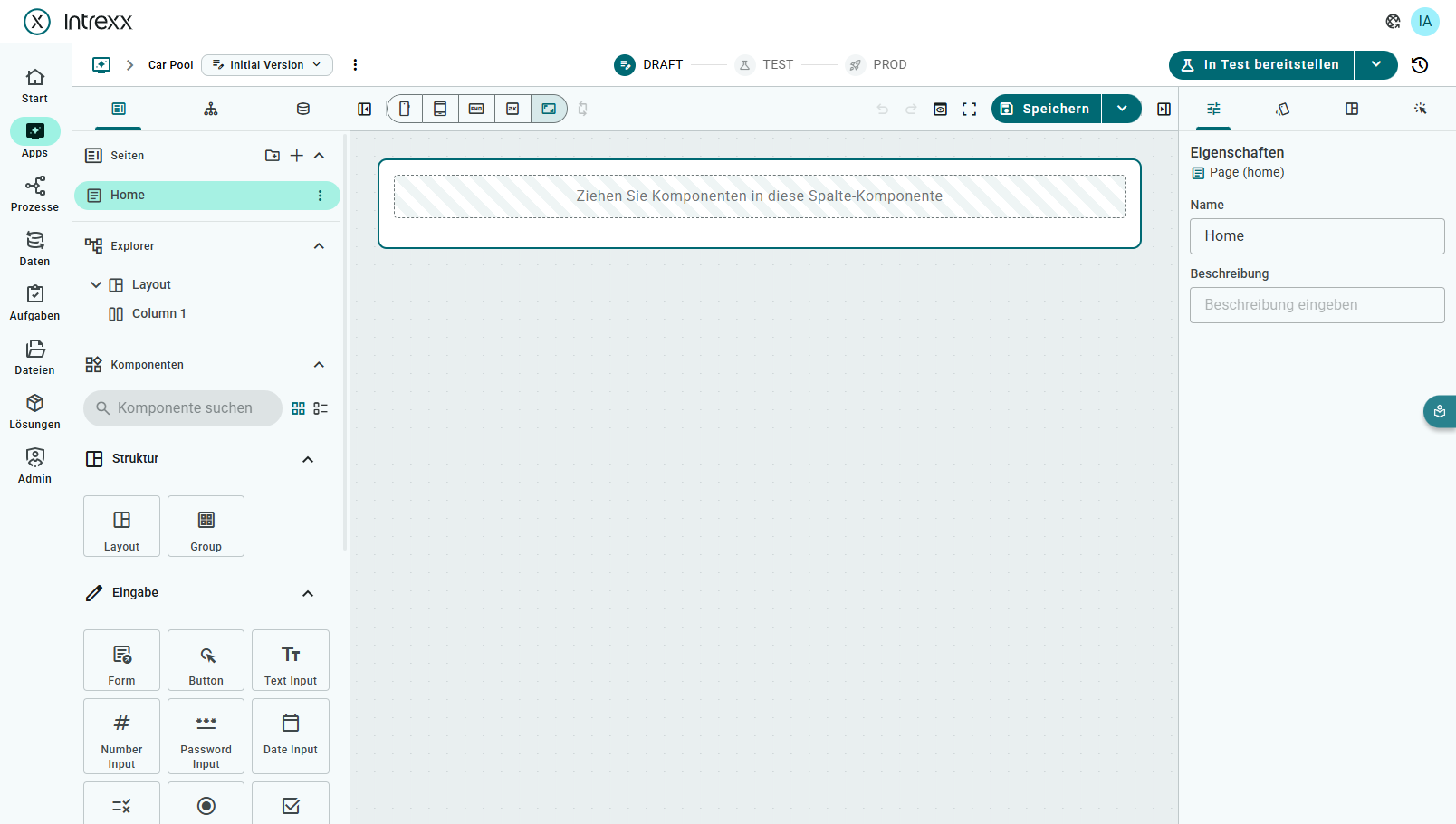
Intrexx hat für Sie automatisch eine Seite Home mit einem einspaltigen Layout angelegt.
Eine Übersicht über die grafische Oberfläche des App Builders finden Sie in Abschnitt Den App Builder erkunden.
Wenn Sie zurück auf die Startseite des App Builders gehen, wird die App in der Übersicht der angelegten Apps angezeigt.
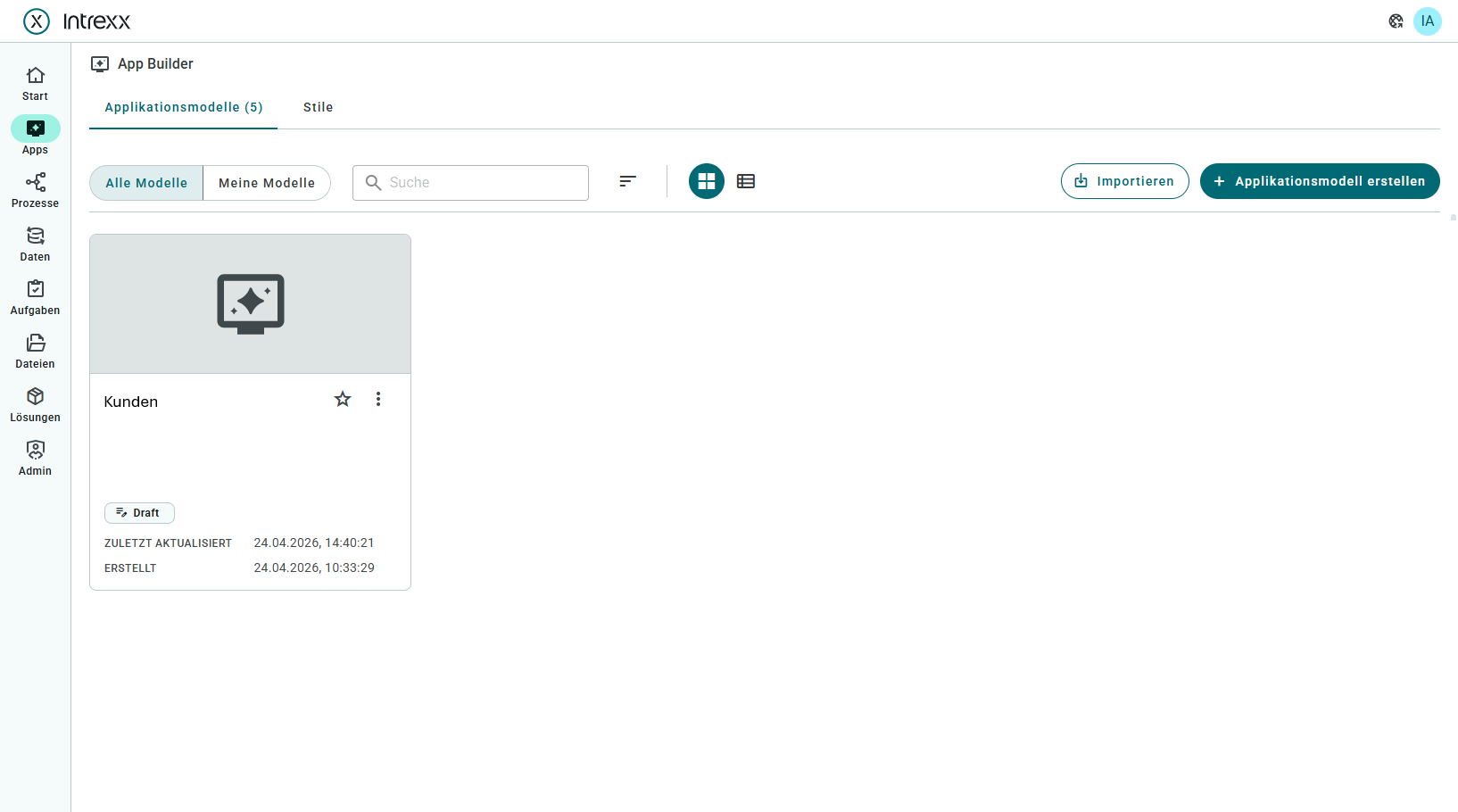
Sie können nun mit dem Gestalten der Homepage beginnen oder weitere Seiten erstellen.
Besitzer
Nachdem Sie eine App erstellt haben, sind Sie automatisch der Besitzer (Owner) der App. Als Besitzer haben Sie dieselben Rechte wie ein Administrator für diese App.
Eigentum übertragen
Als Eigentümer einer App haben Sie die Möglichkeit, den Besitz an der App an einen anderen Benutzer zu übertragen. Dies kann beispielsweise sinnvoll sein, wenn Sie eine App anfänglich entwickelt haben und anschließend die Verantwortung für die Weiterentwicklung an einen anderen Benutzer übergeben.
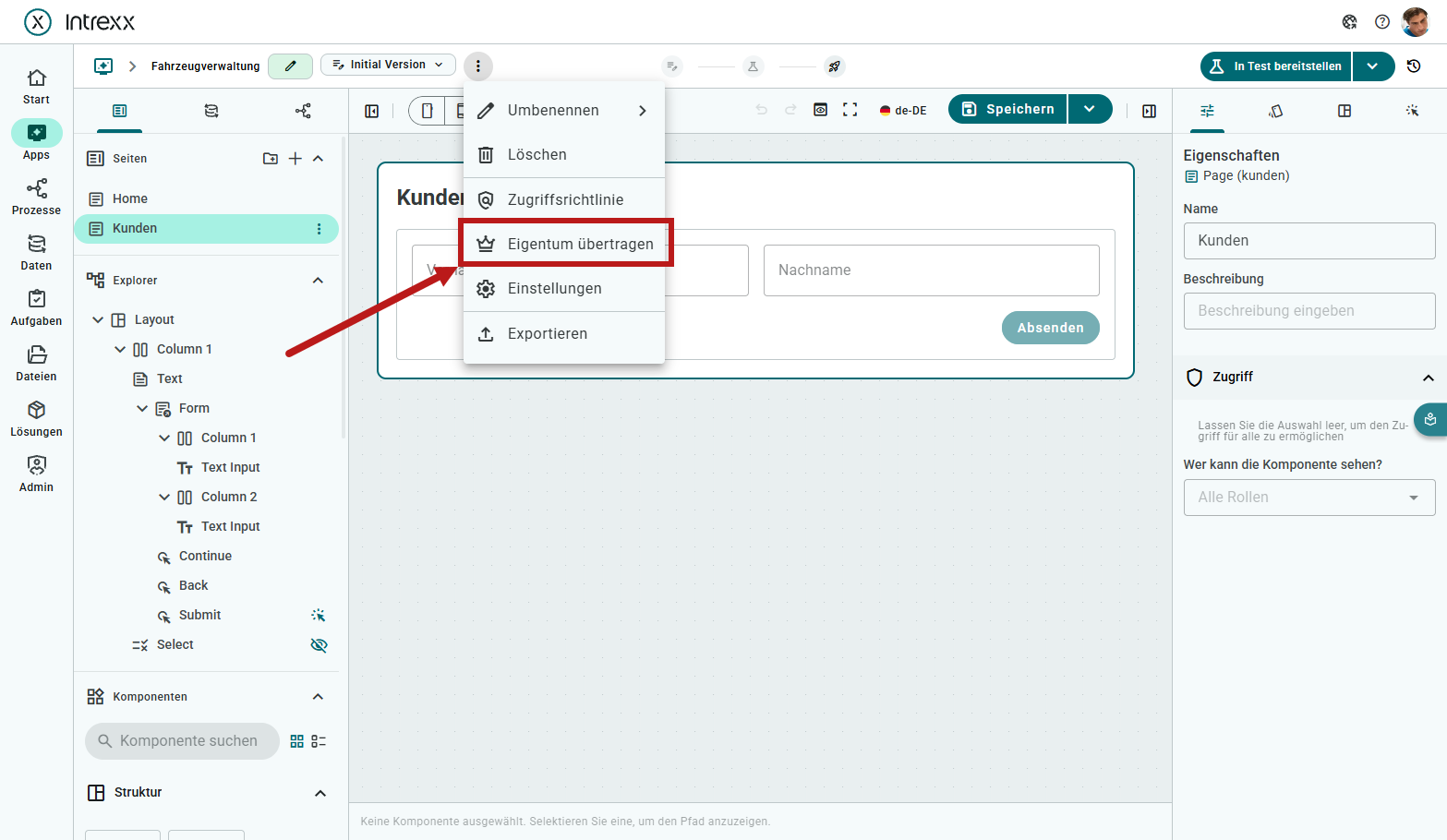
Um den Besitz an einer App zu übertragen, klicken Sie im Aktionsmenü der App auf Eigentum übertragen.
Wählen Sie im Folgedialog den (neuen) Besitzer aus und klicken Sie auf Übertragen.
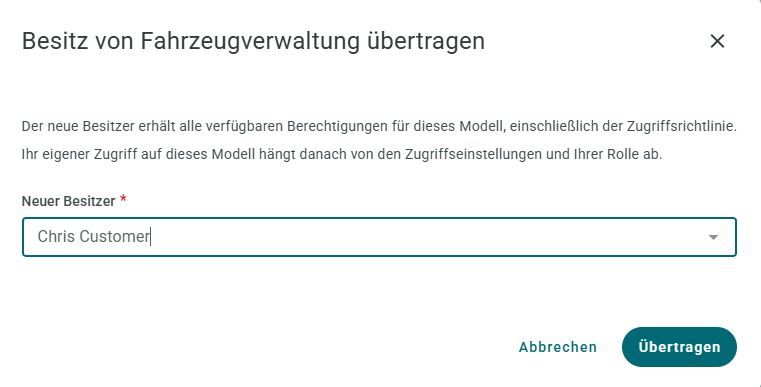
Der neue Besitzer erhält alle verfügbaren Berechtigungen für dieses Modell, einschließlich der Zugriffsrichtlinie.
Ihr eigener Zugriff auf dieses Modell hängt danach von den Zugriffseinstellungen und Ihrer Rolle ab.