Eine mehrsprachige App erstellen
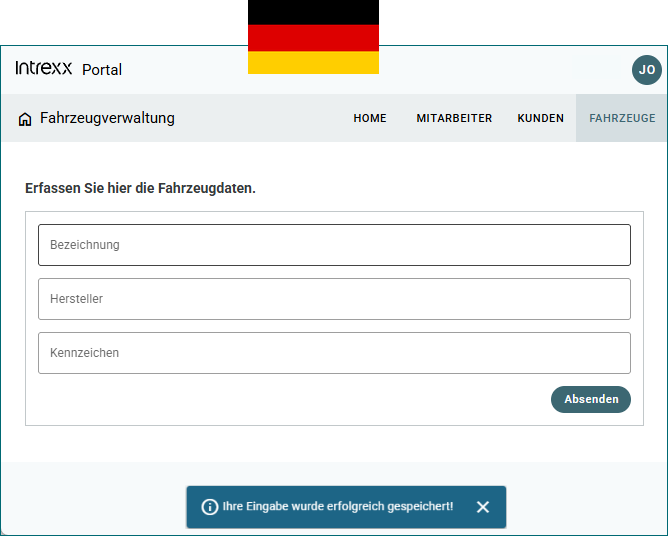
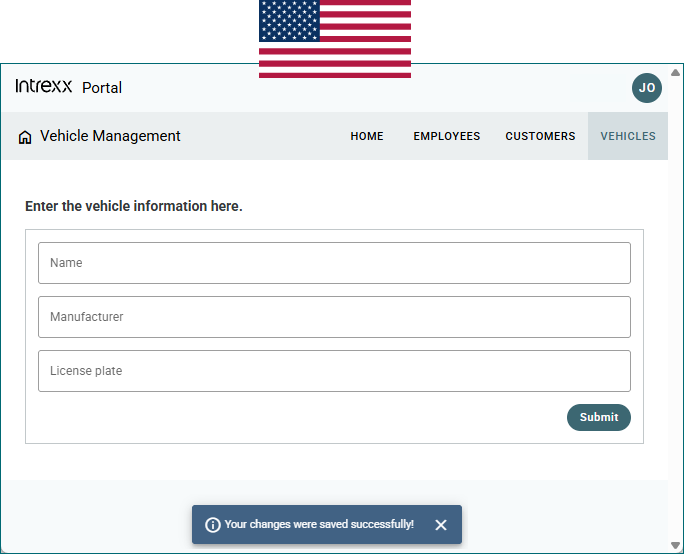
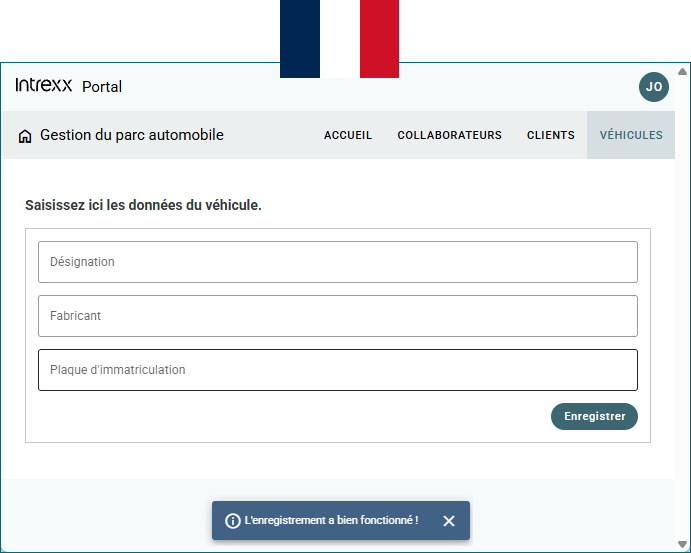
Mit Intrexx können Sie mehrsprachige Apps erstellen. Dabei werden alle Texte, die dem App-Benutzer im Portal angezeigt werden, in der jeweiligen Landessprache angezeigt.
Voraussetzungen
Gebietsschema
Damit Sie mehrsprachige Apps erstellen können, müssen Sie bzw. Ihr Administrator das Gebietsschema für die jeweilige Sprache hinzufügen.
Detaillierte Informationen hierzu finden Sie in Abschnitt Gebietsschema hinzufügen.
Manuell übersetzen oder Sprachkonstanten verwenden
Sie können fremdsprachliche Texte an den übersetzungsrelevanten Stellen manuell erfassen oder Sie können zuvor von Ihnen angelegte oder von Intrexx mit ausgelieferte Sprachkonstanten verwenden.
Im folgenden Beispiel wird der Unterschied zwischen manueller Übersetzung und dem Verwenden von Sprachkonstanten erläutert.
Beispiel - Komponente Text Input
Bei diesem Beispiel wird davon ausgegangen, dass Sie Deutsch als Standardsprache und Englisch und Französisch als zu übersetzende Sprachen eingestellt haben.
Sprachkonstanten verwenden
Wenn Sie die Komponente Text Input in einer App verwenden, wird standardmäßig die von Intrexx ausgelieferte Sprachkonstante "Bezeichnung" für die Bezeichnung des Feldes verwendet. Sie erkennen am Icon  (
 ), dass aktuell eine Sprachkonstante verwendet wird. Sie erkennen am Icon
 (
 ), dass eine von Intrexx ausgelieferte Sprachkonstante ausgewählt ist.
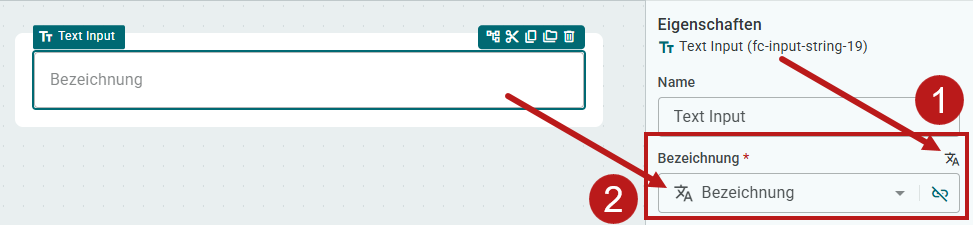
Sie können eigene Sprachkonstanten anlegen und diese auswählen. Dieser erkennen Sie am Icon  .
Wie Sie eigene Sprachkonstanten anlegen können, erfahren Sie in Abschnitt Sprachkonstanten erstellen.
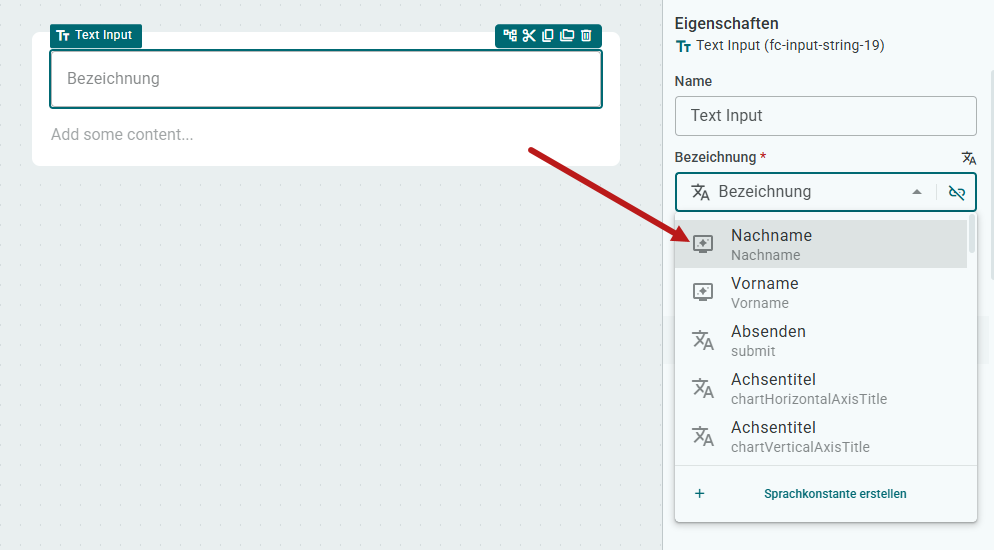
Wenn Sie Sprachkonstanten verwenden, müssen Sie sich an dieser Stelle nicht um die Übersetzung kümmern. Vielmehr erfolgt das Übersetzen beim Anlegen der Sprachkonstanten bzw. diese werden von Intrexx mit ausgeliefert.
Eigene manuelle Übersetzung
Klicken Sie auf das Icon  ,wenn Sie die Übersetzung manuell vornehmen möchten.
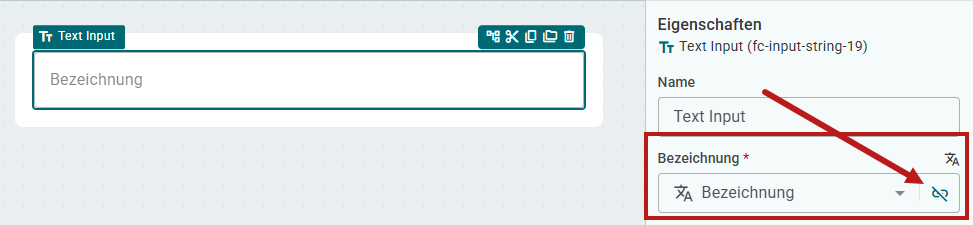
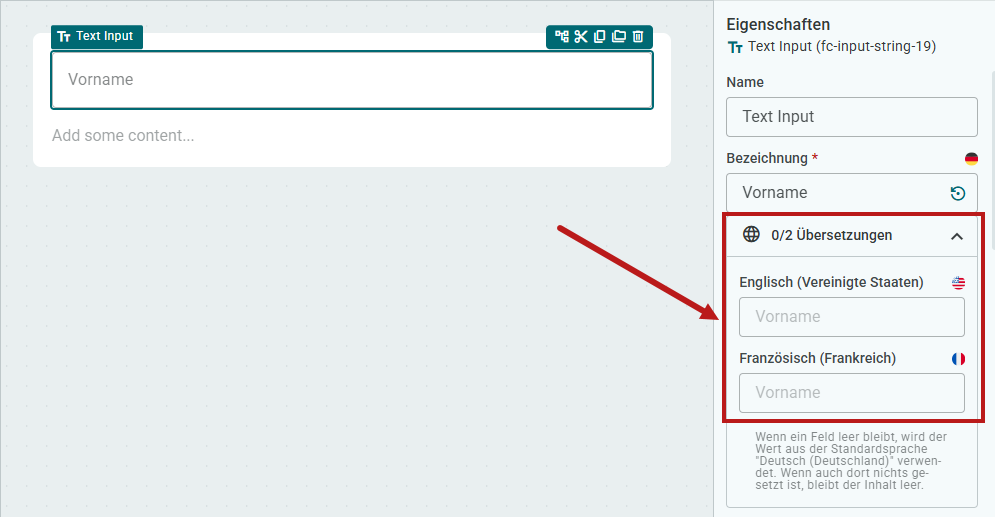
Erfassen Sie anschließend den deutschen Text. Sobald Sie den deutschen Text erfassen, wird angezeigt, welche Sprache als Standardsprache verwendet wird (). Gleichzeitig wird das Drop-down-Feld Übersetzungen angezeigt ().
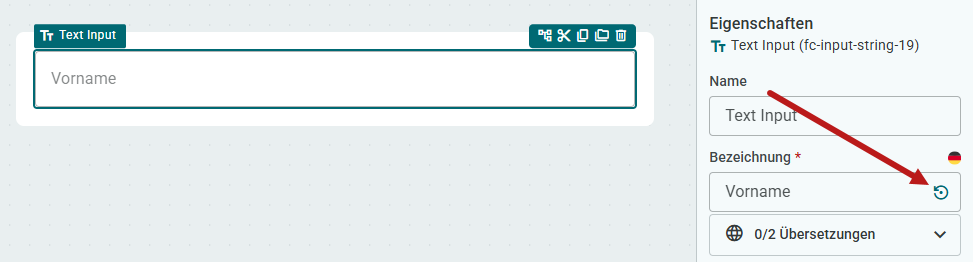
Erfassen Sie im Drop-down-Feld Übersetzungen die jeweiligen Übersetzungen.
Zwischen Sprachkonstanten und manueller Übersetzung wechseln
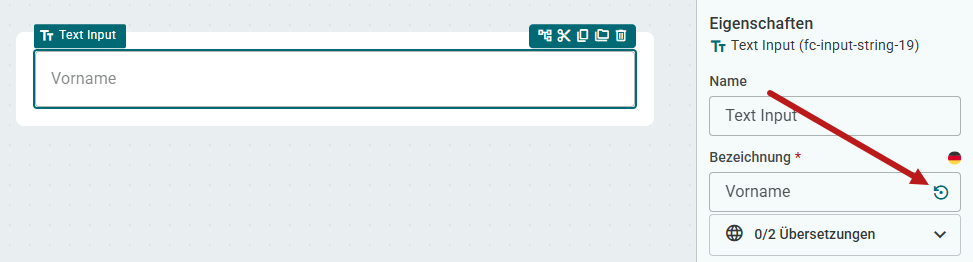
Über das Icon  können Sie jederzeit zwischen dem Verwenden von Sprachkonstanten und der manuellen Übersetzung wechseln.
Sprachkonstanten
Beim Anlegen von Sprachkonstanten, erstellen Sie "Sprach-Datensätze" für Ihre App. Die Sprach-Datensätze enthalten eine ID (Sprachkonstanten-Name), den zu übersetzenden Begriff in der Standardsprache und die jeweilige(n) Übersetzung(en).
| Konstanten-Name | Deutsch | Englisch | Französisch |
| CUST_First_Name | Vorname | First name | Prénom |
Die angelegten Datensätze können Sie an allen übersetzungsrelevanten Stellen Ihrer Applikation verwenden.
Detaillierte Informationen hierzu finden Sie in Abschnitt Mehrsprachige Apps.
 Schritt-für-Schritt
Um eine Sprachkonstante anzulegen, gehen Sie wie folgt vor:
-
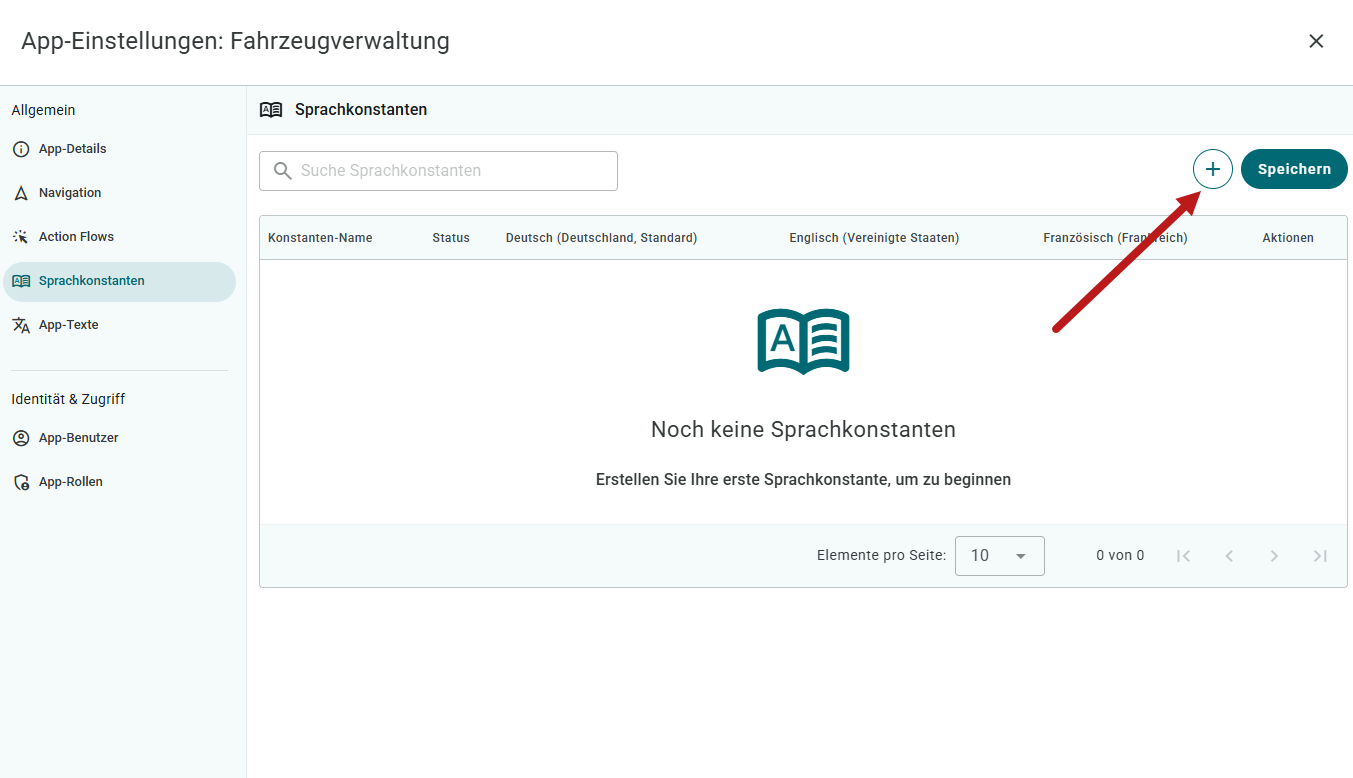
Wählen Sie den Menüpunkt Sprachkonstanten aus.
-
Klicken Sie auf das Icon
 (Sprachkonstante erstellen).
Das Dialogfenster Erstellen wird angezeigt.
-
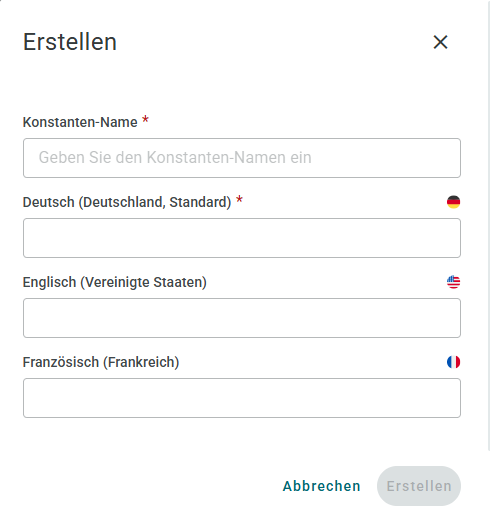
Erfassen Sie den Konstanten-Namen. Der Konstanten-Name muss mit einem Buchstaben beginnen und darf nur Buchstaben, Zahlen und Unterstriche enthalten.
-
Erfassen Sie den Begriff in der Standardsprache.
-
Erfassen Sie die Begriffe in den jeweils zu übersetzenden Sprachen.
Für jede Sprache, die im Modul Admin in den Spracheinstellungen (Gebietsschemas) hinterlegt ist, wird ein Textfeld für das Erfassen der Übersetzungen angezeigt.
-
Klicken Sie auf Erstellen.
Die angelegte Sprachkonstante wird angezeigt.
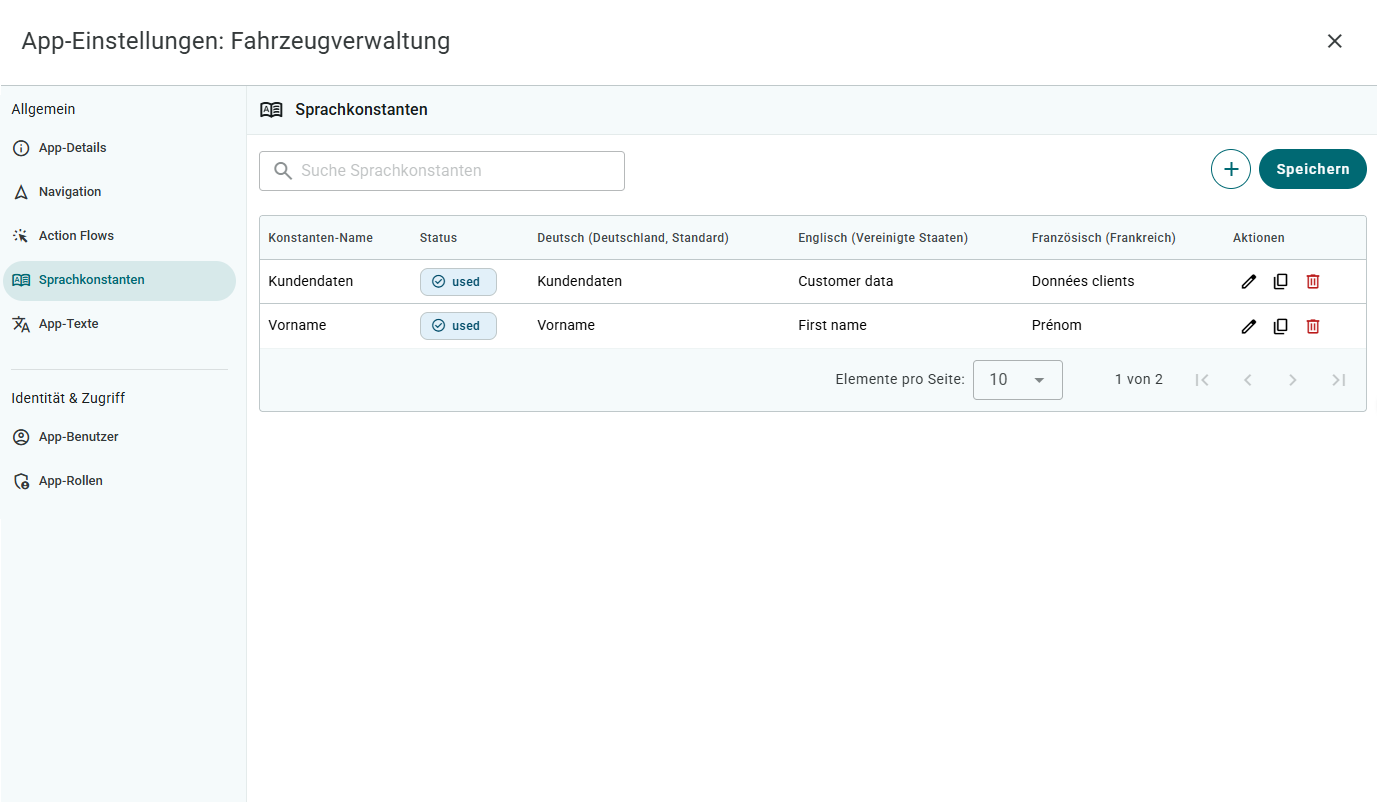
-
Speichern Sie Ihre Angaben.
Welche Texte müssen übersetzt werden?
Im Folgenden finden Sie eine Übersicht, welche Texte übersetzt werden müssen. Dabei gibt es Texte, die im Portal verwendet werden und Texte die in Apps verwendet werden. Portalbezogene Texte brauchen Sie nur einmal in der Portalkonfiguration zu übersetzen. App-bezogene Texte müssen in jeder App übersetzt werden.
Intrexx Portal
Im Intrexx Portal müssen der Portalname, die Unterzeile und die Portalnavigation übersetzt werden.
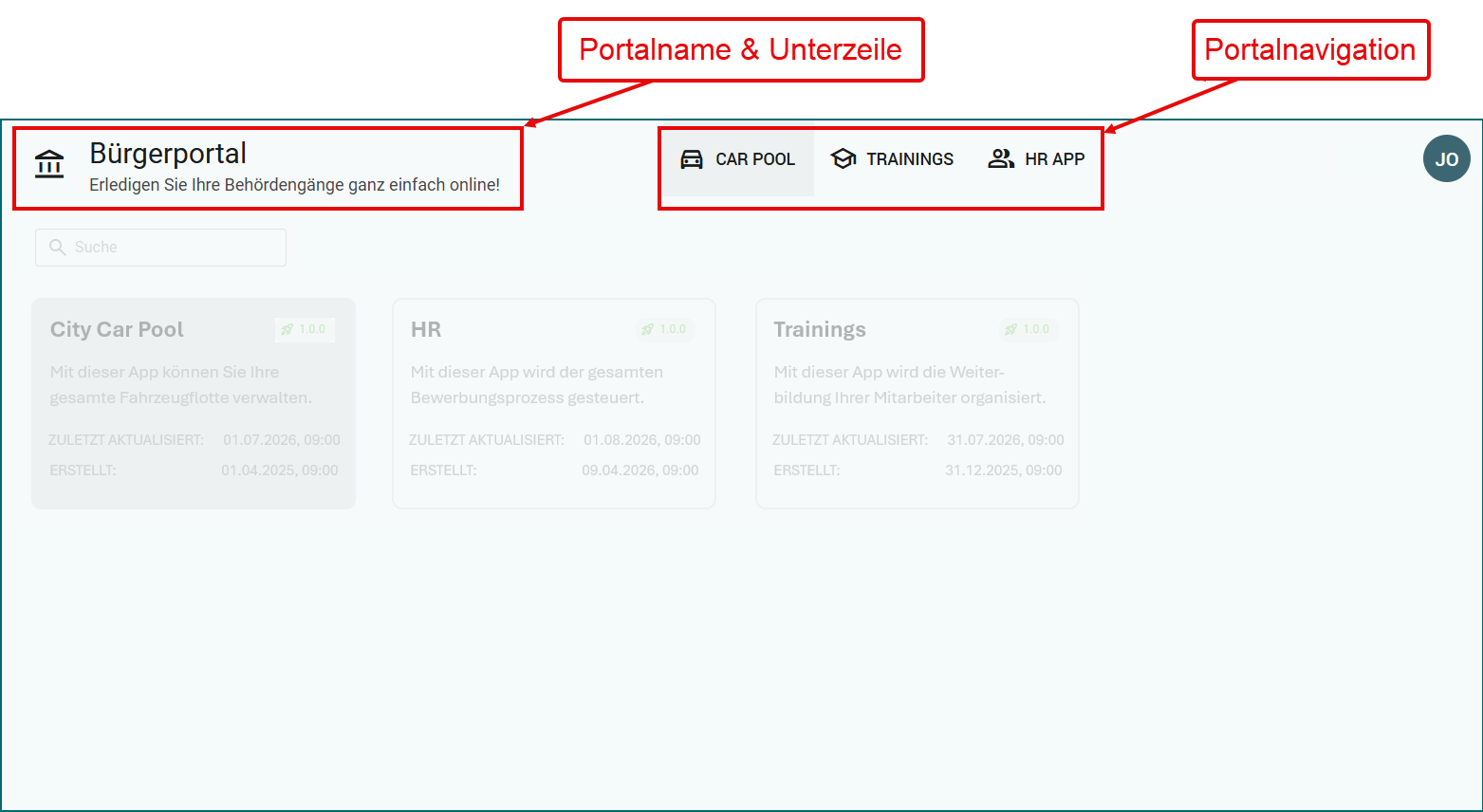
Portalname und Unterzeile
Schritt-für-Schritt
Um den Portalnamen und die Unterzeile zu übersetzen, gehen Sie wie folgt vor:
-
Starten Sie den App Builder.
-
Klicken Sie in der Menüleiste auf Portalkonfiguration.
-
Aktivieren Sie in der Portalkonfiguration den Menüpunkt Allgemein. (Falls dieser nicht bereits aktiviert ist.)
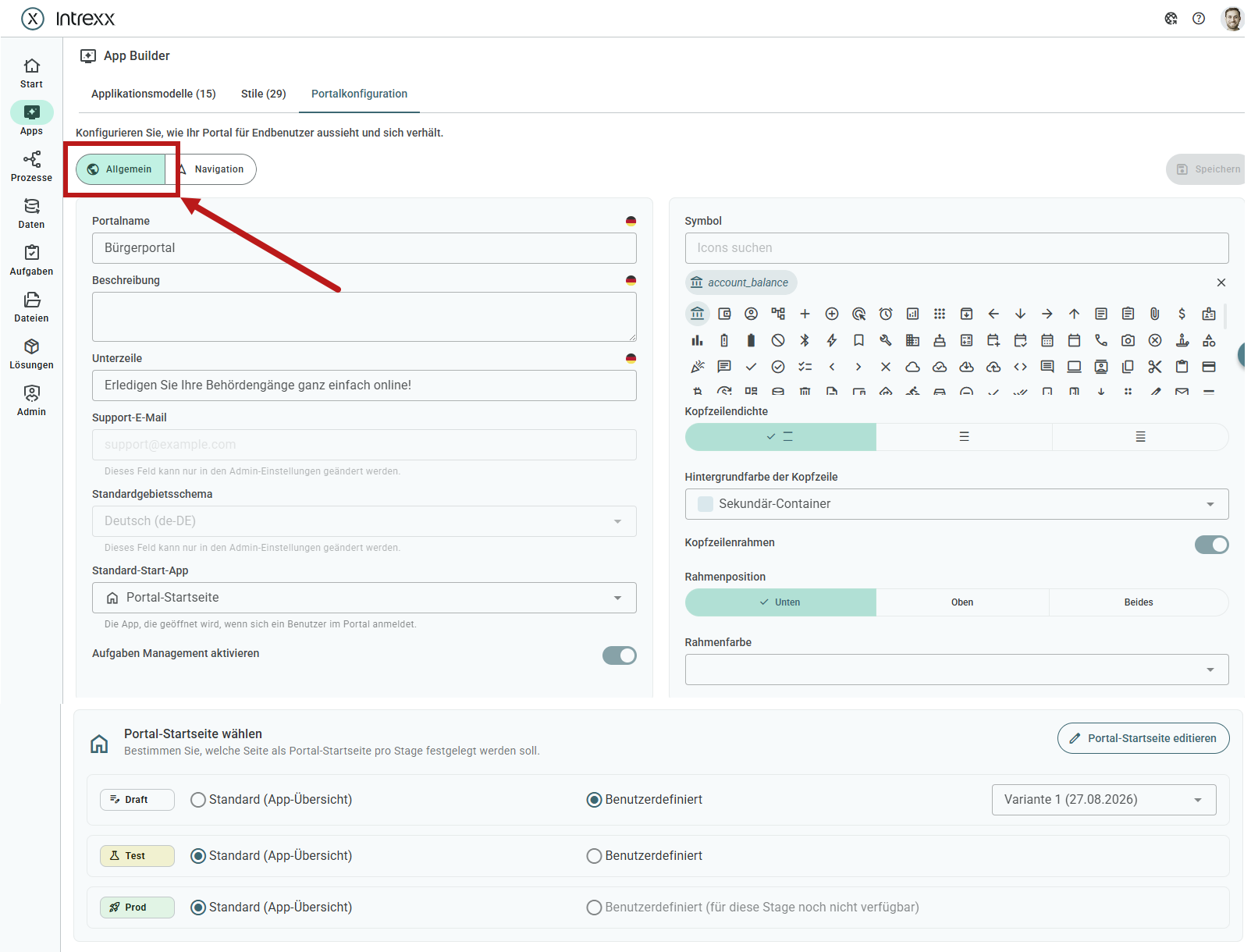
-
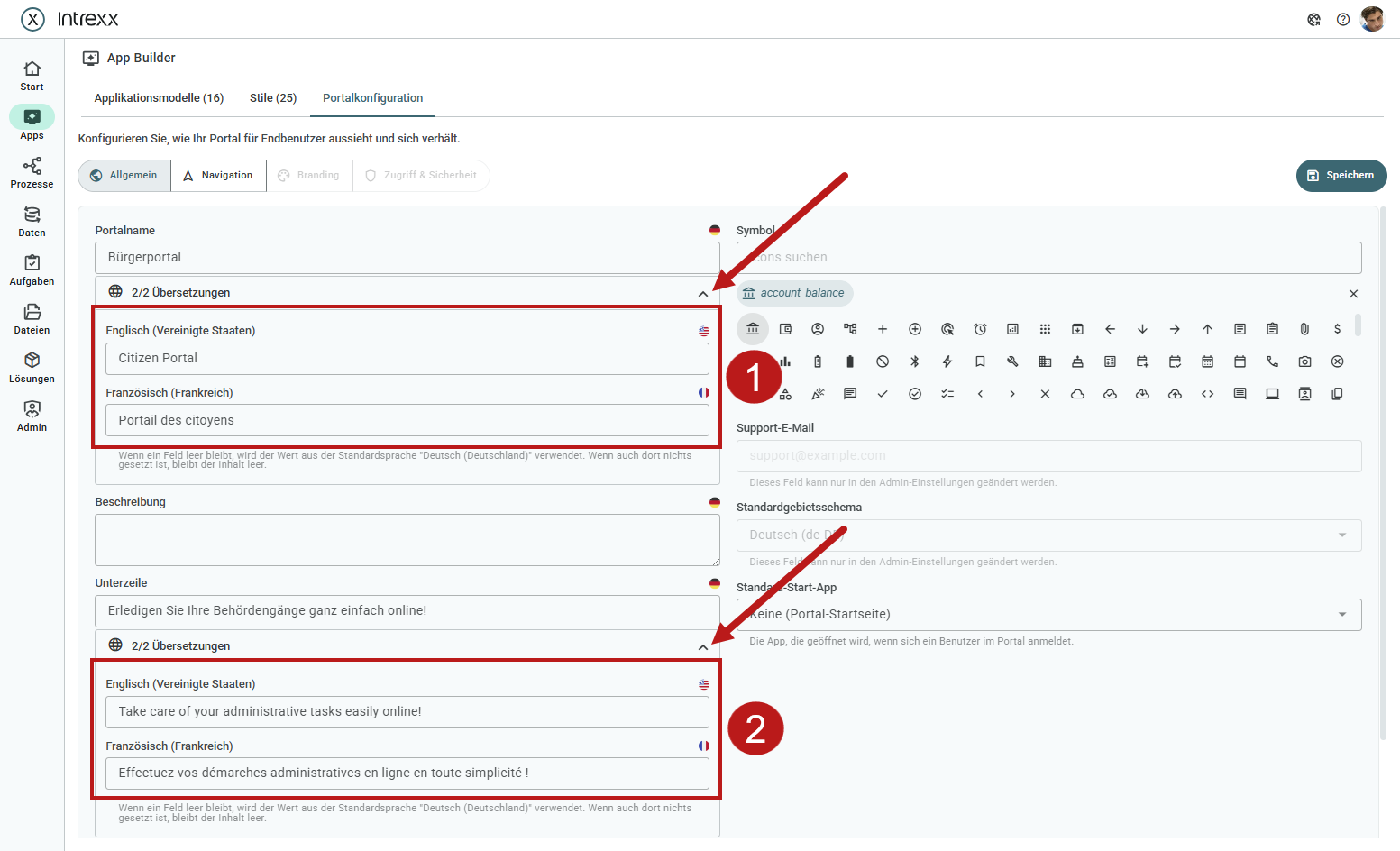
Klicken Sie unterhalb von Portalname auf den nach unten zeigenden Pfeil bei Übersetzungen.
-
Erfassen Sie die Übersetzungen (
). -
Klicken Sie unterhalb von Unterzeile auf den nach unten zeigenden Pfeil bei Übersetzungen.
-
Erfassen Sie die Übersetzungen (
).
-
Klicken Sie auf Speichern.
Portalnavigation
Schritt-für-Schritt
Um die Portalnavigation zu übersetzen, gehen Sie wie folgt vor:
-
Starten Sie den App Builder.
-
Klicken Sie in der Menüleiste auf Portalkonfiguration.
-
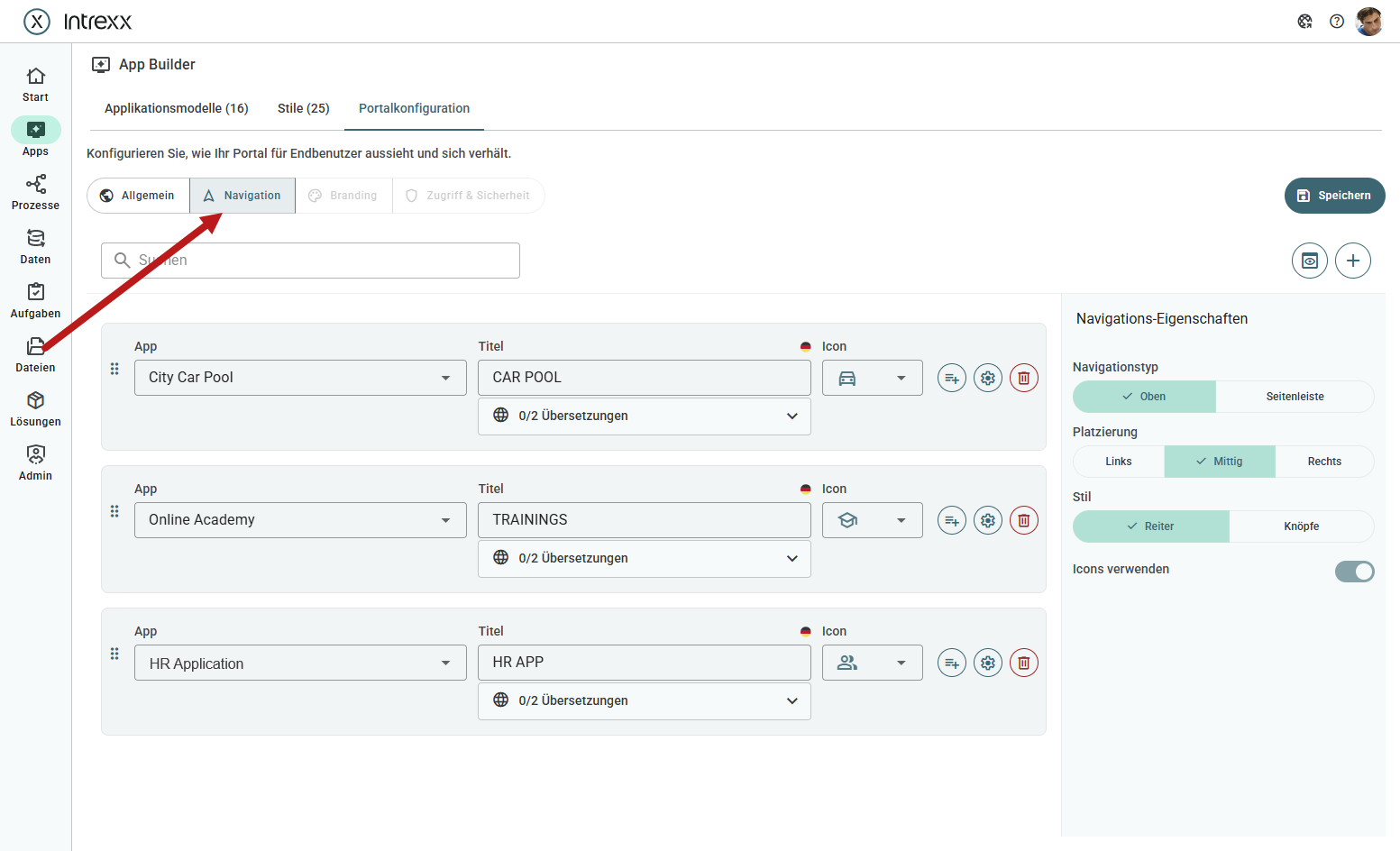
Aktivieren Sie in der Portalkonfiguration den Menüpunkt Navigation.
-
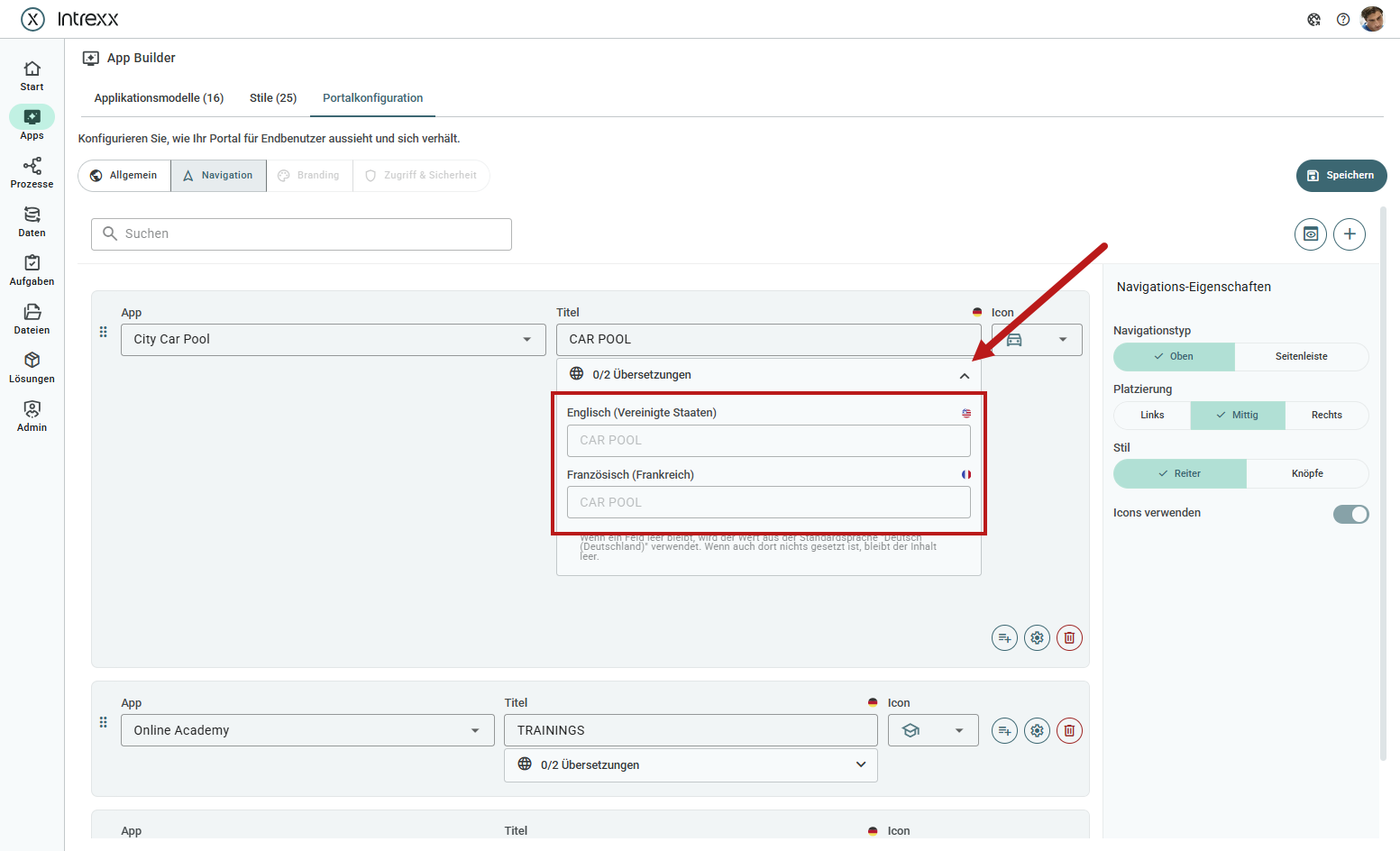
Klicken Sie unterhalb des Titels auf den nach unten zeigenden Pfeil bei Übersetzungen.
-
Erfassen Sie die Übersetzungen.
-
Klicken Sie auf Speichern.
Applikation
Bei den Applikationen müssen Sie den App-Namen, die Navigationstitel, Seitentitel, übersetzungsrelevante Texte bei Komponenten und Texte bei bestimmten Action Flows übersetzen.
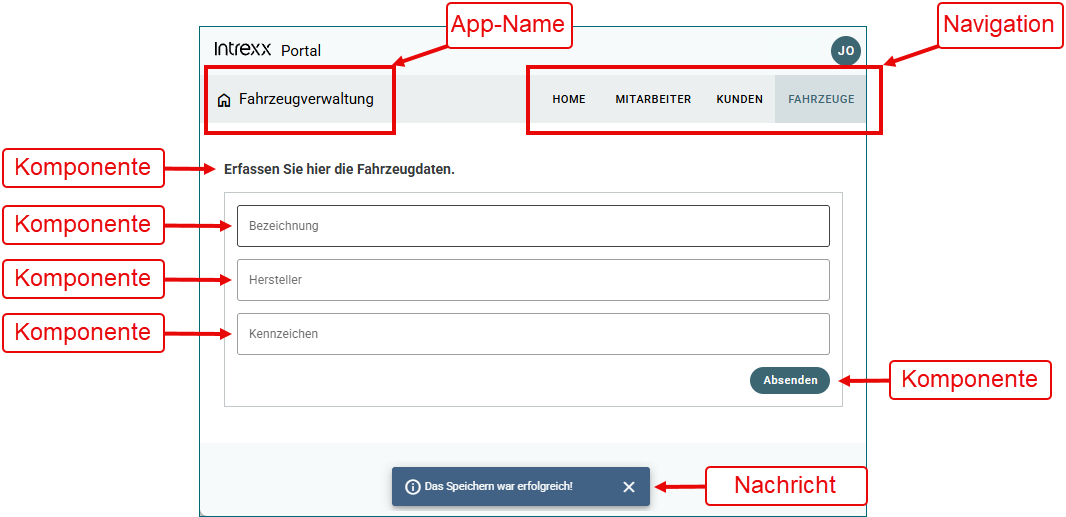
App-Name
Die Übersetzung des App-Namens können Sie bereits beim Erstellen eines Applikationsmodells erfassen.
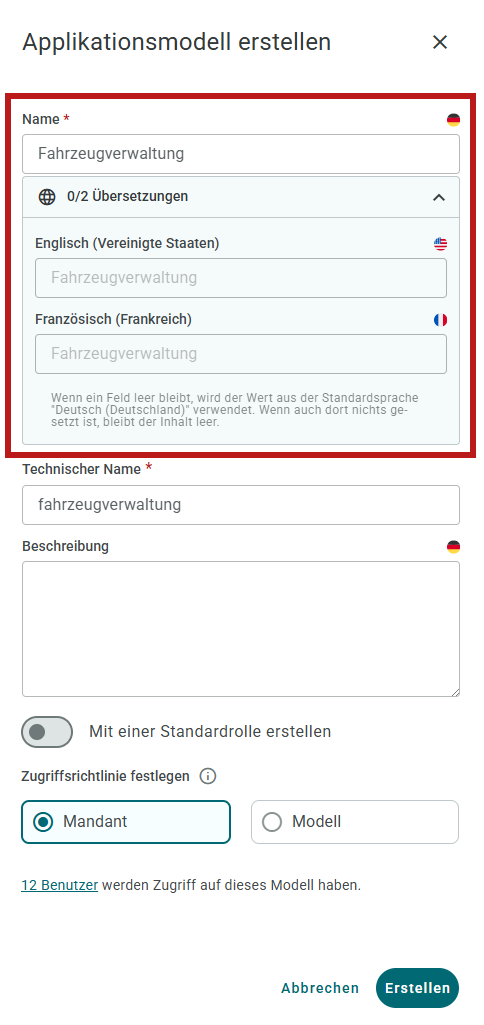
Vergleichen Sie hierzu Abschnitt Eine App erstellen.
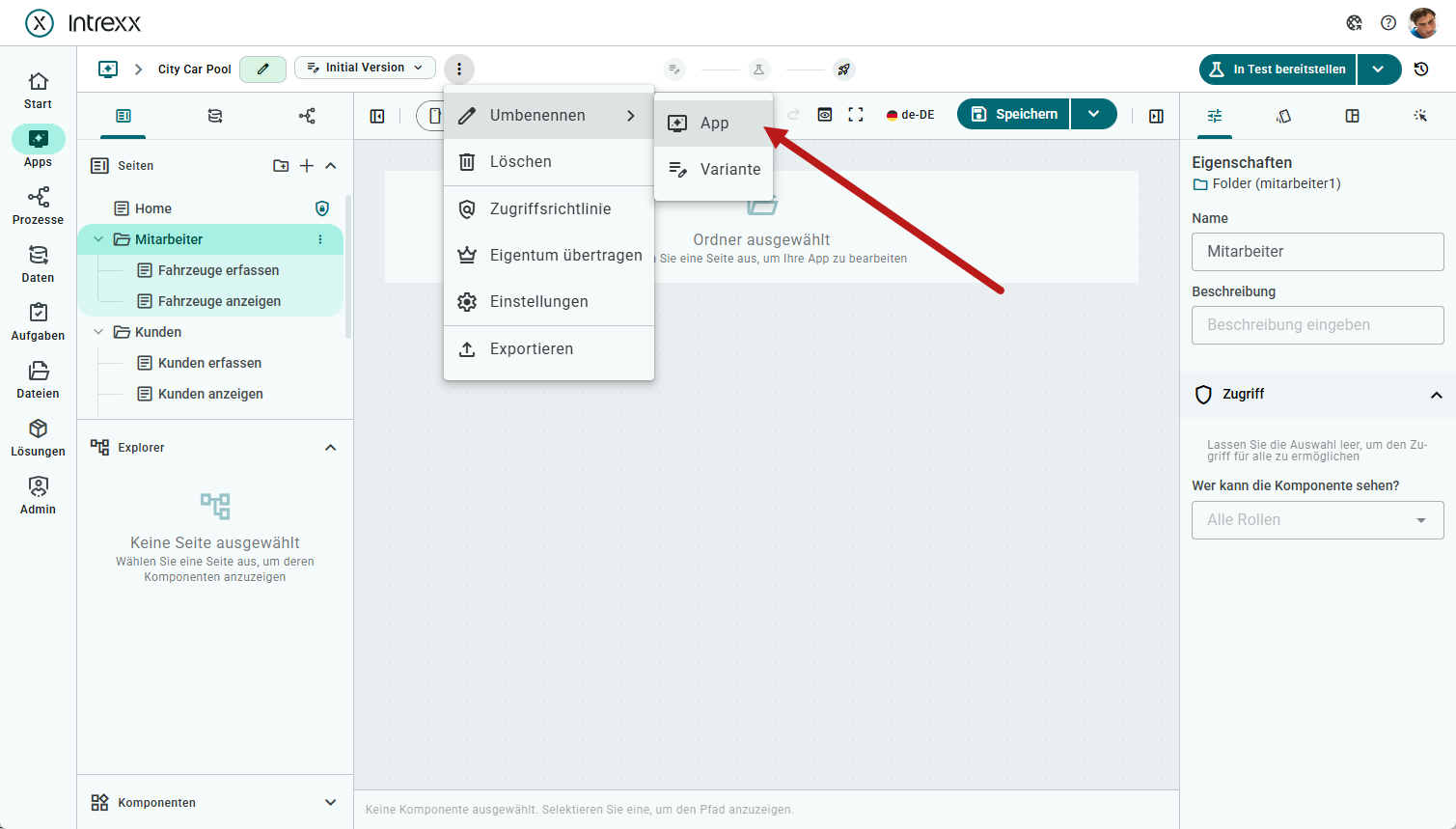
Sie können die Übersetzungen auch zu einem späteren Zeitpunkt über das Aktionsmenü der App erfassen.
Wählen Sie hierfür im Aktionsmenü der App Umbenennen > App aus.
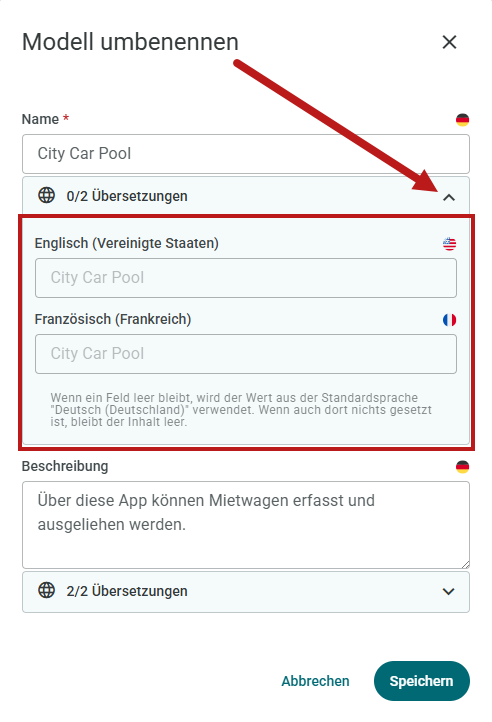
Erfassen Sie im Dialog Modell umbenennen die Übersetzung.
Navigationstitel
Schritt-für-Schritt
Um Navigationstitel zu übersetzen, gehen Sie wie folgt vor:
-
Starten Sie die App.
-
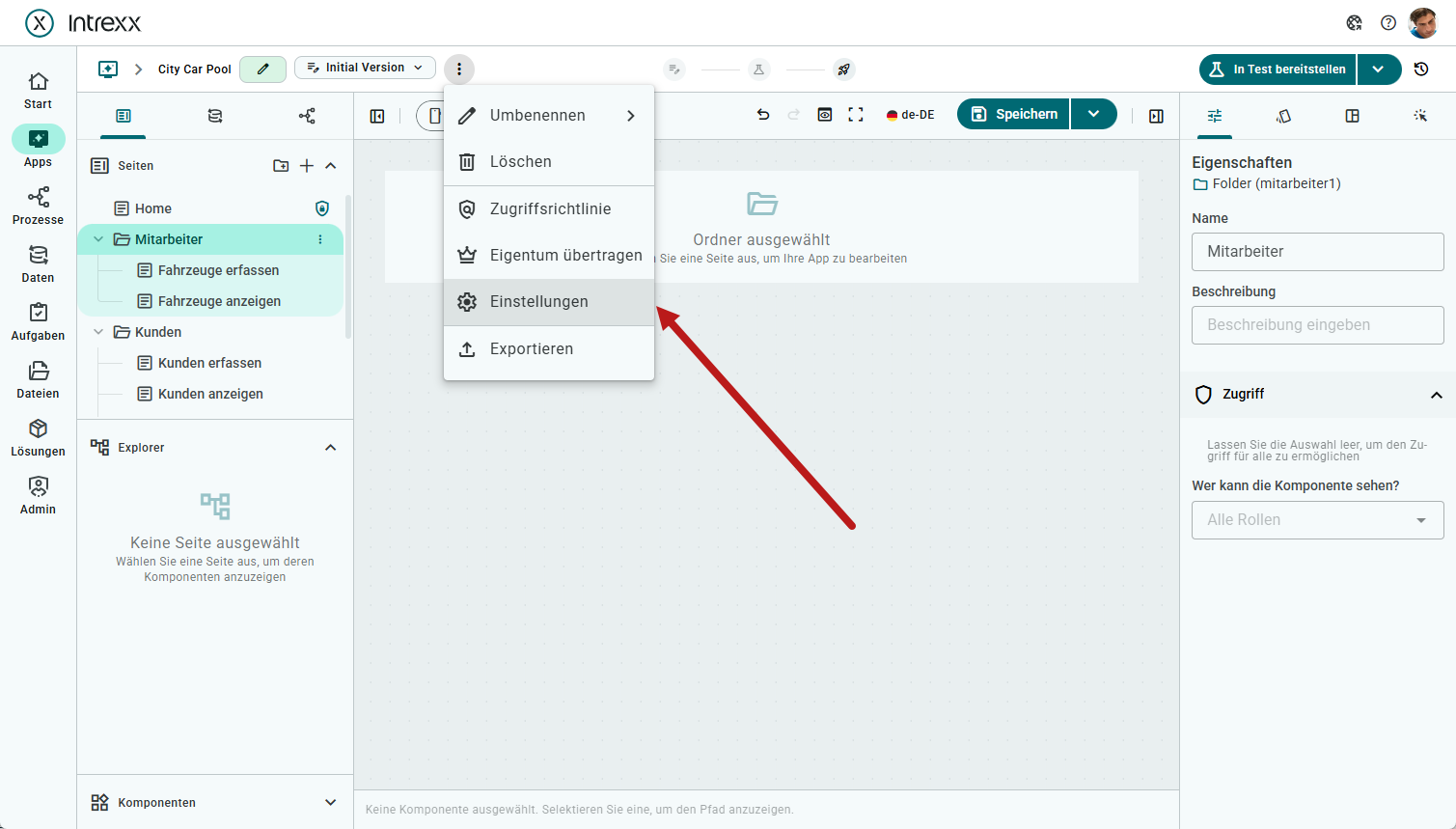
Wählen Sie im Aktionsmenü der App Einstellungen aus.
-
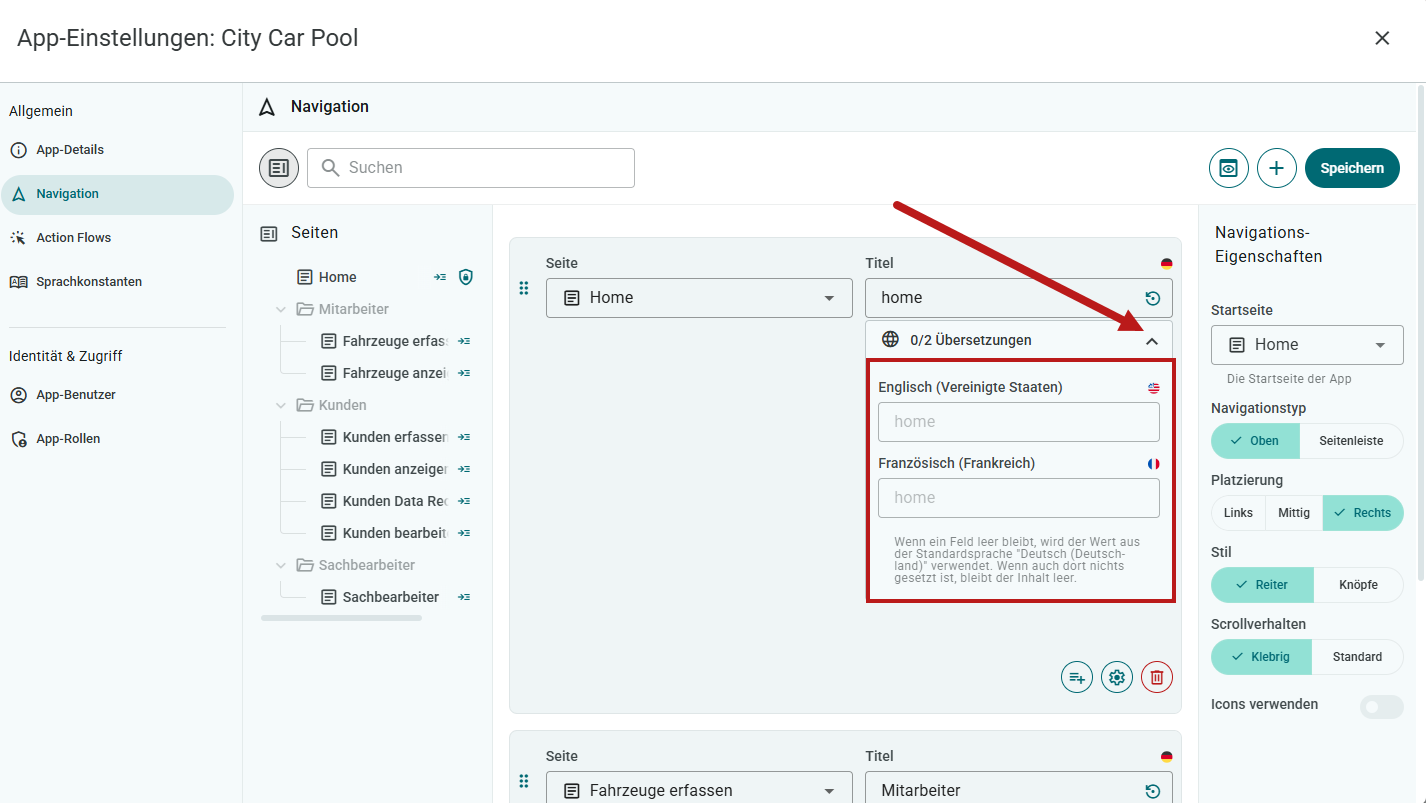
Wählen Sie den Menüeintrag Navigation aus.
-
Wählen Sie die gewünschte Seite aus.
-
Erfassen Sie bei Titel die Übersetzung.
-
Speichern Sie Ihre Angaben.
Seitentitel
Schritt-für-Schritt
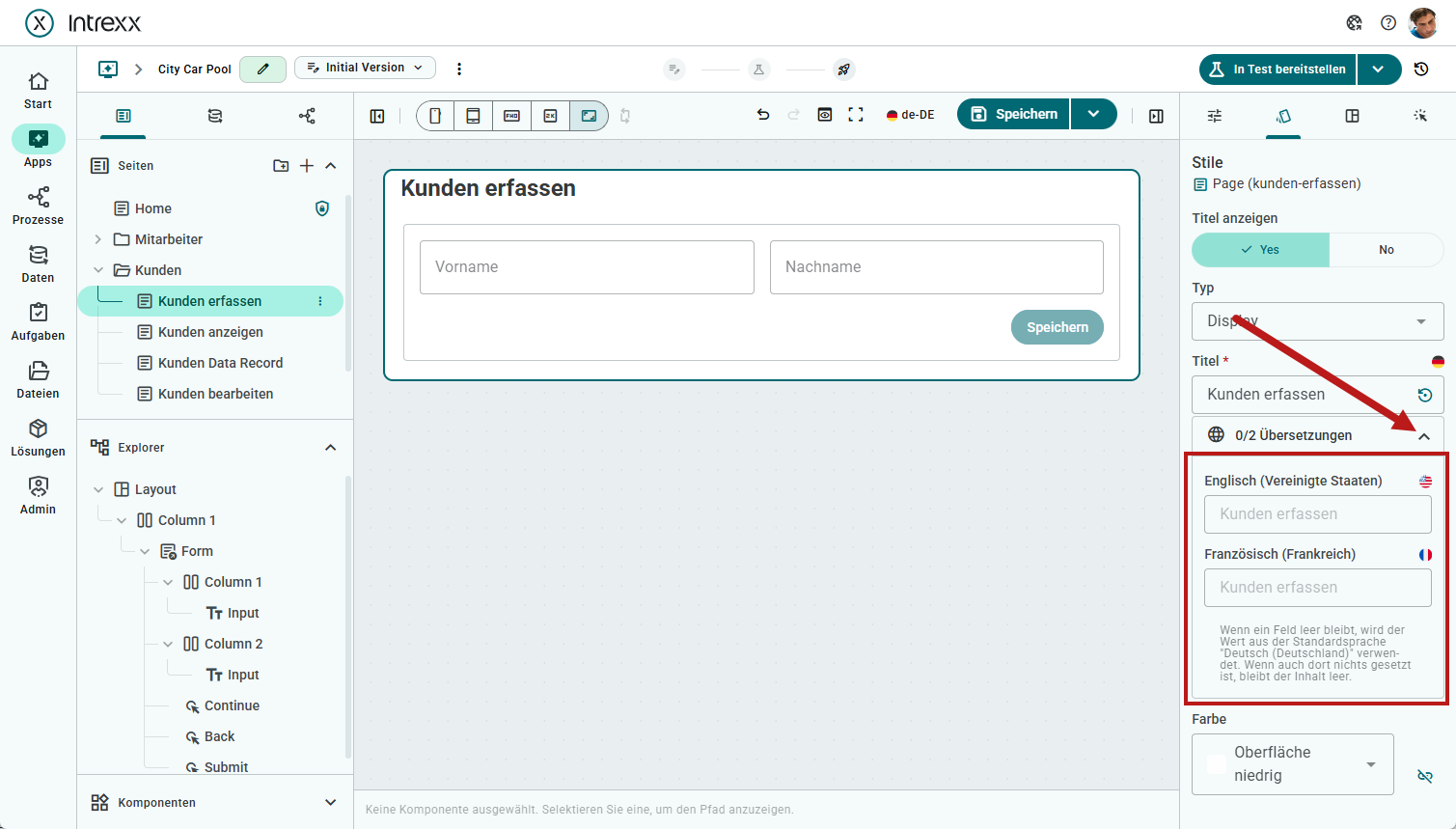
Um den Seitentitel zu übersetzen, gehen Sie wie folgt vor:
-
Starten Sie die App.
-
Wählen Sie die gewünschte Seite aus.
-
Wechseln Sie im rechten Seitenmenü in den Bereich Stile.
-
Erfassen Sie bei Titel die Übersetzung.
Beachten Sie, dass bei Titel anzeigen Ja eingestellt ist.
-
Speichern Sie Ihre Angaben.
Übersetzungsrelevante Texte bei Komponenten
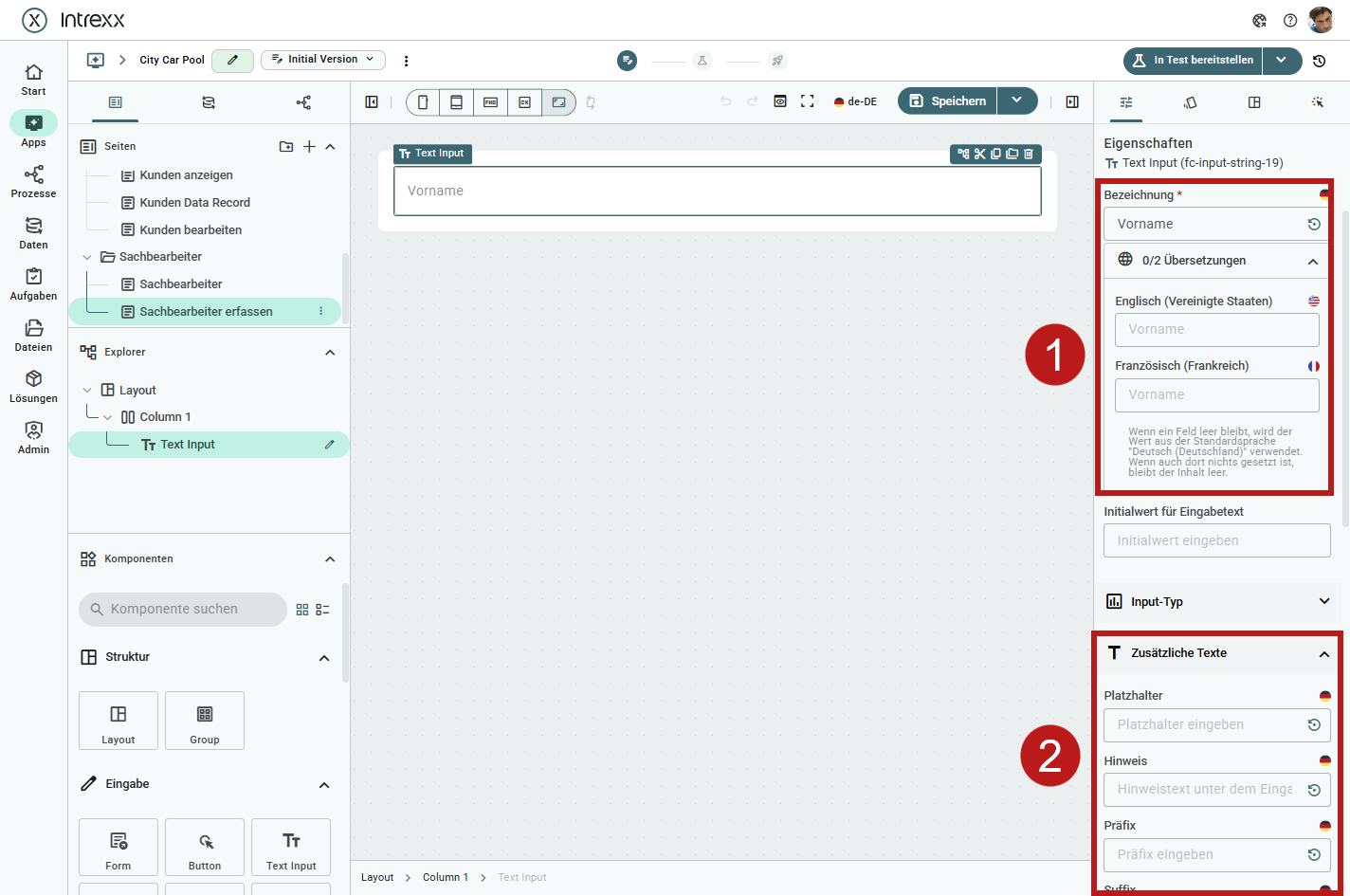
Bei den Komponenten werden die übersetzungsrelevanten Felder in rechten Seitenmenü im Bereich Eigenschaften angezeigt. In der Regel handelt es sich dabei um die Felder Bezeichnung und Text auf Schaltfläche. Bei einzelnen Komponenten kommen noch jeweils spezifische Felder hinzu wie beispielsweise Diagrammtitel, Diagramm-Untertitel und Achsentitel bei der Komponente Chart.
Der Screenshot zeigt die die übersetzungsrelevanten Felder für die Komponente Input Text. Dabei handelt es sich um das Feld Bezeichnung und um die Felder im Bereich Zusätzliche Texte.
Übersetzungsrelevante Texte bei Action Flows
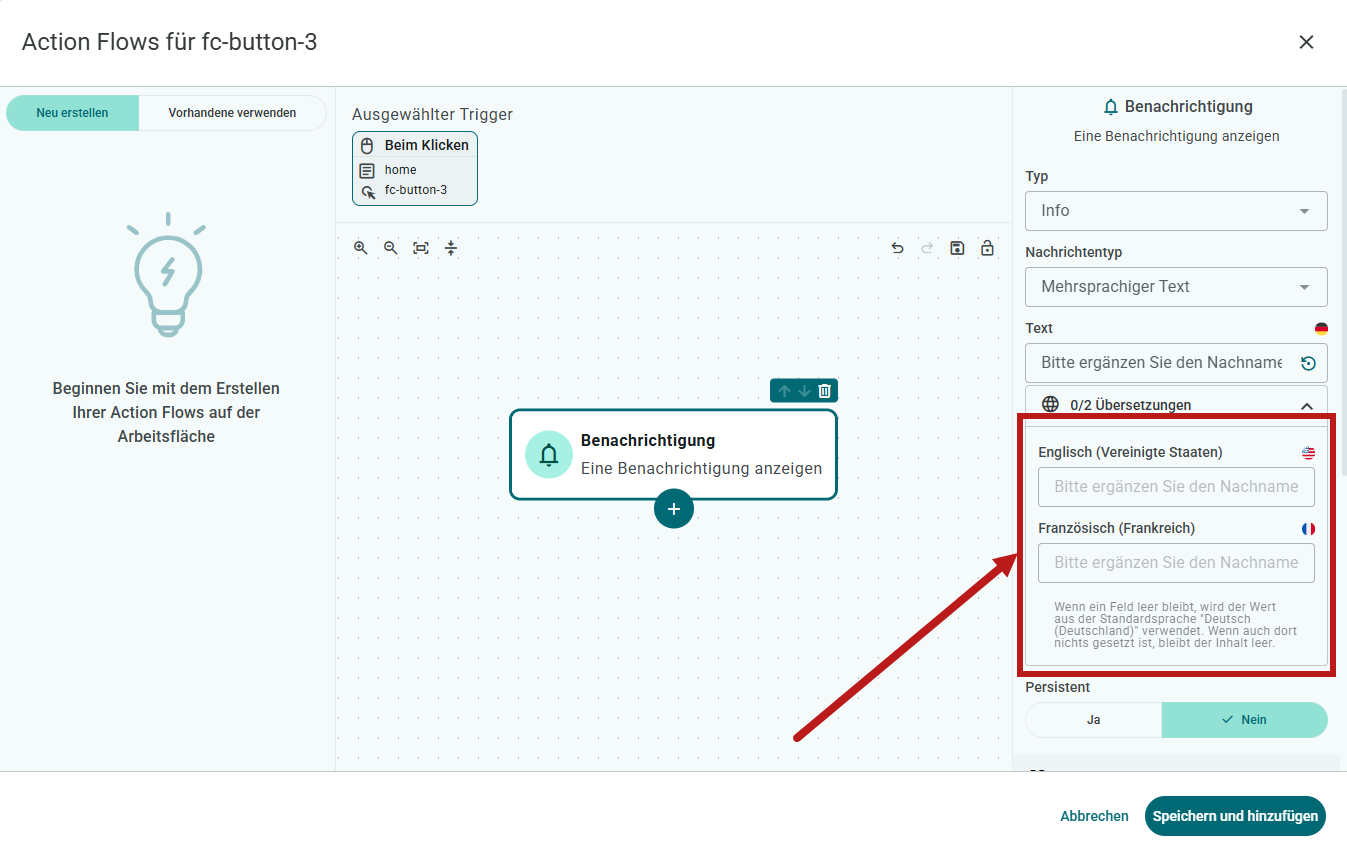
Bei Action Flows ist die Aktion  Benachrichtigung übersetzungsrelevant (
 Allgemein > Benachrichtigung). Hier können Sie bei allen Nachrichtentypen (Info, Erfolg, Warnung, Fehler) im Auswahlfeld Nachrichtentyp entweder den Eintrag Mehrsprachiger Text oder Mehrsprachiges Template auswählen.
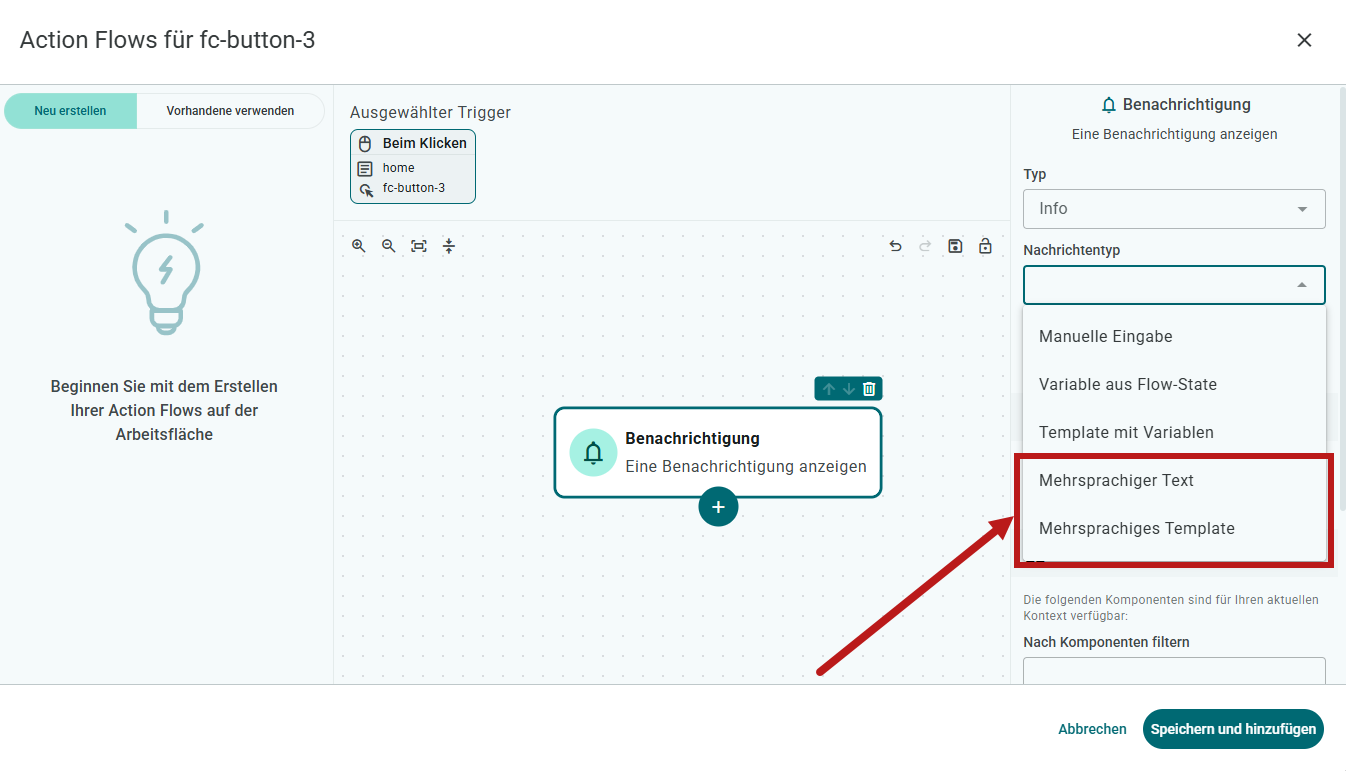
Anschließend werden die Felder zum Erfassen der Übersetzungen angezeigt.