Collection-Loops
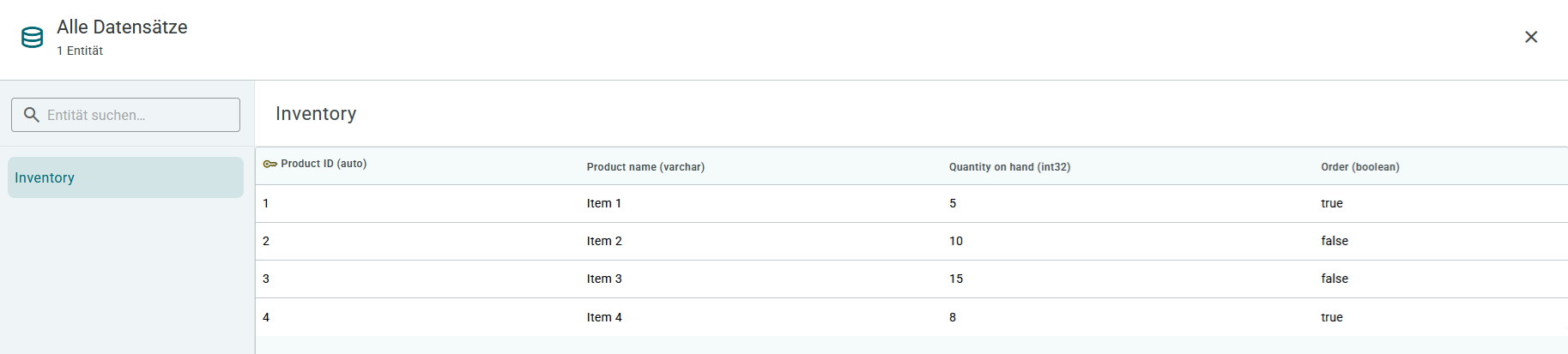
In diesem Beispiel analysiert ein Prozess ein ER-Datenmodell mit Artikeldaten. Ist der Lagerbestand eines Artikels kleiner als 10, soll der Artikel nachbestellt werden. Der Prozess schreibt in diesem Fall den Wert true in das Attribut Order der Entität im Datenmodell.
Die Sammlung von Datensätzen - in unserem Beispiel Artikeldaten - werden mit einem Exklusive Gateway und einem Rücksprung durchlaufen. Der Collection-Loop wiederholt einen Prozessabschnitt für die einzelnen Einträge der Sammlung. So können mehrere Artikel geprüft und für jeden Artikel eine Änderung gespeichert werden.
Der entsprechende Prozessabschnitt entspricht im Wesentlichen einer Do while-Schleife.
Datenmodell
Das Beispiel-Datenmodell Inventory enthält eine Entität mit den vier Attributen Product ID (Artikelnummer), Product Name (Artikelname), Quantity (Menge) und Order. Es wird in der folgenden Anleitung erstellt und mit Beispieldaten gefüllt.
Allgemeine Informationen zur Erstellung von Datenmodellen finden Sie hier: Datenmodelle erstellen.
Als Datenbank kann für dieses Beispiel die Intrexx interne Datenbank für alle Stages verwendet werden.
Wie Sie Entitäten im Datenmodell erstellen können, erfahren Sie hier: Entitäten im ER-Datenmodell.
Datenmodell erstellen
 Schritt-für-Schritt
Erstellen Sie ein neues ER-Datenmodell und geben Sie ihm den Namen Inventory.
Erstellen Sie eine Entität mit den folgenden Attributen:
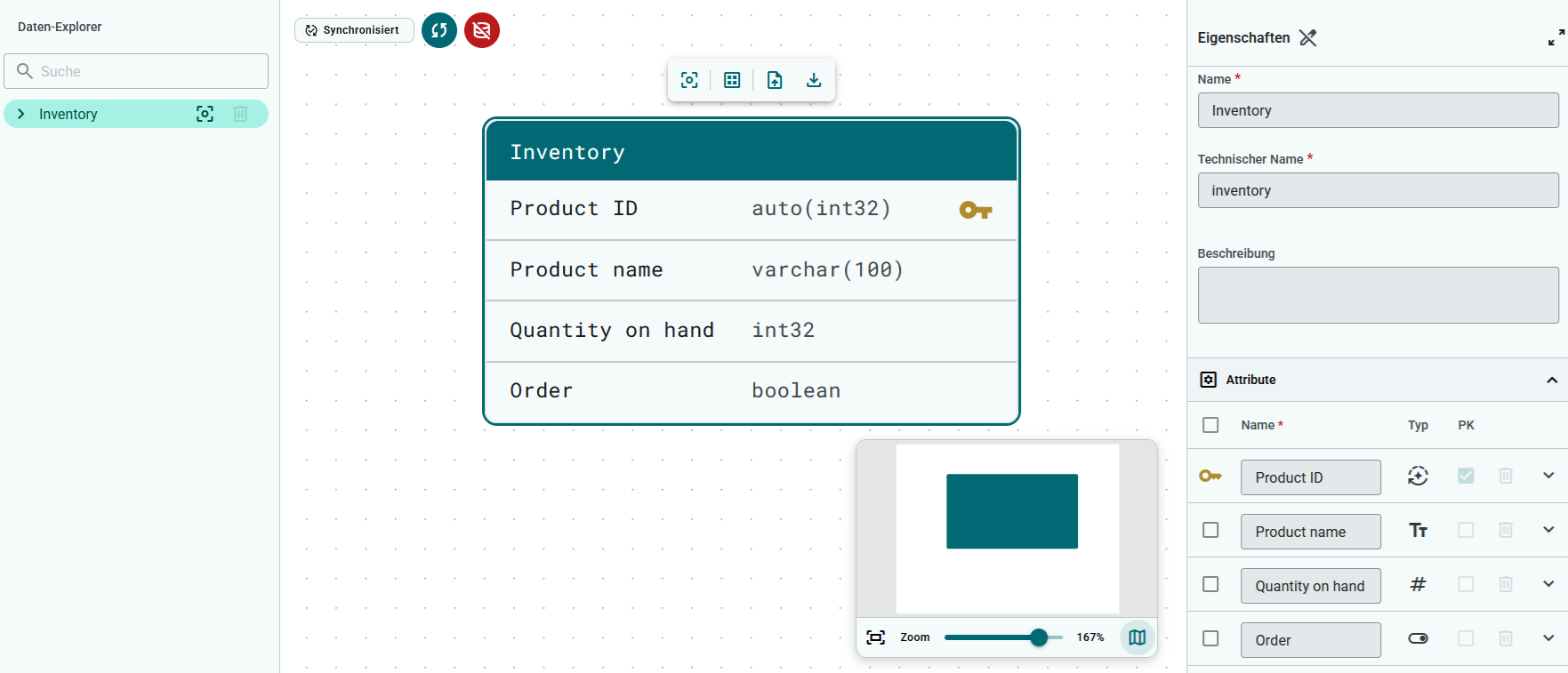
Product ID: Autowert (Ganzzahl 32) als Primary Key
Product Name: String (Variable Länge)
Quantity on hand: Ganzzahl (32 Bit)
Order: Boolean
Das Datenmodell wird automatisch gespeichert.
Abfrage erstellen (SELECT-Alle)
Diese Abfrage liefert alle Artikel-Datensätze und wird später im Prozessmodell von einem Service Task mit der Implementierung Data Builder Connector verwendet.
Schritt-für-Schritt
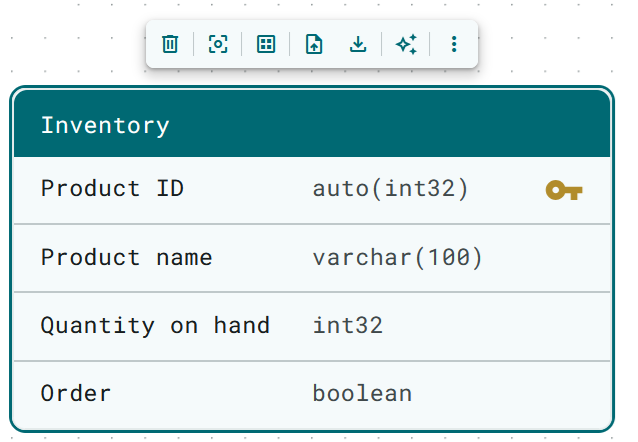
Klicken Sie auf die Entität und dann in der eingeblendeten Symbolleiste auf
 Automatisch Abfragen oder Befehle erstellen.
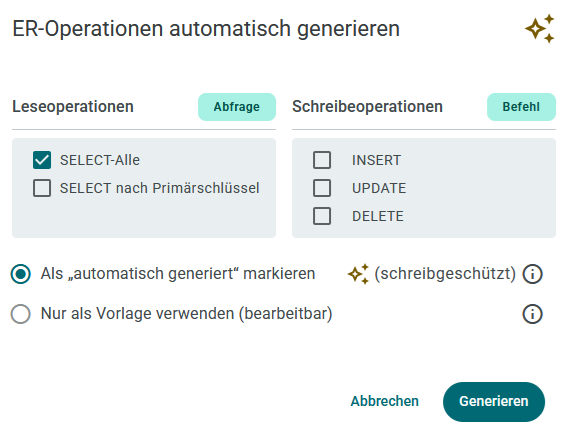
Wählen Sie die Abfrage SELECT-Alle und klicken Sie Generieren.
Befehl UpdateOrder
Der Befehl wird später im Prozessmodell von einem Service Task mit der Implementierung Data Builder Connector verwendet, um den Wert true (Artikel müssen nachbestellt werden) oder false (Artikel müssen nicht nachbestellt werden) in das Datenmodell-Attribut Order zu schreiben.
Der Befehl wird manuell - nicht automatisch - erstellt. Wie Sie Befehle manuell erstellen können, erfahren Sie hier: Befehle im ER-Datenmodell.
Die folgenden Angaben werden benötigt:
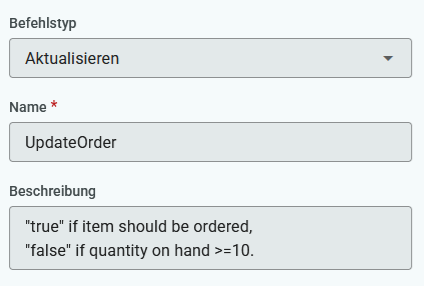
Befehlstyp: Aktualisieren
Name: UpdateOrder
Beschreibung: Optional
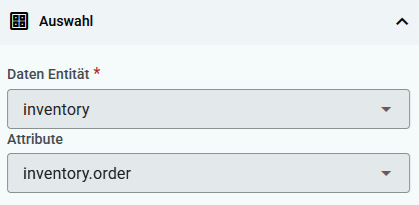
Daten Entität: inventory
Attribute: inventory.order
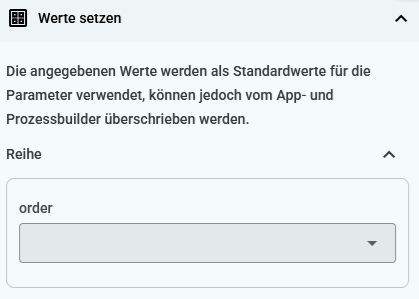
Da nur das Attribut order der Entität ausgewählt wurde, wird unter Werte setzen automatisch die Reihe order ausgewählt. Ein Wert (Ja oder Nein) muss hier in der Auswahlliste nicht definiert werden, da der Wert vom Prozess geliefert und beim Update in das Attribut order geschrieben wird.
Datenmodell mit Beispieldaten füllen
Schritt-für-Schritt
Klicken Sie auf die Entität und dann in der eingeblendeten Symbolleiste auf
Automatisch Abfragen oder Befehle erstellen.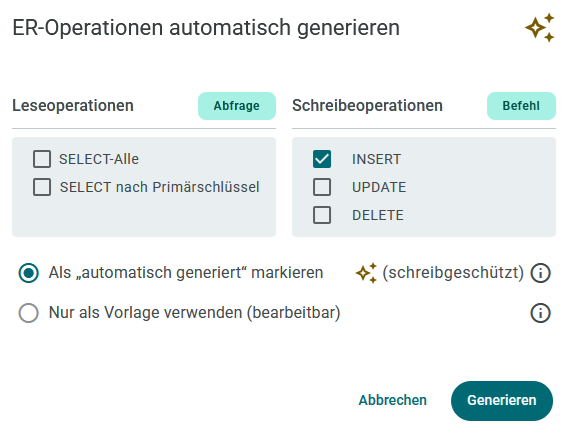
Wählen Sie als Schreiboperation INSERTaus und klicken Sie Generieren.
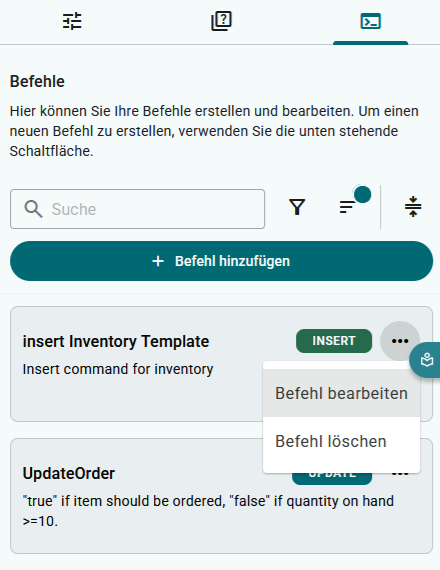
Der neue Befehl insert Inventory Template ist nun angelegt. Wählen Sie aus dem zugehörigen
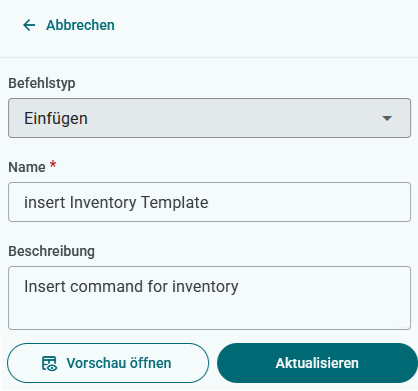
 Aktionsmenü den Menüpunkt Befehl bearbeiten.
Klicken Sie unten auf Vorschau öffnen.
Blenden Sie die Parameter mit Klick auf das
 Pfeilsymbol ein und tragen Sie einen Produktnamen und eine Anzahl für den Lagerbestand in quantity-on-hand ein.
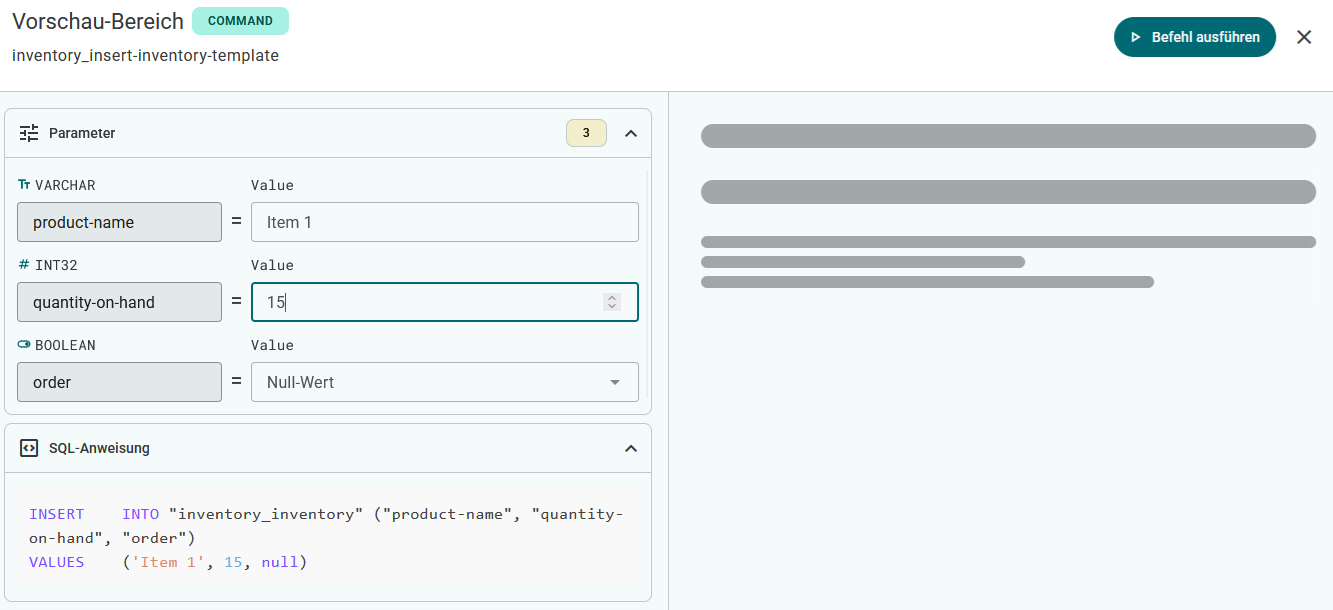
Klicken Sie Befehl ausführen.
Auf diese Weise können Sie eine beliebige Anzahl von Beispieldatensätzen erfassen. Tragen Sie in quantity-on-hand bei manchen Datensätzen eine Zahl ein, die kleiner als 10, und bei anderen Datensätzen eine Zahl, die größer als 10 ist.
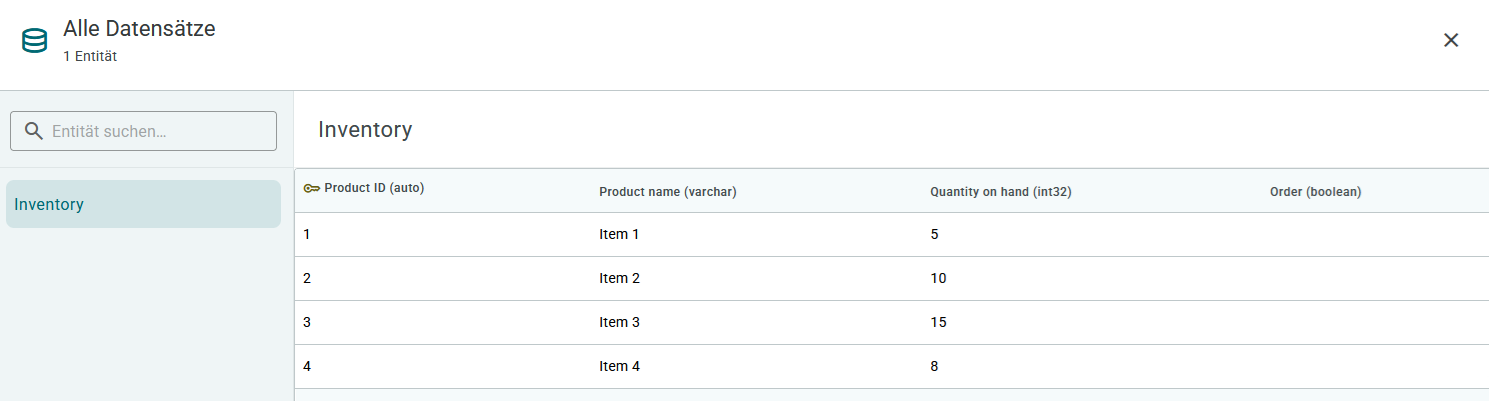
Die Beispieldaten können Sie sehen, wenn Sie die Entität auf dem Canvas markieren und dann aus der eingeblendeten Symbolleiste auf  Daten anzeigen klicken.
Damit das Datenmodell vom Prozess verwendet werden kann, muss es in der Stage Test bereitgestellt werden. Alle Informationen dazu finden Sie hier: Prozessmodell deployen.
Prozessmodell
Unser Beispiel-Prozessmodell bekommt den selben Namen wie das soeben erstellte Datenmodell: Inventory.
Wie ein Prozessmodell erstellt werden kann, erfahren Sie hier: Prozessmodell erstellen.
Wie Sie Elemente im Prozessmodell erstellen können, erfahren Sie hier: Prozesselemente erstellen.
Wie Sie Elemente im Prozessmodell verbinden können, erfahren Sie hier: Prozesselemente verbinden.
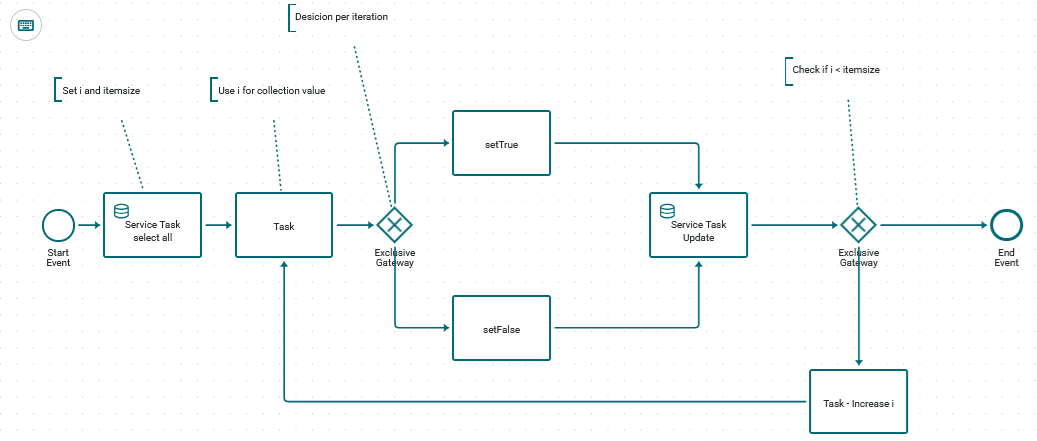
In der Abbildung oben sehen Sie das fertige Prozessmodell.
Außerdem muss das Datenmodell in den Abhängigkeiten des Prozessmodells eingetragen sein. Andernfalls kann es nicht im Service Task ausgewählt werden.
Start Event
Das erste Element in der Prozesskette ist ein Start-Event, das keine weitere Konfiguration benötigt.
Service Task Select
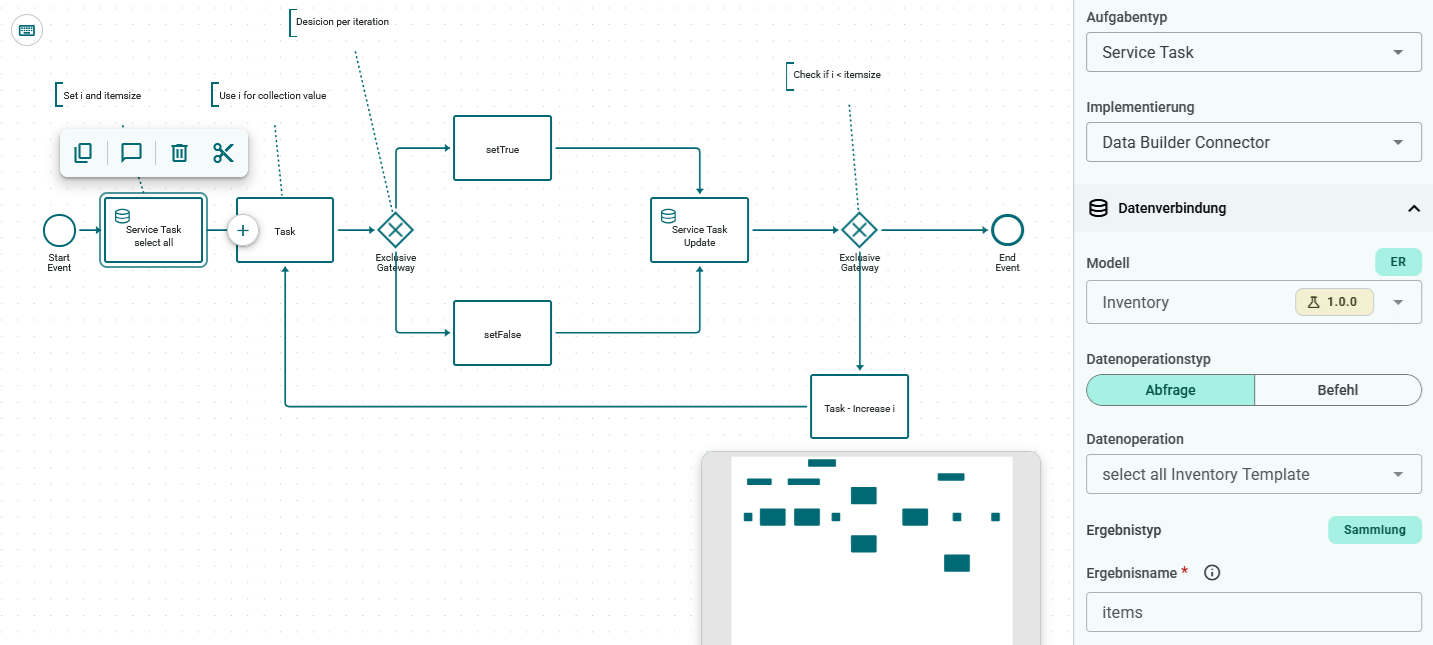
Das zweite Element ist ein Service Task, mit dem die Datensätze aus dem Datenmodell Inventory geladen werden. Der Aufgabentyp ist Service Task, die Implementierung Data Builder Connector.
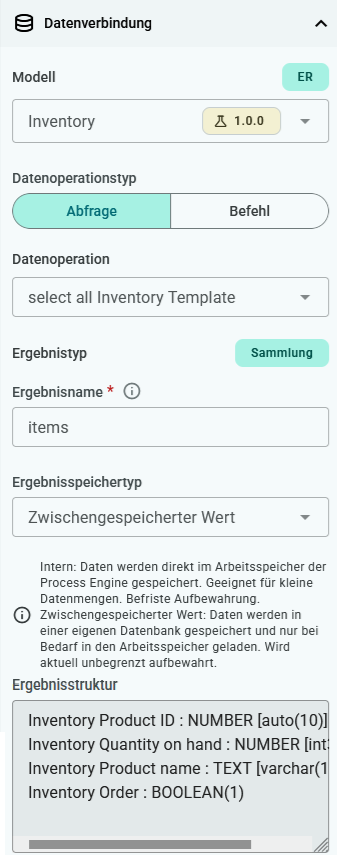
In der Datenverbindung werden das Datenmodell Inventory und die Abfrage select all Inventory Template, die Sie zu Beginn im Datenmodell automatisch erstellt hatten, ausgewählt. Der Ergebnistyp ist eine Sammlung (Collection). Der Ergebnisname lautet items, der Ergebnisspeichertyp Zwischengespeicherter Wert. In der Ergebnisstruktur werden die vier Attribute des Datenmodells mit ihrem Datentyp angezeigt. Damit steht die Variable items mit dem Typ Sammlung zur Verfügung.
Außerdem werden im Service Task zwei Ausgabevariablen definiert.
Wie Sie Variablen erstellen können, erfahren Sie hier: Ausgabevariable erstellen. Wie Sie den Expression Builder verwenden können, um Variablenwerte als Ausdruck zu formulieren, erfahren Sie hier: Expression Builder.
i (Datentyp Ganzzahl)
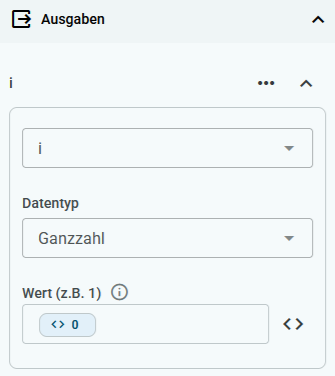
Diese Variable dient als Zähler für die Datensätze im Prozess, beginnend bei 0. Der Zähler beginnt bei 0, weil die Einträge einer Collection über ihren Index angesprochen werden. Der erste Eintrag hat den Index 0, der zweite den Index 1 und so weiter. Die Variable i wird mit dem folgenden Ausdruck initialisiert und auf 0 gesetzt:
${0}itemSize (Datentyp Ganzzahl)
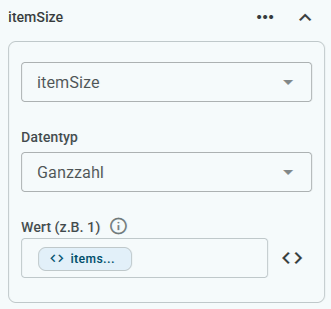
Diese Variable ermittelt mit dem Ausdruck ${items.elements().size()-1} die Gesamtanzahl der vorhandenen Datensätze und subtrahiert davon den Wert 1. Der Wert der Variablen itemSize wird später mit dem Wert der Variableni verglichen. Da die Zählung bei i mit 0 beginnt, muss bei auch itemSize die Subtraktion -1 verwendet werden.
Task
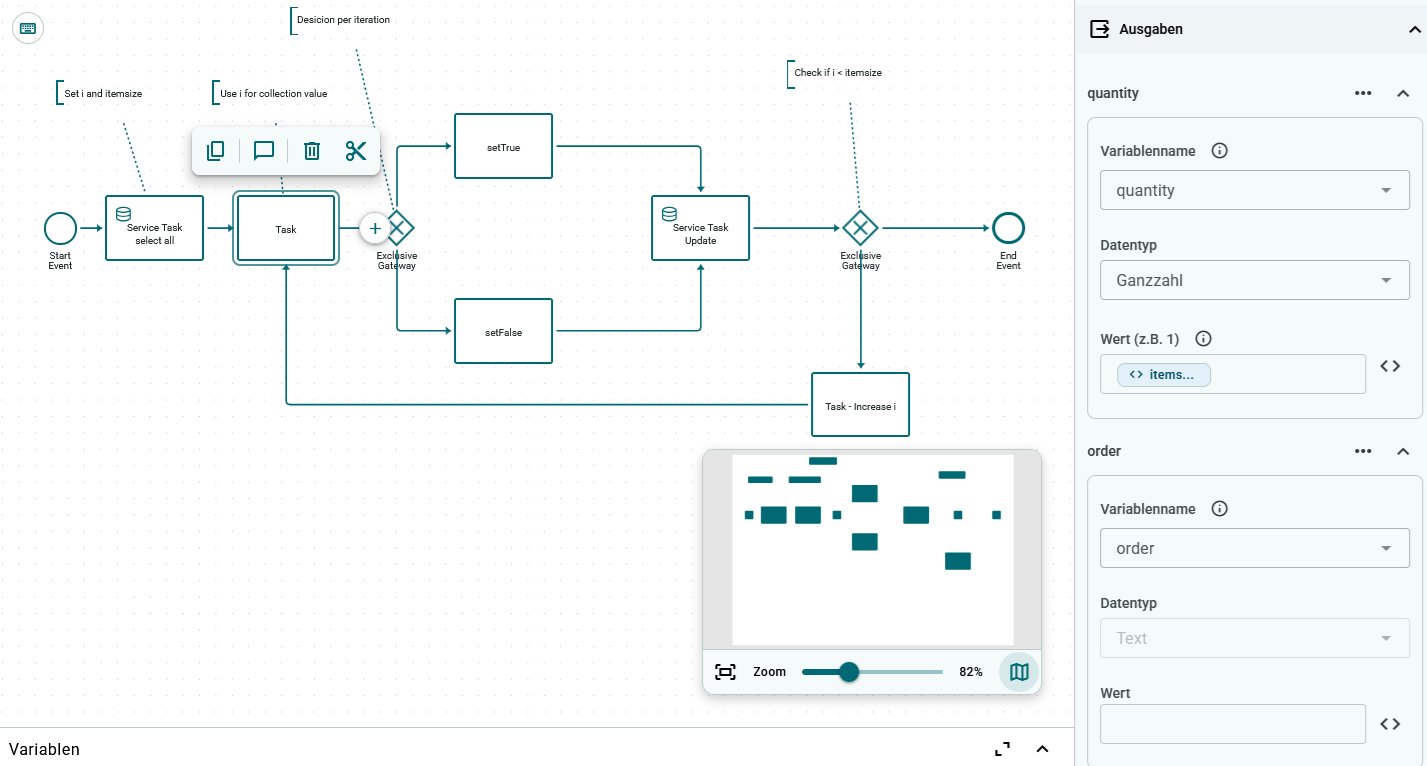
Im Task werden zwei Ausgabevariablen definiert - quantity und order.
quantity (Datentyp Ganzzahl)
Diese Variable liefert den Lagerbestand des aktuellen Datensatzes - also die Ganzzahl, die im Datenmodell im Attribut quantity-on-hand gespeichert ist.
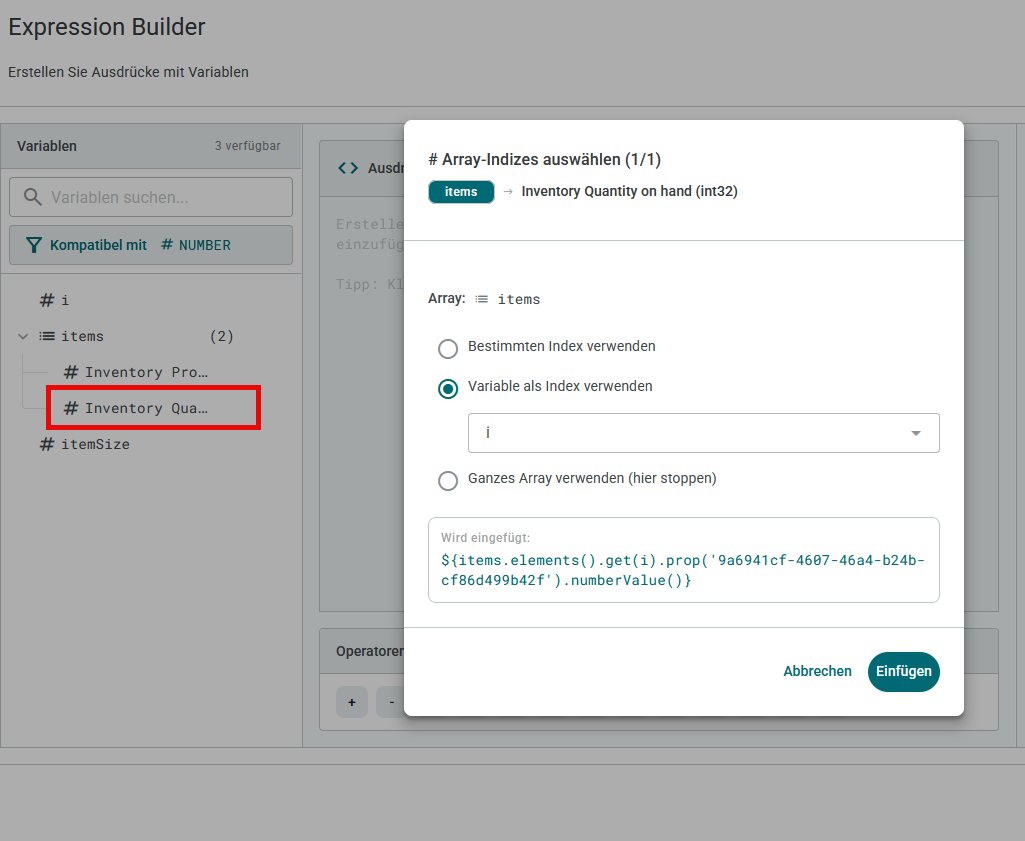
Im Expression Builder wird dafür der folgende Ausdruck verwendet:
${items.elements().get(i).prop('9a6941cf...').numberValue()}items.elements().get(i) wählt den Datensatz aus, der von der Variablen i vorgegeben wird. Im ersten Durchlauf des Prozesses ist i = 0, womit der erste Datensatz ausgewählt wird, da die Zählung bei 0 beginnt. Im späteren Prozessverlauf wird i mit 1 erhöht, womit dann der zweite Datensatz im zweiten Durchlauf der Schleife behandelt wird.
Die UUID 9a6941cf... ist die UUID von Quantity on hand aus unserem Beispiel-Prozess. Sie wird Ihrem Prozess bzw. Datenmodell anders lauten und wird entsprechend automatisch eingesetzt, wenn Sie im Expression Builder links unter items auf den Eintrag Quantity on hand (int32) klicken, um den Ausdruck zu erstellen.
Im dann folgenden Fenster Array-Indizes auswählen wählen Sie die Option Variable als Index verwenden. Wählen Sie die Variable i aus, die als Zähler für den Loop fungiert und den korrekten Datensatz auswählt. Der fertige Ausdruck wird dann im unteren Bereich eingeblendet und kann eingefügt werden.
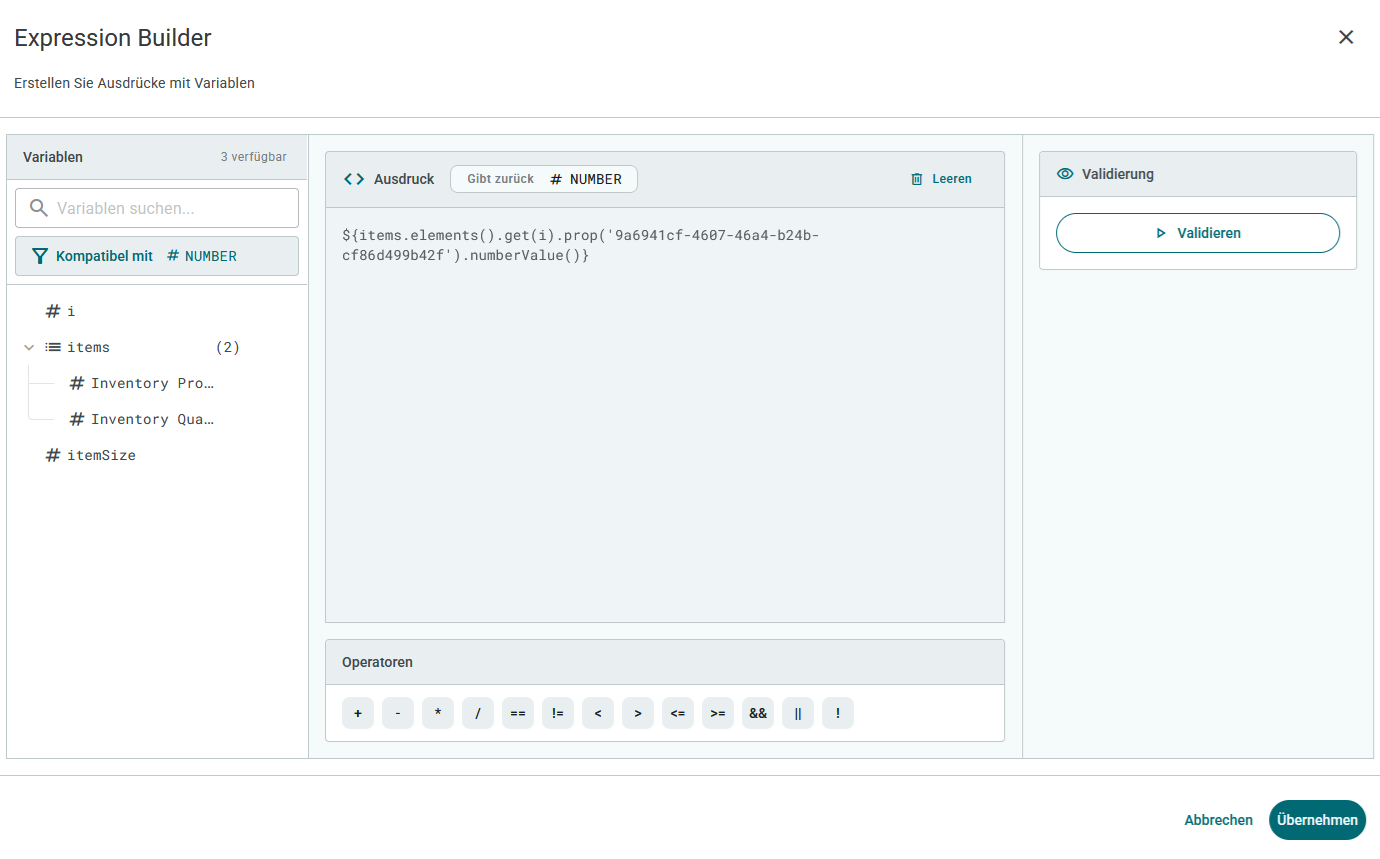
Ein Klick auf Übernehmen erstellt den Ausdruck.
order (Datentyp Boolean)
Diese Variable wird im weiteren Prozessverlauf mit true gefüllt, wenn der Lagerbestand (Quantity on hand) größer oder gleich 10 ist und mit false, wenn er kleiner als 10 ist.
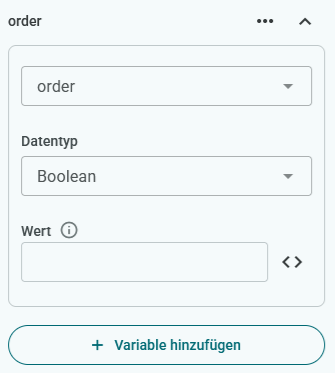
Ein Wert muss hier nicht definiert werden.
Exclusive Gateway
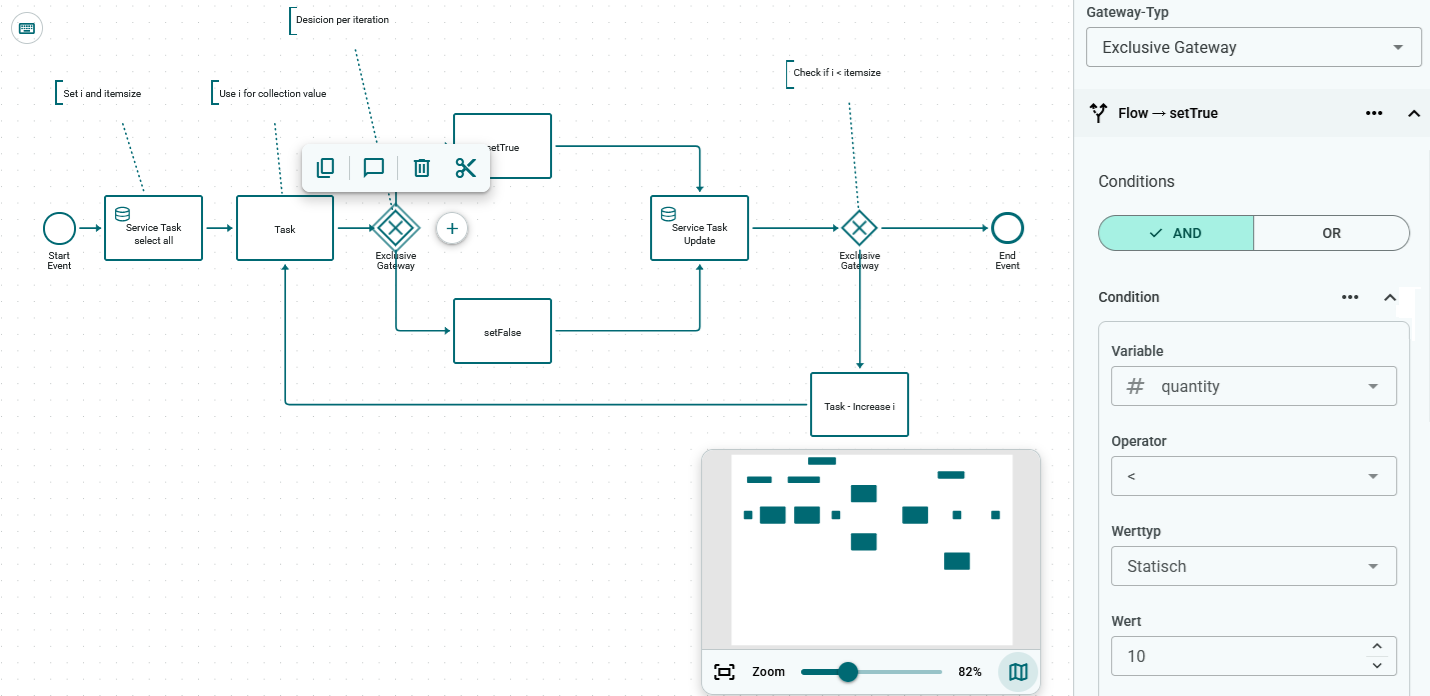
Das Exclusive Gateway verzweigt nun je nach dem Wert der Variable quantity auf die folgenden Tasks setTrue oder setFalse. Dazu werden im entsprechenden Flow entsprechende Conditions formuliert. Allgemeine Informationen zum Thema Flow finden Sie hier: Exclusive Gateway / Flow.
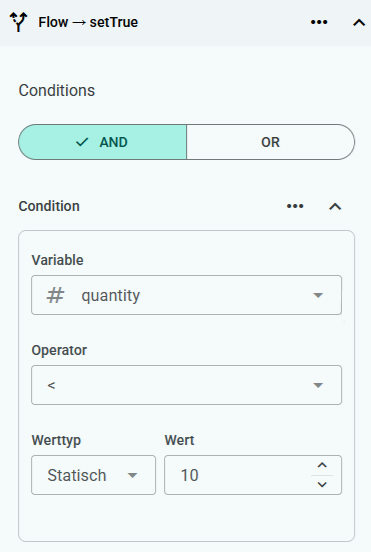
Für den Flow -> setTrue wird eine neue Condition mit der Variablen quantity, dem Operator <, dem Werttyp Statisch und dem Wert 10 definiert. Auf diesen Flow wird also verzweigt, wenn der Lagerbestand kleiner 10 ist und damit eine Bestellung nötig wäre.
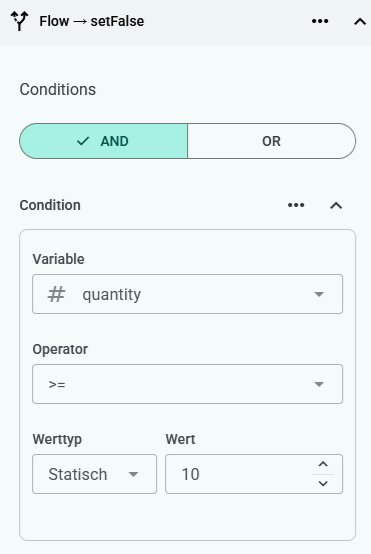
Für den Flow -> setTrue wird eine neue Condition mit der Variablen quantity, dem Operator >=, dem Werttyp Statisch und dem Wert 10 definiert. Auf diesen Flow wird verzweigt, wenn der Lagerbestand größer oder gleich 10 ist und damit keine Bestellung erforderlich wäre.
Task setTrue / Task setFalse
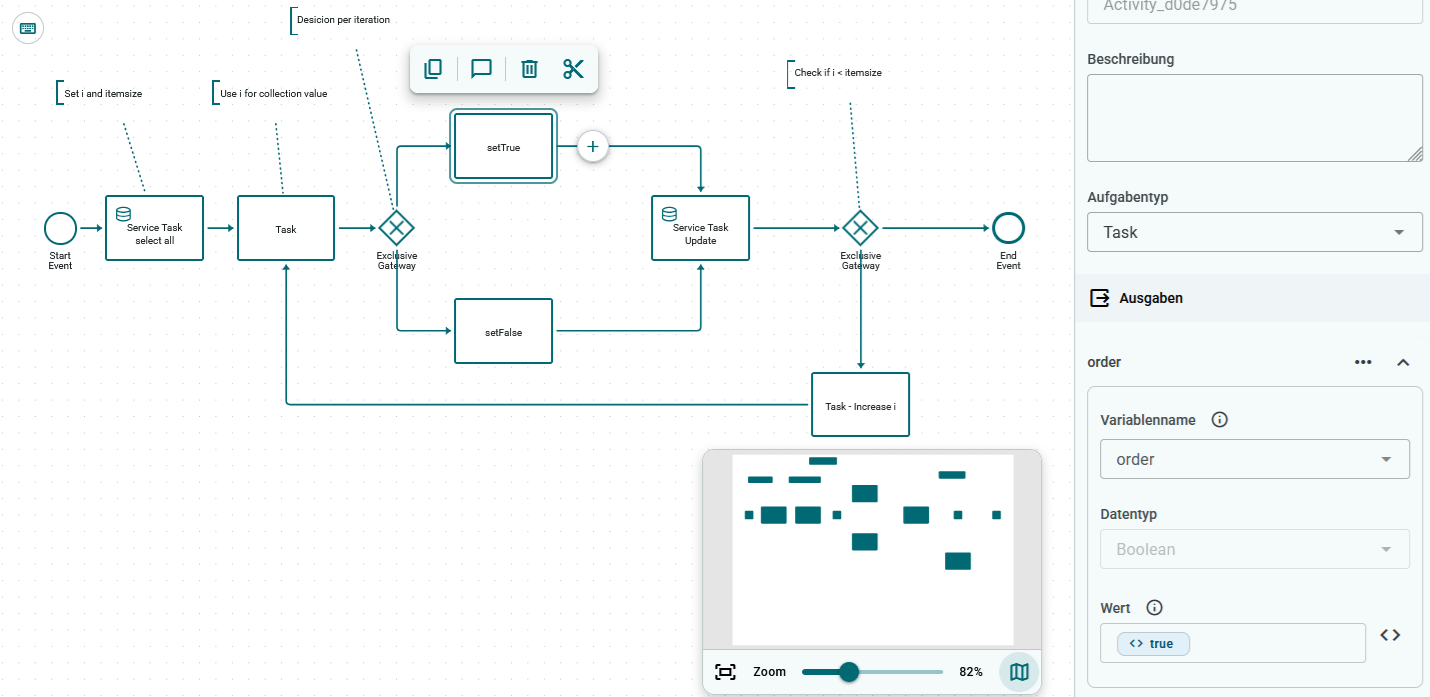
Beide Tasks verwenden die Variable order. Der Task setTrue setzt mit dem Ausdruck ${true} den Wert der Variablen auf true, der Task setFalse mit dem Ausdruck ${false} auf false.
Service Task
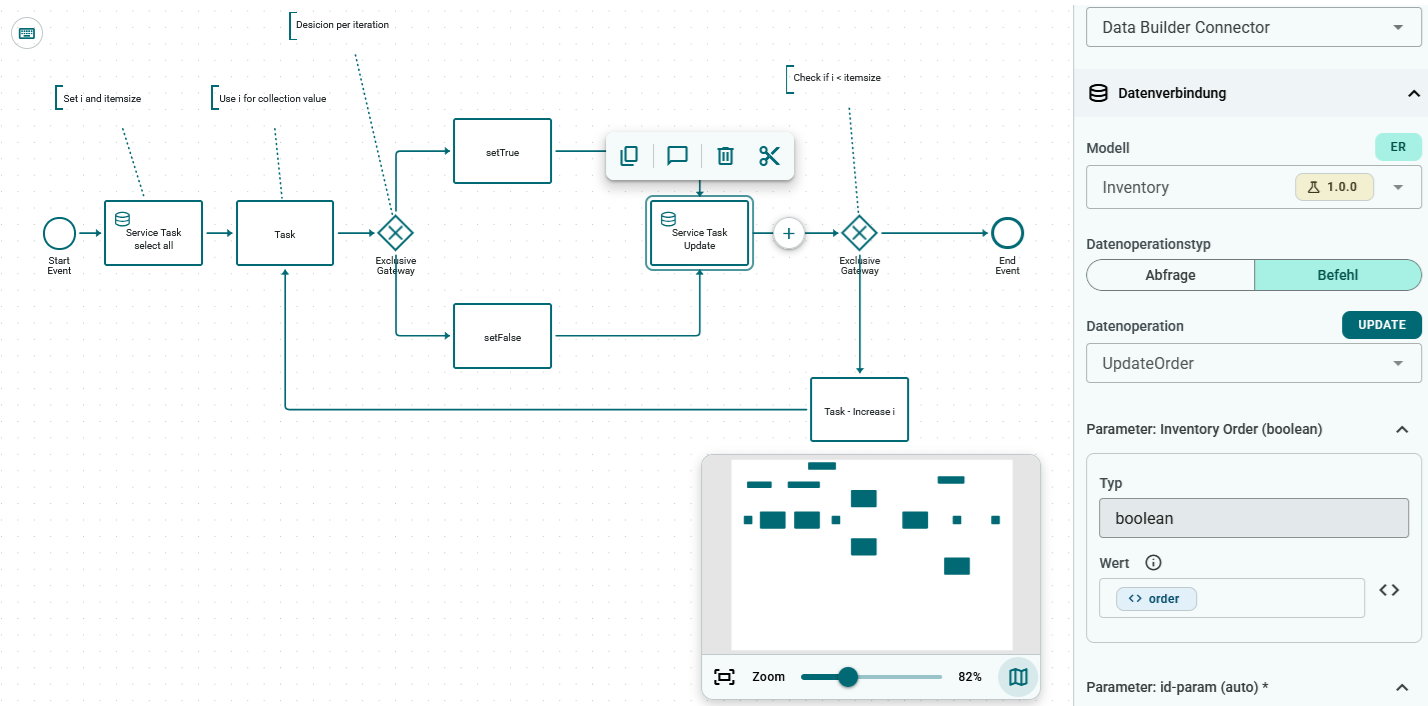
Der Service Task Update schreibt den Wert der Variablen order in das Attribut Order by hand des Datenmodells. Dafür wird in den Eigenschaften die Implementierung Data Builder Connector verwendet.
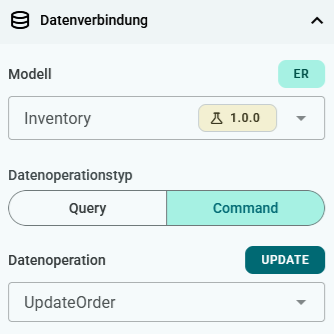
In der Datenverbindung wird das Modell Inventory, der Datenoperationstyp Command (Befehl) und die Datenoperation UpdateOrder , die zuvor im Datenmodell eigens für diesen Zweck erstellt wurde, ausgewählt.
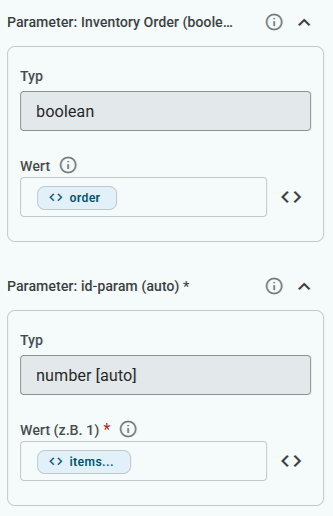
Der Befehl UpdateOrder verlangt zwei Parameter:
Inventory Order (boolean)
Dieser Parameter liefert mit dem Ausdruck ${order} den Wert der Variablen order.
id-param (auto)
Dieser Parameter liefert die ID (Primärschlüssel) des aktuellen Datensatzes, um ihn für das Update zu identifizieren, mit dem folgenden Ausdruck:
${items.elements().get(i).prop('5d88629f...').numberValue()}items.elements().get(i) wählt den Datensatz aus, der von der Variablen i vorgegeben wird. Im ersten Durchlauf des Prozesses ist i = 0, womit der erste Datensatz ausgewählt wird, da die Zählung bei 0 beginnt. Im späteren Prozessverlauf wird i mit 1 erhöht, womit dann der zweite Datensatz im zweiten Durchlauf der Schleife behandelt wird.
Die UUID 5d88629f... ist die UUID der Product ID - dem Primärschlüssel - aus unserem Beispiel-Prozess. Sie wird Ihrem Prozess bzw. Datenmodell anders lauten und wird entsprechend automatisch eingesetzt, wenn Sie im Expression Builder links unter items auf den Eintrag Inventory Product ID (auto) klicken, um den Ausdruck zu erstellen.
Im dann folgenden Fenster Array-Indizes auswählen wählen Sie die Option Variable als Index verwenden. Wählen Sie die Variable i aus, die als Zähler für den Loop fungiert und den korrekten Datensatz auswählt. Der fertige Ausdruck wird dann im unteren Bereich eingeblendet und kann eingefügt werden.
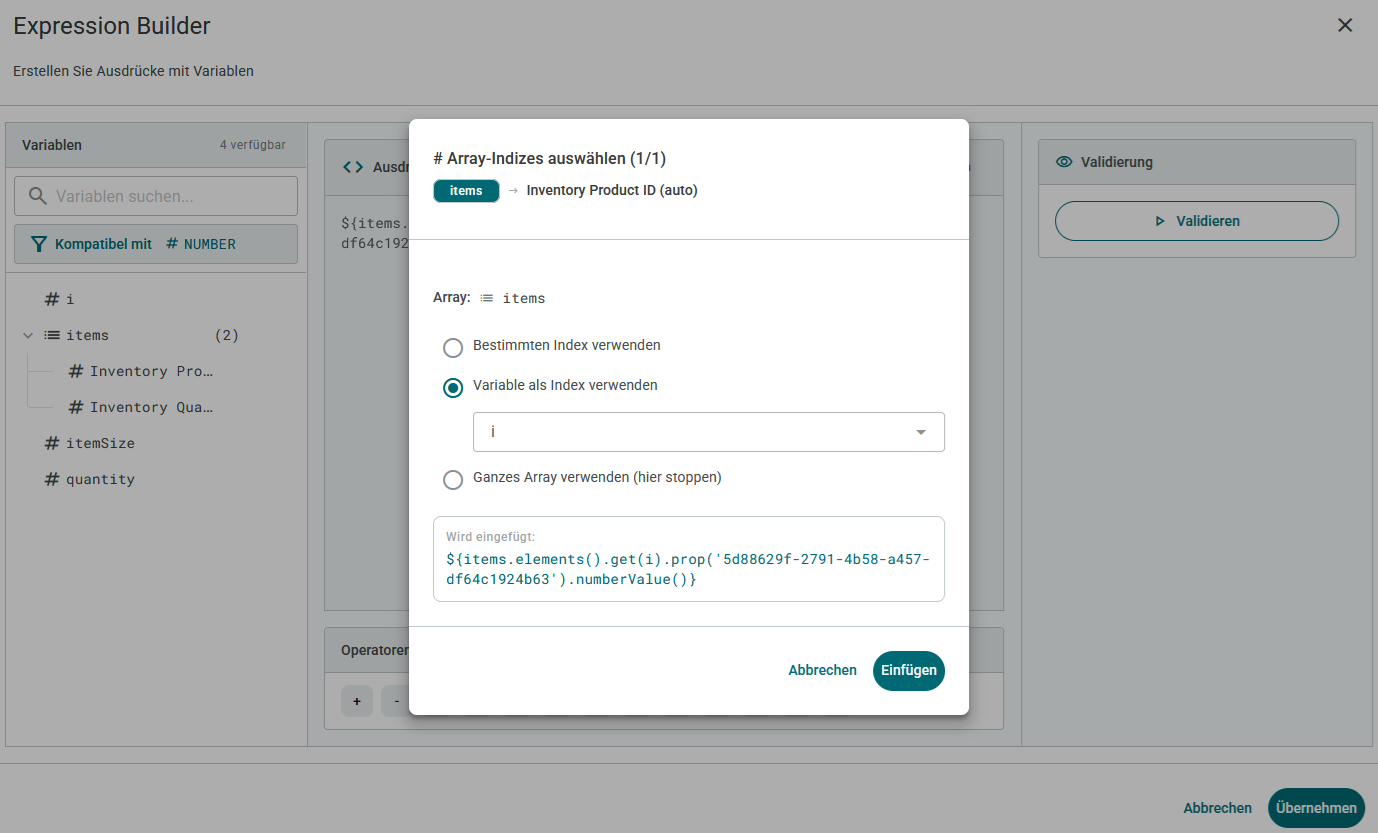
Ein Klick auf Übernehmen erstellt den Ausdruck.
Exclusive Gateway
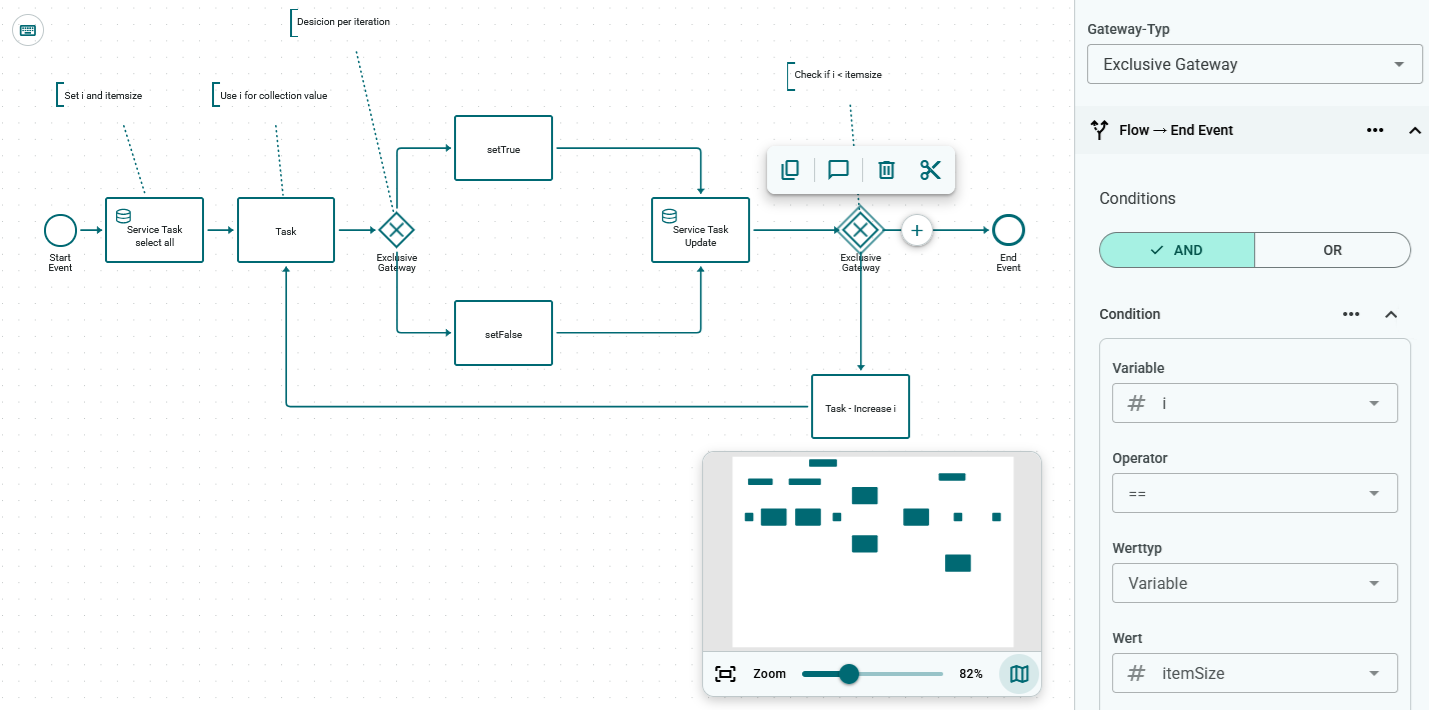
Das Exclusive Gateway verzweigt, wenn alle Datensätze durchlaufen wurden, auf das End Event oder - solange noch nicht alle Datensätze abgearbeitet wurden - auf den nachfolgenden Task, der den Loop dann erneut startet.
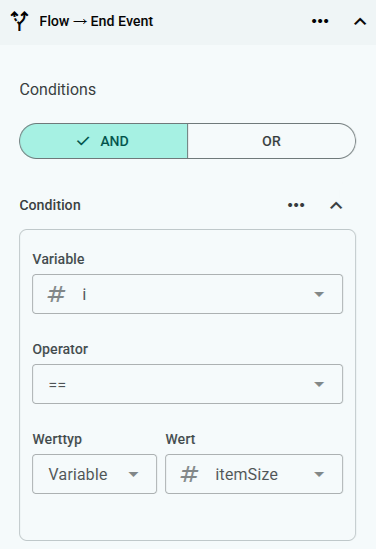
In Flow -> End Event wird der Wert der Variablen i, die als Zähler für die Datensätze dient, auf Gleichheit mit dem Wert der Variablen itemSize , der die Gesamtanzahl der Datensätze -1 liefert, verglichen. Bei Gleichheit wird auf das End Event verzweigt, das den Prozess beendet.
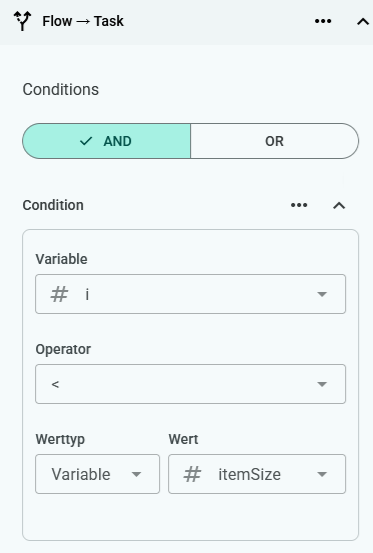
Der Zweig Flow -> Task wird ausgeführt, solange der Wert der Variablen i kleiner als der Wert der Variablen itemSize ist.
Task
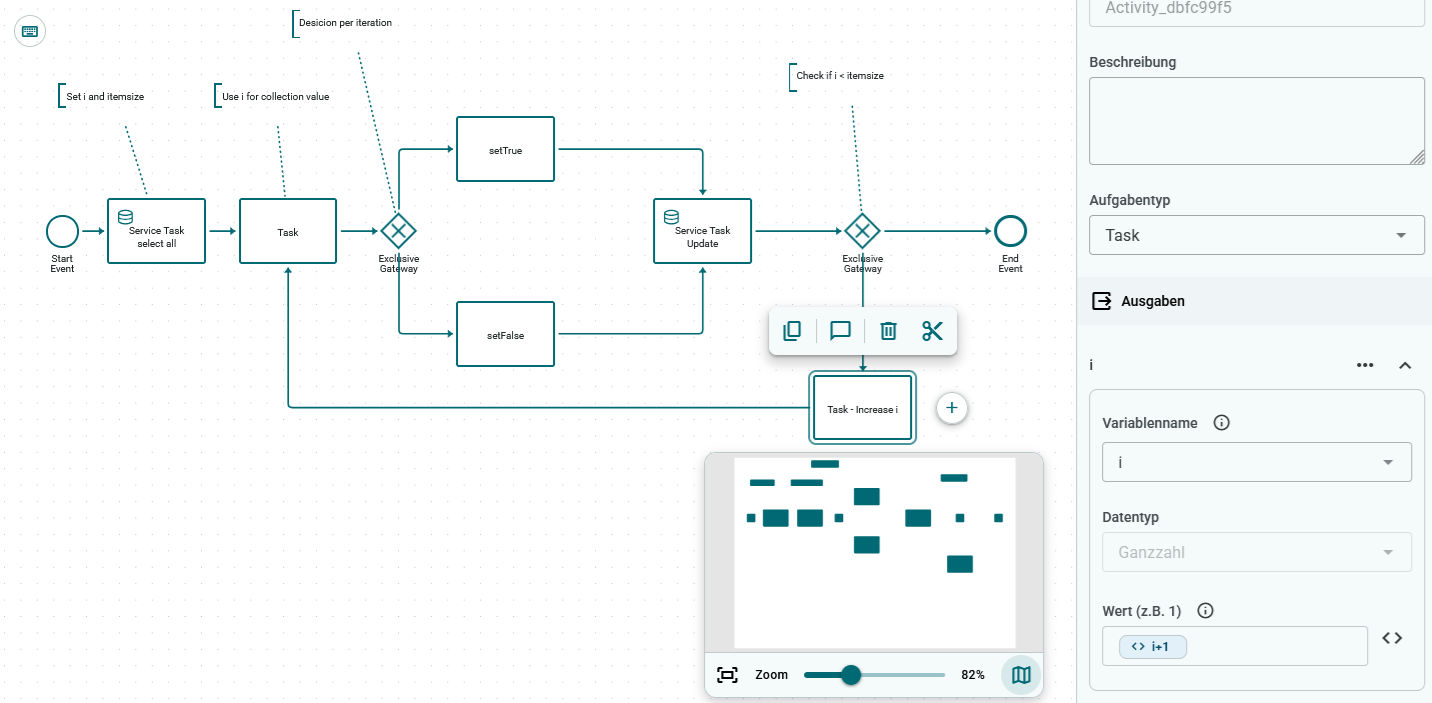
Der letzte Task wird ausgeführt, solange nicht alle Datensätze abgearbeitet sind.
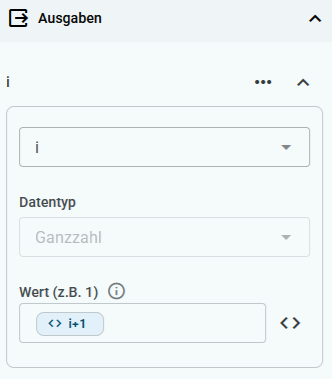
Mit dem Ausdruck ${i+1} wird der Wert der Variablen i um 1 erhöht. Anschließend wird der erste Task in der Prozesskette erneut ausgeführt und der Loop somit ein weiteres Mal durchlaufen.
Beispieldaten im Datenmodell
Die Beispieldaten im Datenmodell Inventory sind nun mit dem entsprechenden Boolean-Wert im Attribut Order ergänzt. Sie können die Beispieldaten sehen, wenn Sie die Entität auf dem Canvas markieren und dann aus der eingeblendeten Symbolleiste auf Daten anzeigen klicken.
Erweiterung: Aufgabe erstellen
Für jeden Artikel, der nachbestellt werden muss, soll nun per Prozess eine Aufgabe erstellt werden, die dann manuell erledigt werden kann.
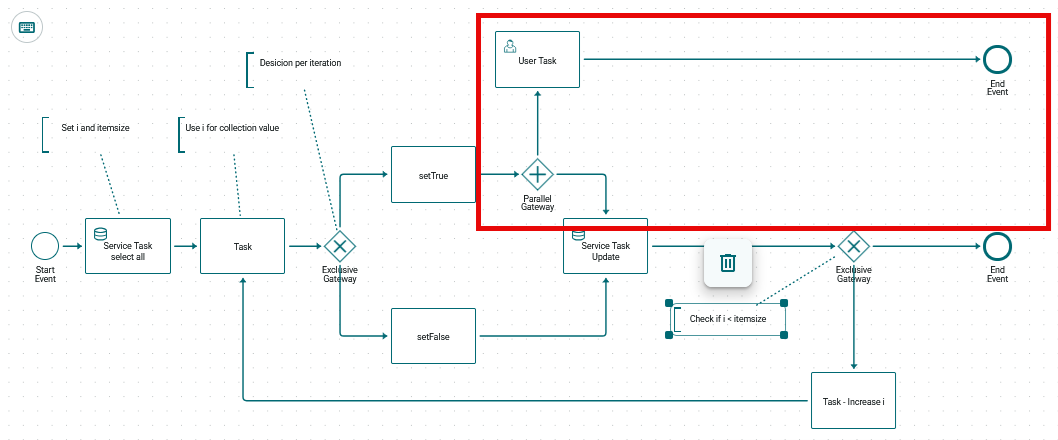
Dazu wird ein weiterer Teil in das Prozessmodell eingebaut, der aus einem Parallel Gateway, einem User Task und einem zusätzlichen End Event besteht.
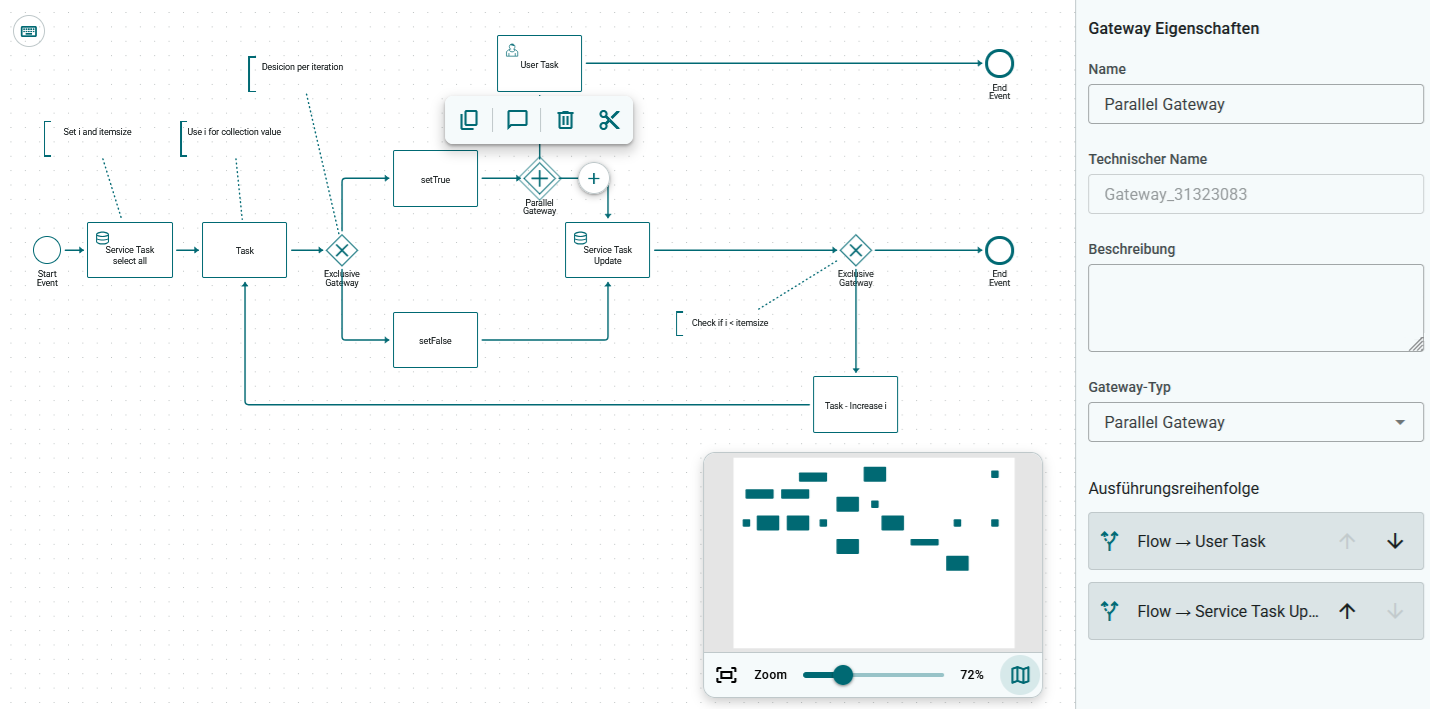
Das Parallel Gateway wird zwischen dem Task setTrue und dem Service Task, der das Update des aktuellen Datensatzes erledigt, erstellt und hat keine besonderen, zusätzlichen Eigenschaften.
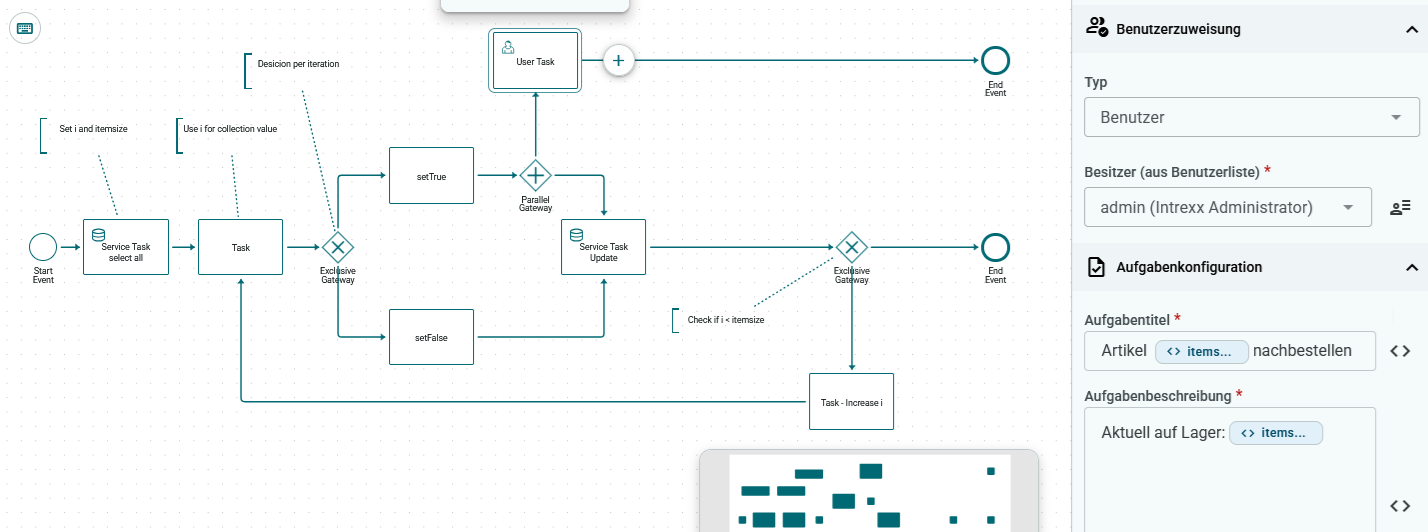
Der User Task, der die Aufgabe erstellt, wird wie folgt konfiguriert:
In der Benutzerzuweisung wird der Benutzer ausgewählt, der den Artikel nachbestellen soll.
Der Aufgabentitel lautet Artikel <Artikelnummer> nachbestellen, wobei die Artikelnummer mit dem folgenden Ausdruck ermittelt wird:
${items.elements().get(i).prop('ca152efa...').stringValue()} 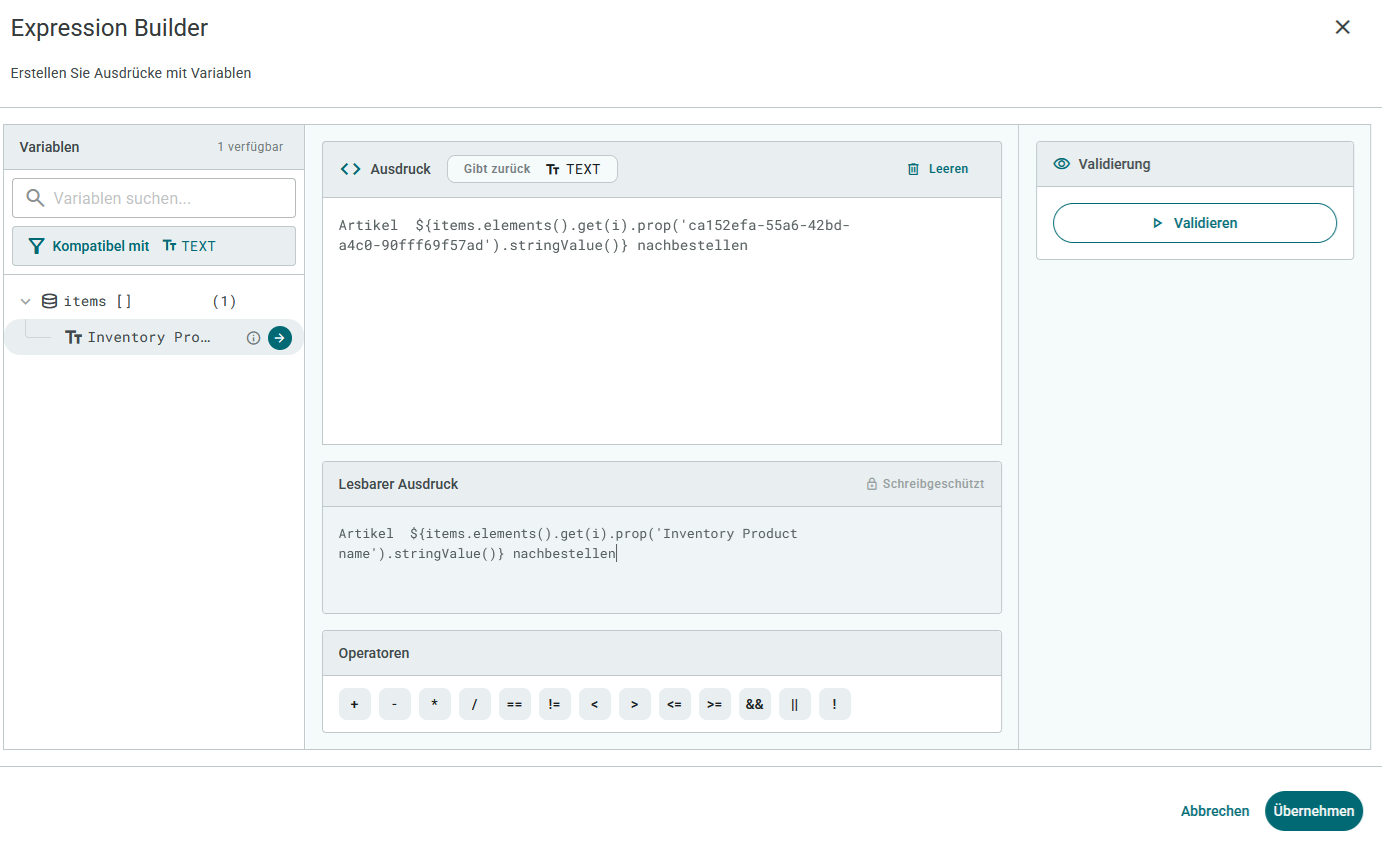
Der Ausdruck kann ganz einfach über den Expression Builder erstellt werden.
i als Zähler zeigt dabei jeweils auf den Artikel-Datensatz, dessen Bestandsmenge < 10 ist. Die UUID ca152efa... ist in unserem Beispiel die UUID des Attributs Inventory Product name (Artikelname) aus dem Datenmodell Inventory.
Die Aufgabenbeschreibung lautet Aktuell auf Lager: <Menge>. Die Menge wird durch den folgenden Ausdruck geliefert:
${items.elements().get(i).prop('9a6941cf...').numberValue()}Auch hier wird i als Zähler verwendet. Die UUID 9a6941cf... ist in unserem Beispiel die UUID des Attributs Inventory Quantity on hand aus dem Datenmodell Inventory.
Auf den User Task folgt ein End Event ohne besondere Eigenschaften.
Wird die Prozessinstanz gestartet, so werden nun Aufgaben für alle Artikel generiert, die vom entsprechenden Benutzer im Modul Aufgaben erledigt werden können. Der Prozess wird erst dann beendet, wenn alle Aufgaben abgeschlossen sind.