Gateways
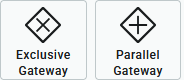
Gateway Elemente verzweigen den Prozess. Ist das Element auf dem Canvas markiert, so werden die Eigenschaften im rechten Seitenmenü angezeigt.
Eigenschaften
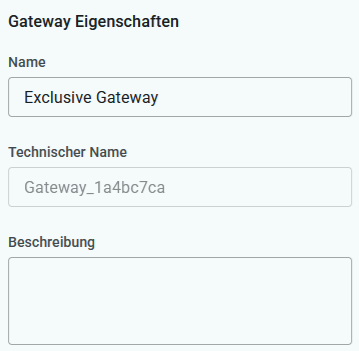
In den Eigenschaften können Name und Beschreibung erfasst werden. Der Technische Name ist eindeutig, wird automatisch vergeben und kann nicht bearbeitet werden. Anhand des Technischen Namens wird das Element identifiziert.
Typ
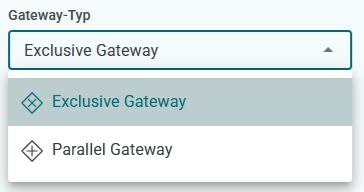
In der Liste Gateway-Typ kann der gewünschte Typ ausgewählt werden.
 Exclusive Gateway
Das Exclusive Gateway verwendet Ausgabe-Variablen von vorgelagerten Elementen. Je nach Wert der Variablen wird der Prozess in der entsprechenden folgenden Sequenz weitergeführt. Damit entspricht das Exclusive Gateway einer IF/ELSE-Bedingung.
Verwenden Sie dieses Element, wenn nur eine einzige folgende Sequenz des Prozesses ausgeführt werden soll.
Conditions
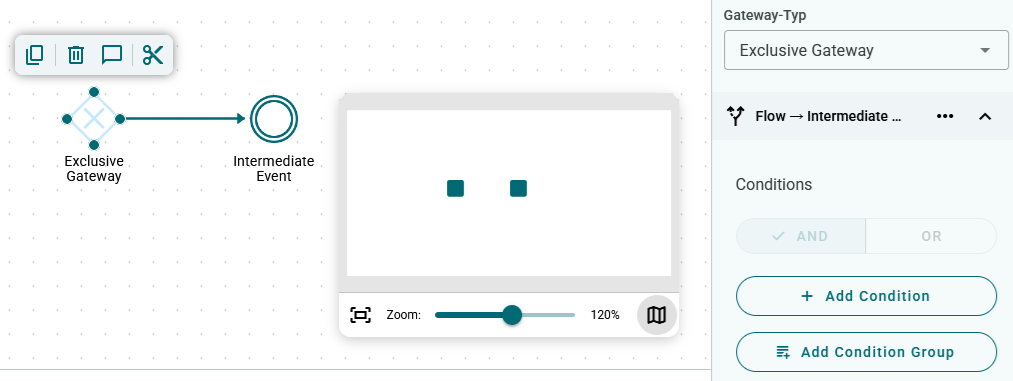
Wenn ein Exclusive Gateway-Element mit einem folgenden Element verbunden wird, können Conditions für die Ausführung des nächsten Prozessschrittes definiert werden. Dazu muss zuerst die Verbindung erstellt werden. Ein erneuter Klick auf das Exclusive Gateway-Element blendet dann die Einstellungen für die Condition im rechten Seitenmenü ein.
Flow
Für jede Verzweigung des Exclusive Gateways zu einem folgenden Prozesselement gibt es in den Eigenschaften einen Flow-Bereich, der wie folgt betitelt ist: Flow -> <nachfolgendes Element>.
Hier können die Conditions für die Verzweigung formuliert werden. Ist die Condition erfüllt, so wird der Prozess entlang des entsprechenden Zweiges fortgeführt.
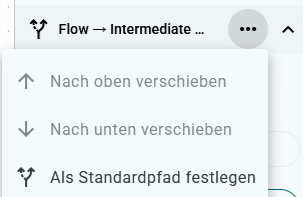
Mit Klick auf  Menü öffnen kann die Reihenfolge der Flow-Bereiche geändert werden. Als Standardpfad festlegen bewirkt, dass die entsprechende Flow-Verbindung als Else-Weg funktioniert: wenn die IF-Bedingung nicht erfüllt ist, wird der Standardpfad verwendet.
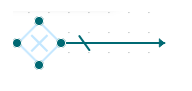
Auf dem Canvas wird der entsprechende Verbindungspfeil automatisch entsprechend gekennzeichnet.
Add Condition
Ein Klick auf diese Schaltfläche blendet die Einstellungen für eine Condition ein. Es kann eine beliebige Anzahl von Conditions erstellt werden, die dann wahlweise als AND- oder OR-Bedingung funktionieren.
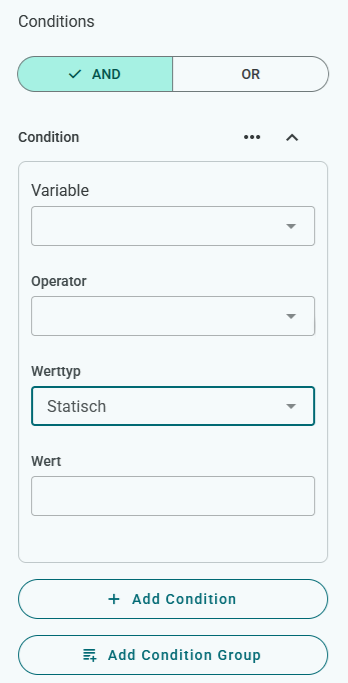
Für die Condition werden die folgenden Angaben benötigt:
-
Variable: Name der eingehenden Variablen. Öffnet eine Liste mit allen bestehenden Variablen, die hier ausgewählt werden können. Weitere Informationen zu den verfügbaren Variablen finden Sie hier: Startvariablen und Ausgabevariablen.
-
Operator: Hier kann die Art des Vergleichs ausgewählt werden.
-
Werttyp: Wert, mit dem der Wert der Variablen verglichen werden soll. Ausgewählt werden kann Statisch, um einen festen Wert anzugeben, oder Variable, um eine Variable auszuwählen, mit deren Wert verglichen werden soll.
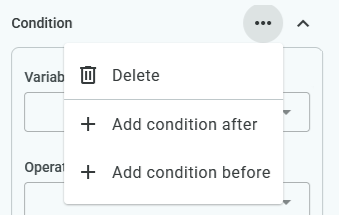
Über das  Aktionsmenü können Conditions gelöscht oder weitere Conditions nach bzw. vor der aktuellen Condition eingefügt werden.
Add Condition Group
Für das Verschachteln von Conditions verwenden Sie Add Condition Group. Diese Vorgehensweise entspricht einer Klammerung in einem Filterausdruck.
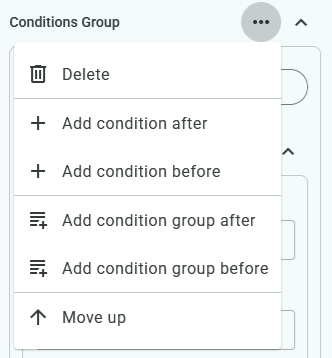
Bei einer Condition Group können über das Aktionsmenü neben weiteren Conditions auch weitere Condition Groups nach oder vor der aktuellen Condition Group eingefügt werden.
Wenn mehrere Condition Groups auf einer Ebene vorhanden sind, kann die Reihenfolge mit Move up bzw. Move down geändert werden.
 Parallel Gateway
Das Parallel Gateway benötigt keine weitere Konfiguration.
Verwenden Sie dieses Element, wenn parallel zu anderen Sequenzen bestimmte Prozessschritte ausgeführt werden sollen.
Verzweigen Sie dazu den Hauptstrang des Prozesses mit Hilfe des Parallel Gateways, lassen Sie die gewünschten Elemente folgen, und verwenden Sie das Parallel Gateway-Element erneut, um zurück auf den Hauptstrang zu führen. Auf diese Weise können mehrere parallel auszuführende Sequenzen mit den Aus- und Eingängen der beiden Parallel Gateway-Elemente verbunden werden.