Startseite
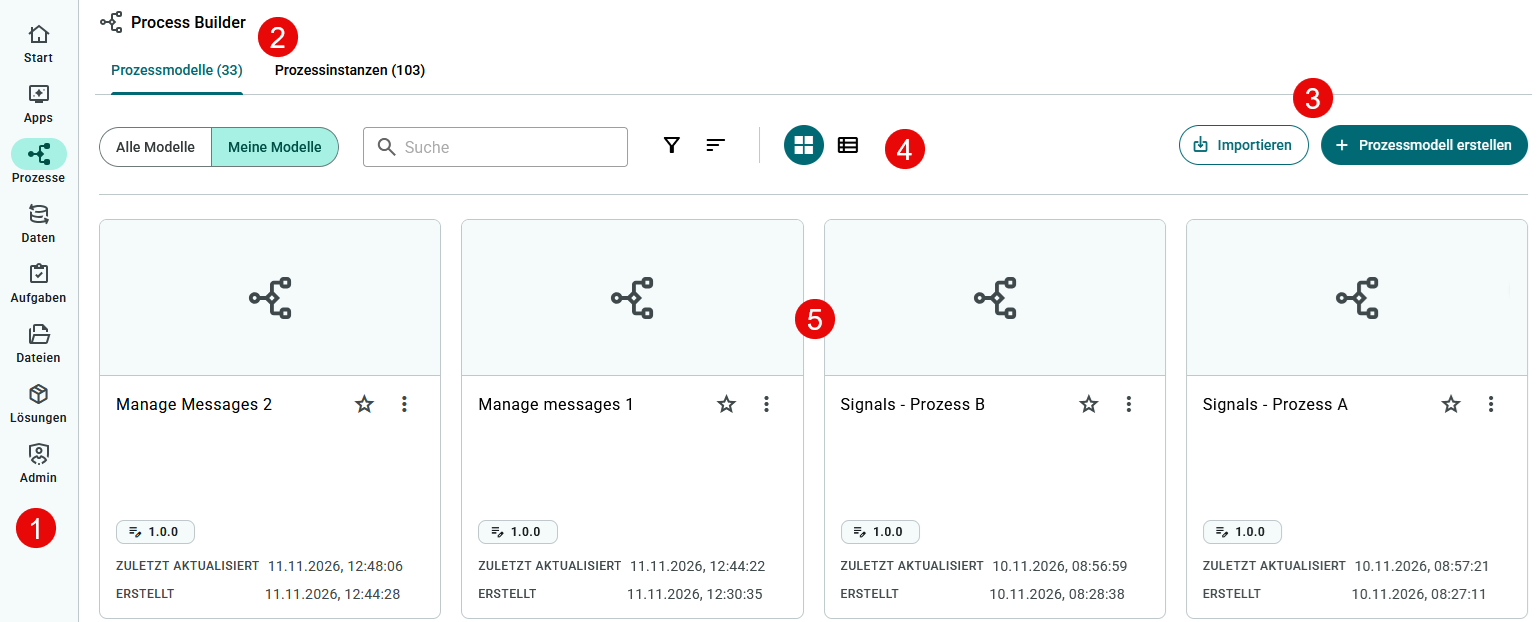
(1) Hauptmenü
Der Process Builder ist über das Hauptmenü erreichbar.
(2) Prozessmodelle / Prozessinstanzen
Hier können Sie zwischen der Übersicht über die Prozessmodelle und der Übersicht über die Prozessinstanzen wechseln.
(3) Importieren / Prozessmodell erstellen
Hier finden Sie die Buttons Importieren für den Import von Prozessmodellen und Prozessmodell erstellen für die Erzeugung eines neuen Prozessmodells.
(4) Suchen, Filtern, Sortieren, Raster- und Listenansicht
Hier gibt es die Möglichkeit, nach Prozessen zu suchen oder die Liste nach verschiedenen Kriterien zu filtern und zu sortieren. Außerdem können die Prozessmodelle wahlweise als Kachel oder in Listenform angezeigt werden.
(5) Prozessmodelle
Alle Prozessmodelle werden im mittleren Bereich der Startseite aufgelistet und können mit einem Klick darauf zur Bearbeitung geöffnet werden.
Favoriten
Jedes Prozessmodell kann über das  Sternsymbol als Favorit gekennzeichnet werden und wird so an prominenter Stelle auf der Startseite angezeigt.
Aktionsmenü
Über das  Aktionsmenü (1), das Sie bei jedem Prozessmodell finden, werden die folgenden Menüpunkte eingeblendet:
-
Umbenennen
-
Duplizieren
-
Löschen
-
Exportieren: hier haben Sie die Wahl zwischen einem Export des Prozessmodells als BPNM- oder JSON-Datei.
-
Entsperren erzwingen
Gesperrte Prozessmodelle
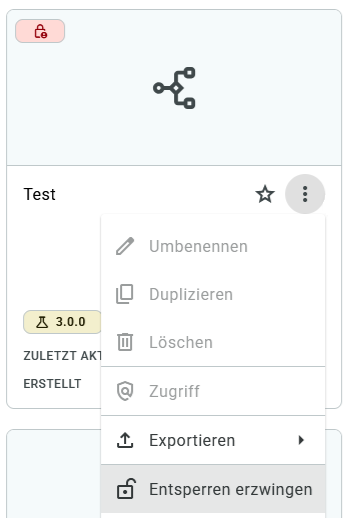
Prozessmodelle werden beim Bearbeiten gesperrt, um Konflikte zu vermeiden und Konsistenz zu gewährleisten,
wenn mehrere Benutzer an einem Prozessmodell arbeiten. Erkennbar ist die Sperre an einem
 Schlosssymbol oben links in der Prozessmodell-Kachel, das bei MouseOver einblendet, durch welchen User das Modell aktuell gesperrt ist.
Ein Prozessmodell wird gesperrt, sobald es ein Benutzer öffnet, während es bereits von einem anderen Benutzer bearbeitet wird. Es wird automatisch entsperrt, sobald der Benutzer es schließt, der es beim Öffnen automatisch gesperrt hat.
Gesperrte Prozessmodelle können über das Aktionsmenü Entsperren erzwingen entsperrt werden.
Gesperrte Prozessmodelle können zur Ansicht geöffnet werden. Die folgenden Aktionen stehen dann nicht zur Verfügung:
-
Neue Version erstellen
-
Neue Version wiederherstellen
-
Neue Prozessinstanz starten
-
Änderungen speichern
-
Prozessmodell deployen
-
Prozessmodell umbenennen
-
Prozessmodell löschen