Prozessvariablen in E-Mails verwenden
Hier finden Sie eine Schritt für Schritt-Anleitung für die Erstellung eines Prozessmodells mit Variablen, deren Werte in E-Mails verwendet werden.
 Schritt-für-Schritt
Startvariablen erstellen
Erstellen Sie die folgenden Startvariablen in einem leeren Prozessmodell:
-
firstName (Datentyp Text)
-
lastName (Datentyp Text)
-
email (Datentyp Text)
-
sendMail (Datentyp Boolean)
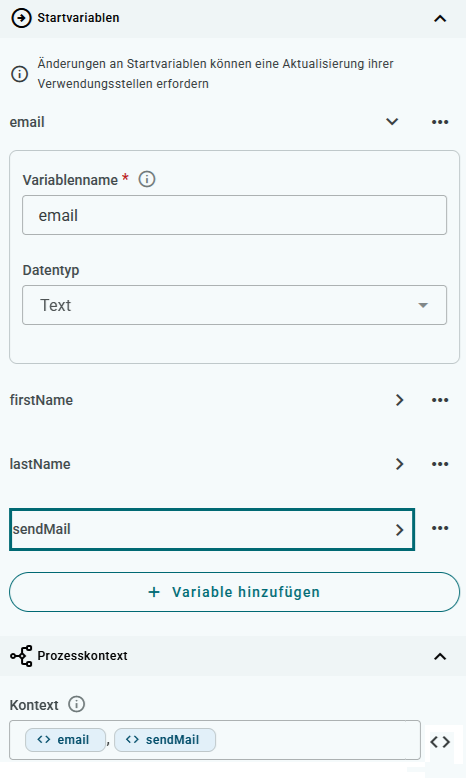
Startvariablen - Kontextvariablen erstellen
1. Klicken Sie im Bereich Prozesskontext rechts neben Kontext
auf  Ausdruck einfügen. Die Startvariablen werden bei Klick automatisch zur Auswahl aufgelistet.
2. Wählen Sie die Startvariablen email und sendMail aus. Sie werden dann automatisch mit der korrekten Syntax im Kontext-Feld eingetragen.
3. Trennen Sie die Variablen im Kontext-Feld mit einem Komma, gefolgt von einem Leerzeichen.
Prozesselemente erstellen
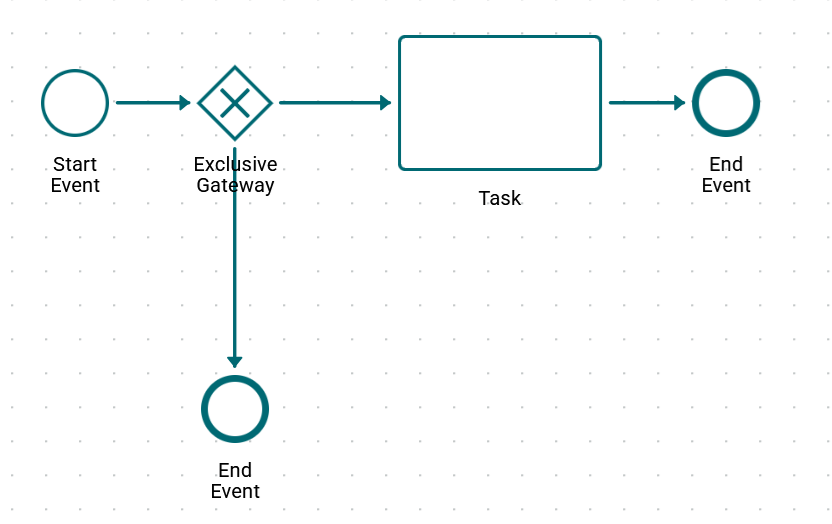
Legen Sie die hier abgebildeten Elemente (Start Event, Exclusive Gateway, Task und zwei End Event-Elemente) an und verbinden Sie die Elemente entsprechend.
Wie Sie Elemente erstellen und verbinden können, erfahren Sie hier: Prozesselemente erstellen.
Exclusive Gateway - Condition 1 konfigurieren
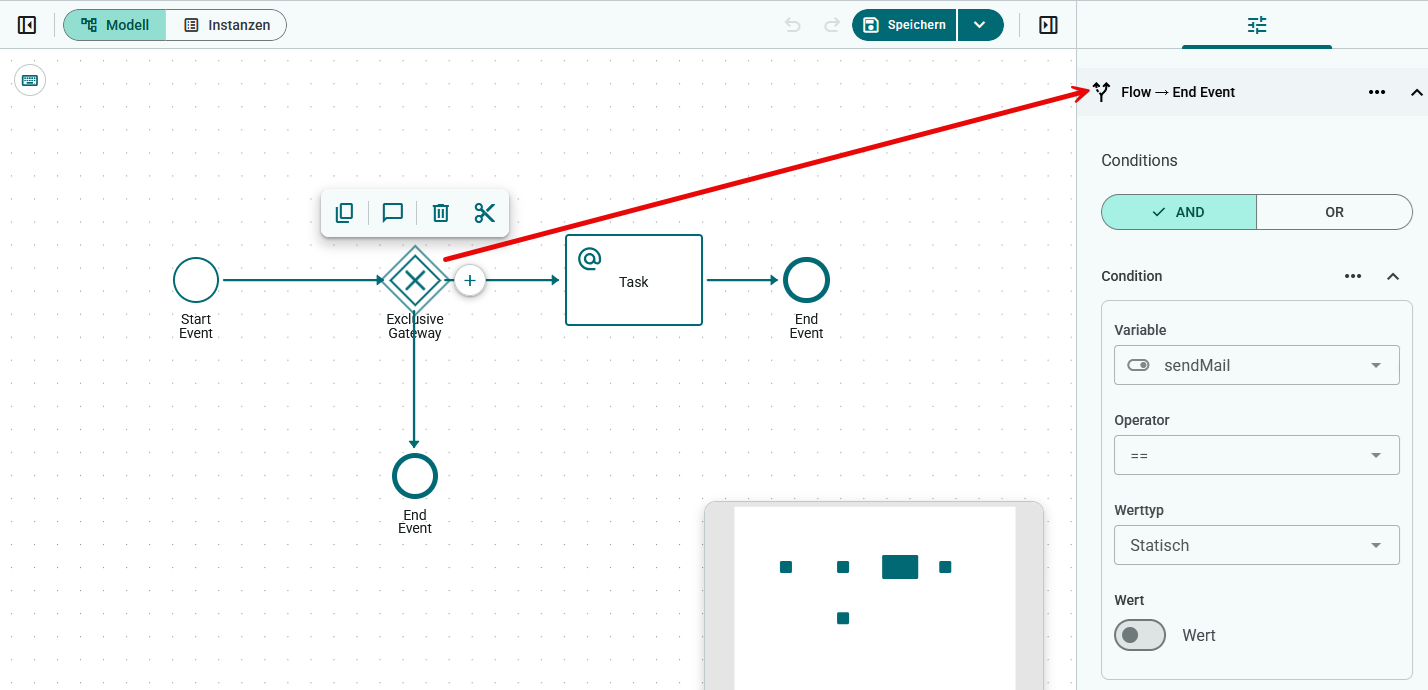
Das Exclusive Gateway-Element soll direkt zum End Event verzweigen, wenn die Startvariable sendMail den Wert false hat.
1. Markieren Sie das Exclusive Gateway-Element auf dem Canvas.
2. Wählen Sie rechts in den Eigenschaften Flow -> End Event aus.
3. Klicken Sie auf Add Condition.
4. Wählen Sie die Variable sendMail (entspricht der Startvariablen sendMail), den Operator ==, den Werttyp Statisch und den Wert false aus, indem der Schieberegler in der Position links bleibt, was dem Wert false entspricht.
Exclusive Gateway - Condition 2 konfigurieren
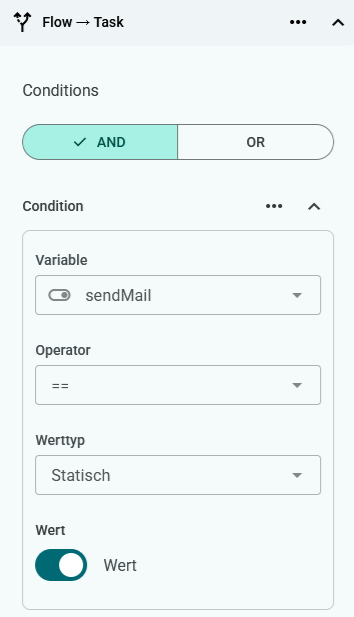
Das Exclusive Gateway-Element soll zum Task verzweigen, wenn die Startvariable sendMail den Wert true hat.
1. Markieren Sie das Exclusive Gateway-Element auf dem Canvas.
2. Wählen Sie rechts in den Eigenschaften Flow -> Task aus.
3. Klicken Sie auf Add Condition.
4. Wählen Sie die Variable sendMail, den Operator ==, den Werttyp Statisch und den Wert true aus, indem der Schieberegler nach rechts geschoben wird, was dem Wert trueentspricht.
Task konfigurieren
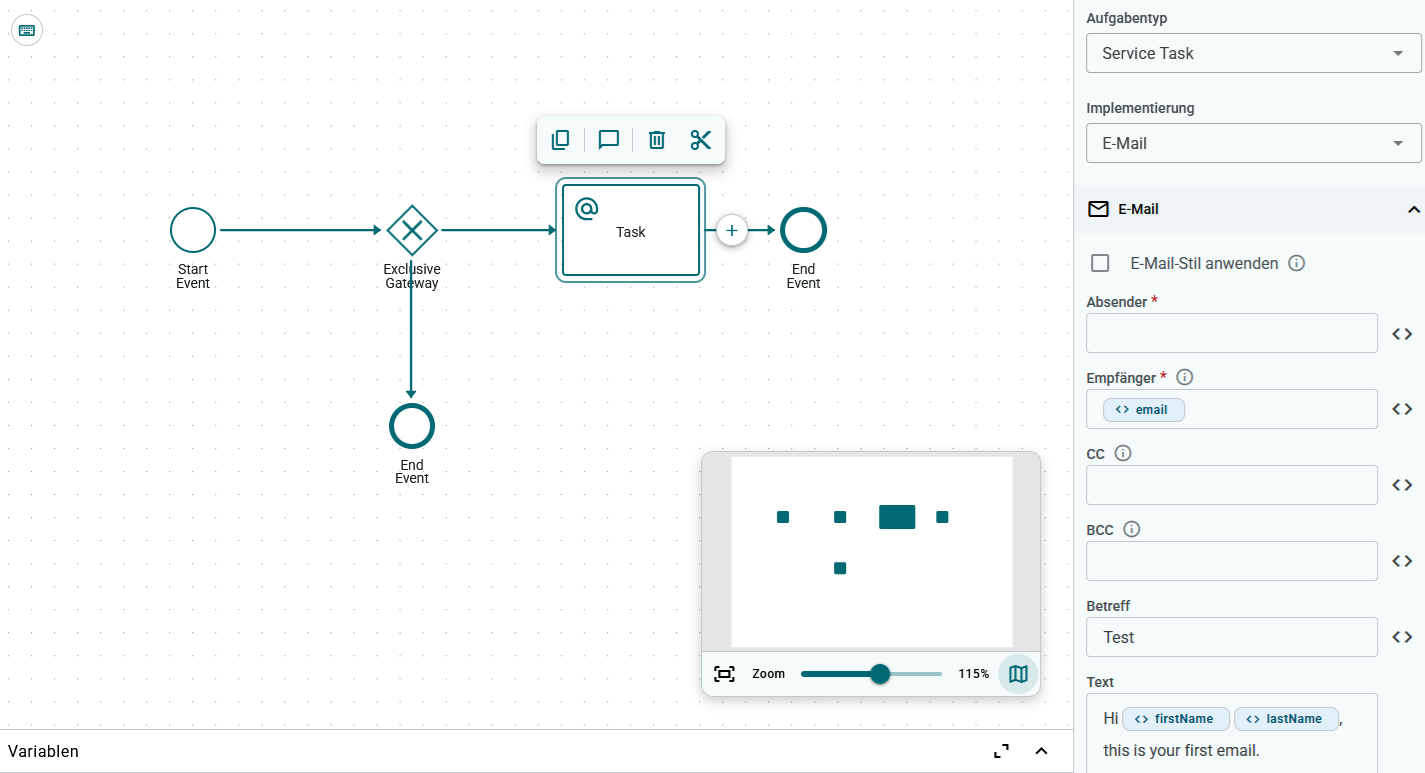
1. Markieren Sie das Task-Element auf dem Canvas.
2. Wählen Sie den Aufgaben-Typ Service Task und die Implementierung E-Mail aus.
3. Wählen Sie als Empfänger die Variable email aus.
3. Tragen Sie einen Betreff ein.
4. Tragen Sie einen beliebigen Text für die E-Mail ein. Um die Anrede zu personalisieren, platzieren Sie den
Cursor entsprechend im Text und klicken rechts auf Ausdruck einfügen. Wählen Sie die Startvariablen firstName und lastName aus. Sie werden dann automatisch als Platzhalter im Text eingesetzt. Fügen Sie zwischen den beiden Variablen ein Leerzeichen ein.
Testen
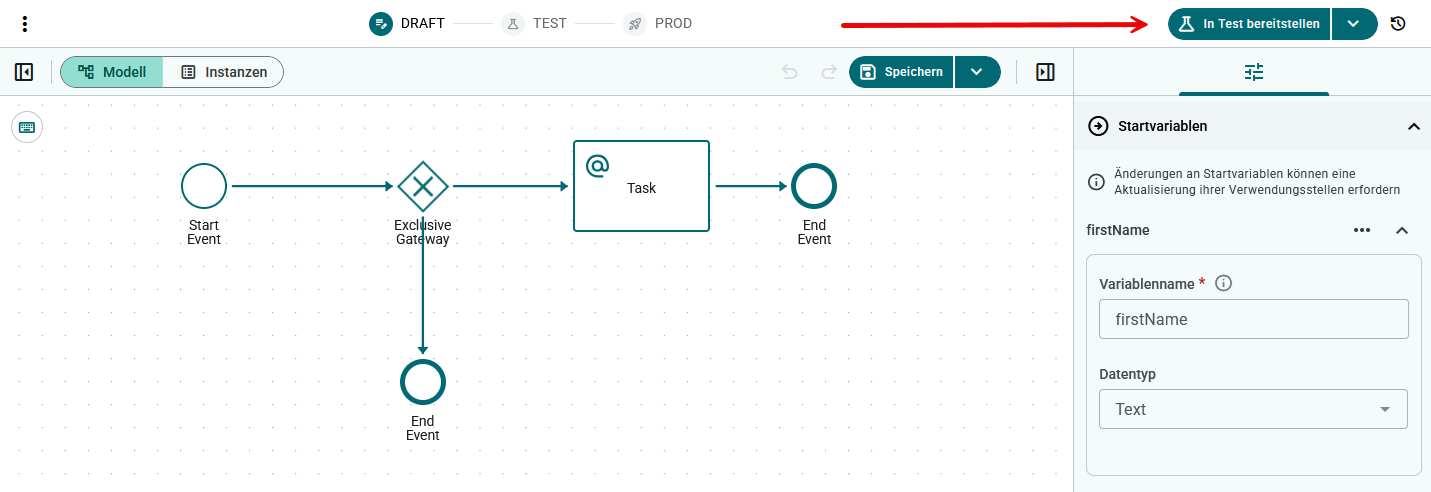
1. Klicken Sie oben rechts auf In Test bereitstellen.
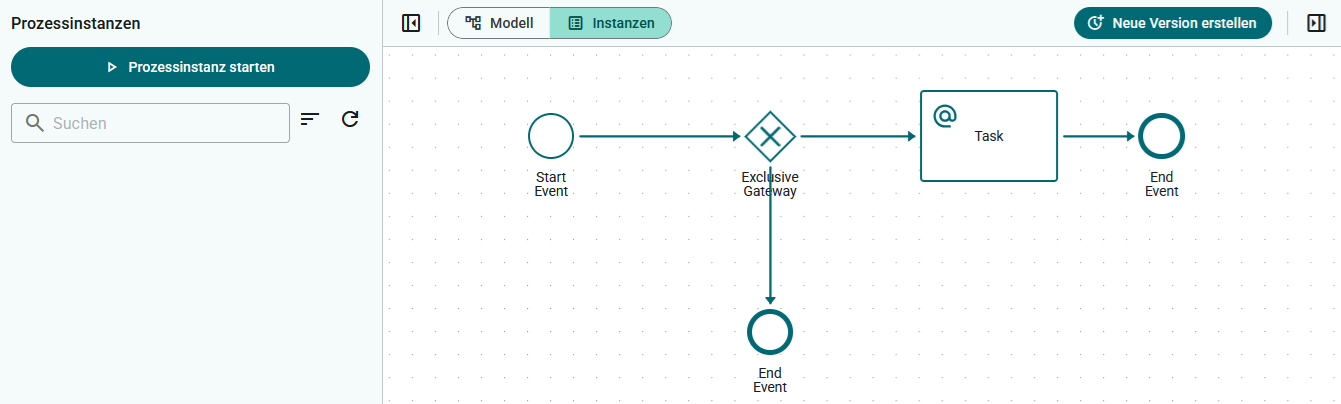
2. Klicken Sie auf Prozessinstanz starten.
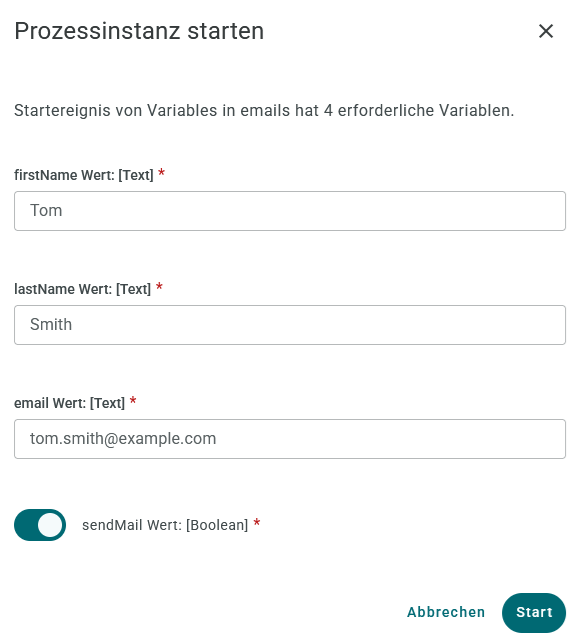
3. Tragen Sie hier die Werte für die Startvariablen, die Sie in Schritt 1 definiert haben, ein.
4. Klicken Sie Start.
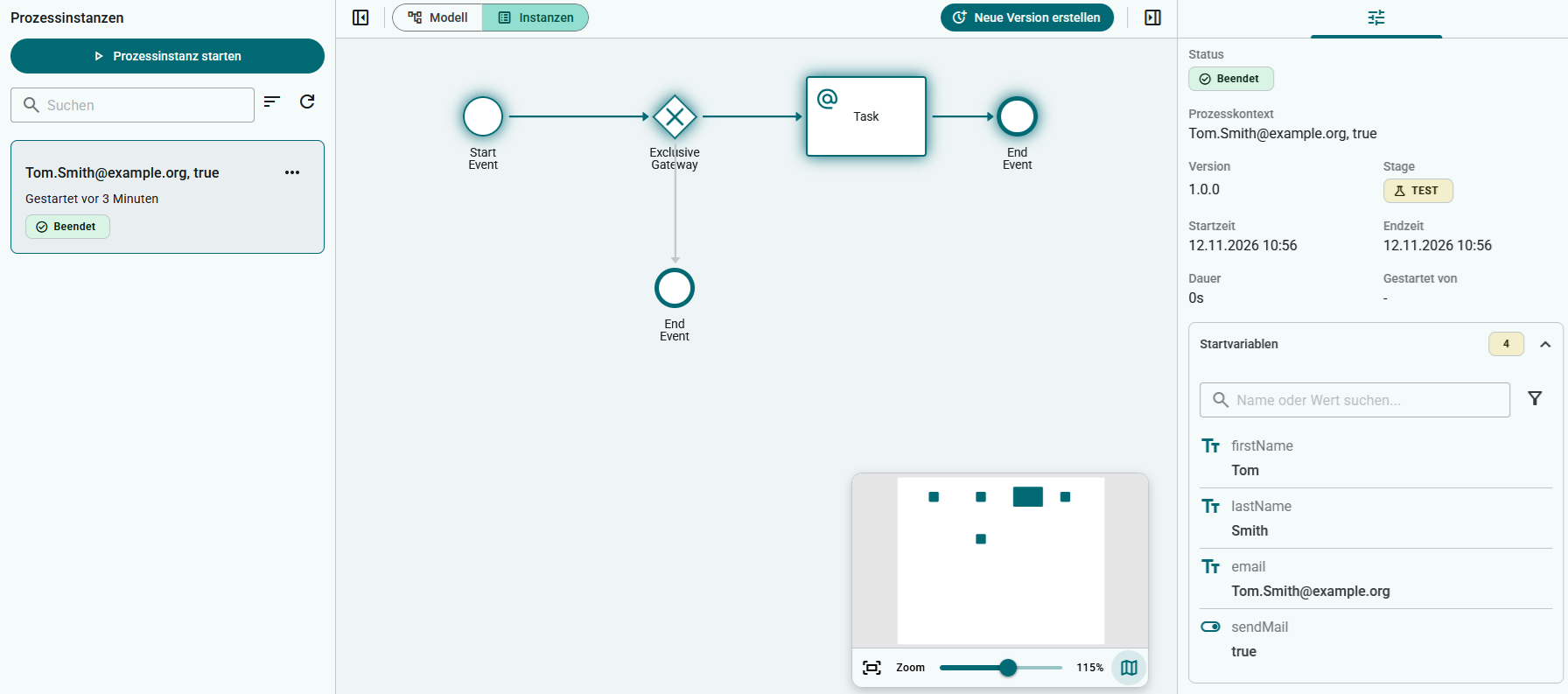
Die E-Mail wird nun mit den vorgegebenen Variablen-Werten an die Mailadresse, die Sie als Wert in der Startvariablen email eingetragen haben, versendet.
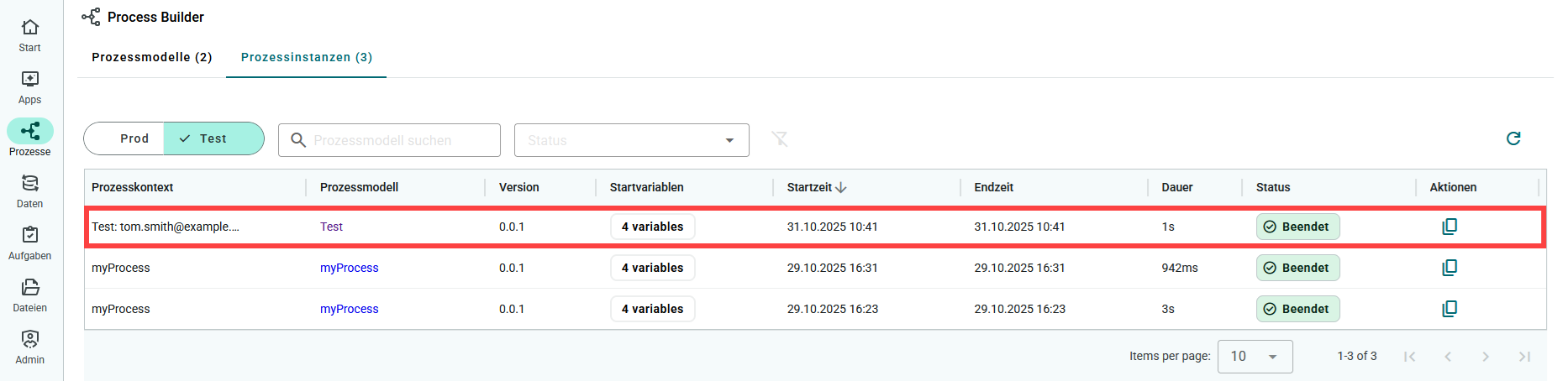
In den Prozessinstanzen wird die ausgeführte Instanz aufgelistet. In der ersten Spalte Prozesskontext wird jeweils der Prozessmodellname (in unserem Beispiel Test), gefolgt von einem Doppelpunkt und den Werten der Kontextvariablen, die Sie in Schritt 7 definiert haben, angegeben.
Weitere Informationen zum Thema Variablen finden Sie hier: Prozessvariablen.