Aufbau des Process Builders
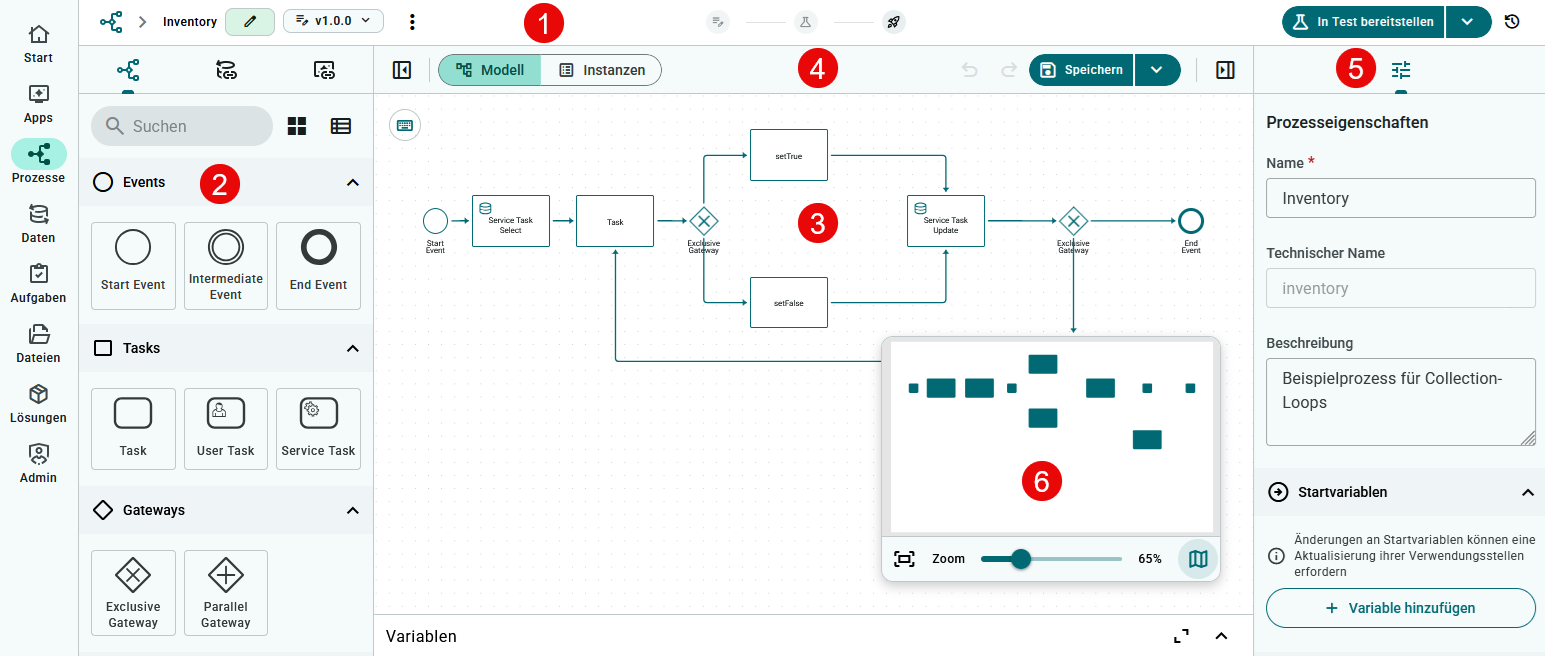
Der Process Builder ist wie folgt unterteilt:
(1) Staging-Menüleiste
Mit Klick auf  Gehe zur Übersichtsseite links in der Staging-Menüleiste können Sie auf die Startseite wechseln.
In der Staging-Menüleiste werden links der Name des Prozessmodells und die aktuell geöffnete Version angezeigt. An dieser Stelle kann auch eine andere Version des Prozessmodells ausgewählt und geöffnet werden.
Außerdem finden Sie hier ein Symbol das kennzeichnet, ob der Prozess aktuell  gesperrt oder
 nicht gesperrt ist. Gesperrte Prozessmodelle können auf der Startseite entsperrt werden.
Über das  Aktionsmenü werden die folgenden Menüpunkte eingeblendet:
-
Umbenennen
-
Duplizieren
-
Löschen
-
Zugriff
-
Eigentum
-
Exportieren: hier kann das Prozessmodell als BPNM-, JSON-, SVG-, PNG- oder JPEG-Datei exportiert werden.
-
Sperre erhalten: Wenn das Modell bereits von einem anderen Benutzer als dem aktuell angemeldeten Benutzer gesperrt ist, kann die Sperre mit diesem Menüpunkt übernommen werden.
Außerdem sehen Sie, in welcher Stage sich das Prozessmodell befindet (Draft, Test oder Prod).
Sofern sich das geöffnete Prozessmodell noch in der Stage Draft befindet, sehen Sie rechts in der Staging-Menüleiste den Button In Test bereitstellen. Mit einem Klick darauf wird das Prozessmodell in der Stage Test veröffentlicht. Ein Klick auf den Pfeil rechts neben der Schaltfläche blendet ein Menü ein, mit dem das Prozessmodell in andere Stages verschoben oder auch archiviert werden kann. Alle Informationen zu diesem Thema finden Sie hier: Prozesse deployen und versionieren.
Mit Klick auf  Versionsliste anzeigen (ganz rechts in der Staging-Menüleiste) werden die Versionen des Prozessmodells im rechten Seitenmenü (5) angezeigt. Das Symbol ändert sich dann in das
 Symbol, über das die Versionsliste wieder geschlossen werden kann.
(2) Linkes Seitenmenü
Process Explorer
Hier erreichen Sie alle Prozesselemente. Weitere Informationen zum Thema Elemente finden Sie hier: Prozesselemente.
 Datenmodell Abhängigkeiten
In diesem Bereich können Datenmodelle, die mit dem Prozess Modell verknüpft sind, verwaltet werden.
 Applikationsmodell Abhängigkeiten
In diesem Bereich können Applikationsmodelle, die mit dem Prozess Modell verknüpft sind, verwaltet werden.
Alle Informationen zum Thema Abhängigkeiten finden Sie hier: Abhängigkeiten.
Wenn Sie in der Canvas-Menüleiste auf den Button Instanzen geklickt haben, werden hier die ausgeführten Instanzen angezeigt.
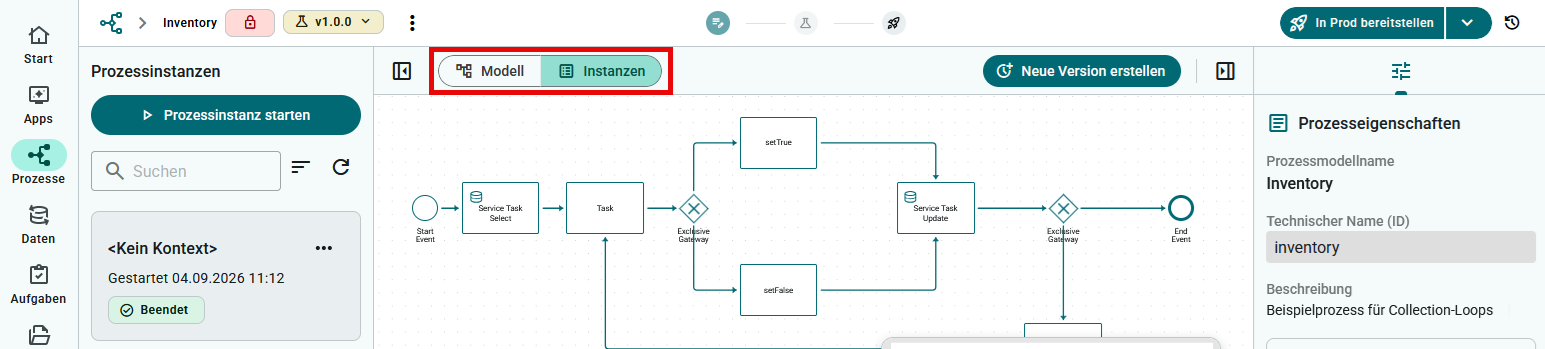
Mit Klick auf Modell werden im linken Seitenmenü wieder die Prozesselemente angezeigt.
(3) Canvas
Hier werden die Elemente per Drag & Drop angeordnet und verknüpft.
Der Canvas kann mit gehaltener Maustaste verschoben werden, um bei umfangreicheren Prozessen Elemente in den sichtbaren Teil zu holen.
Eine Übersicht über die Shortcuts, die Sie auf dem Canvas verwenden können, finden Sie hier: Canvas-Events.
(4) Canvas-Menüleiste
In der Canvas-Menüleiste stehen folgende Funktionen zur Verfügung:
-
 Linkes Seitenmenü einklappen: linkes Seitenmenü (2) aus- und einblenden.
-
 Rückgängig
-
 Wiederherstellen
-
Speichern
-
Button Modell: Öffnet den Explorer mit den Prozesselementen im linken Seitenmenü, sofern sich das Prozessmodell in der Stage Draft befindet.
-
Button Instanzen: Öffnet die Liste der ausgeführten Instanzen im linken Seitenmenü.
-
 Rechtes Seitenmenü einklappen: rechtes Seitenmenü (5) aus- und einblenden.
Über den Pfeil rechts auf dem Button Speichern wird ein Menü eingeblendet, über das Sie das Prozessmodell bei Bedarf auch als neue Version speichern können.
(5) Rechtes Seitenmenü
Hier werden die  Eigenschaften des jeweils auf dem Canvas (3) markierten Elements zur Bearbeitung angezeigt. Wenn ein leerer Teil des Canvas selektiert ist, werden die Eigenschaften des Prozessmodells angezeigt.
(6) Mini Map
Hier finden Sie eine verkleinerte Ansicht des gesamten Prozessmodells. Der kleine Rahmen kann auf jeden beliebigen Teil des Prozessmodells verschoben werden und bewegt damit auch den Canvas an die gewünschte Position. Die gewählte Zoomstufe wirkt sich sowohl auf die kleine Vorschau als auch den gesamten Canvas aus. Ein Klick auf ein Element in der Mini Map wählt dieses auf dem Canvas aus.