Entitäten im REST-Datenmodell
Allgemeine Informationen zu Endpunkten in REST-Datenmodellen, die in Intrexx durch Entitäten repräsentiert werden, finden Sie hier: Endpunkte im REST-Datenmodell.
Das Speichern von Änderungen im Datenmodell erfolgt automatisch und muss nicht manuell erledigt werden.
Entität (Anfrage) erstellen
 Schritt-für-Schritt
-
Wechseln Sie im Data Builder in ein bestehendes REST-Datenmodell oder erstellen Sie ein neues REST-Datenmodell.

-
Klicken Sie im linken Seitenmenü auf Daten Entität hinzufügen.
-
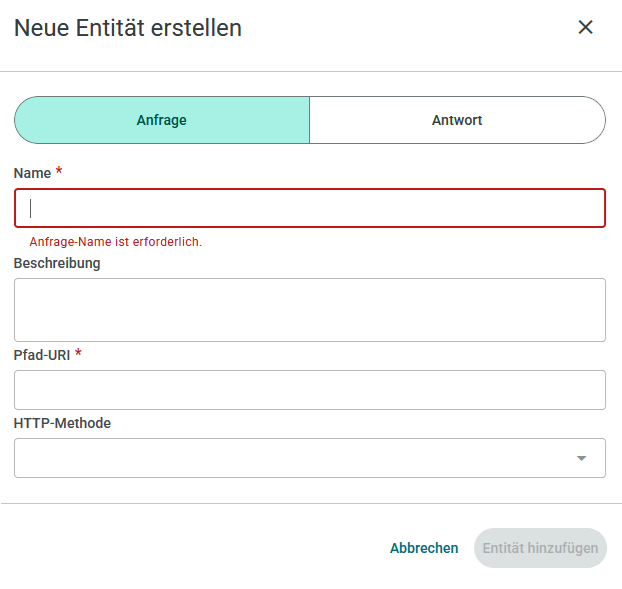
Klicken Sie auf Anfrage, falls der Bereich noch nicht ausgewählt ist.
-
Erfassen Sie einen eindeutigen Namen für die Anfrage-Entität und eine Beschreibung.
-
Tragen Sie den Path URI, mit der die Ressource identifiziert wird, ein.
-
Wählen Sie die HTTP-Methode, die den Umgang mit der Ressource definiert.
-
Klicken Sie auf Entität hinzufügen.
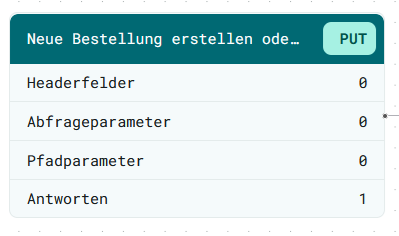
Die neue Entität wird nun auf dem Canvas angezeigt. Oben rechts wird auch die ausgewählte HTTP-Methode angezeigt.
Entität (Anfrage) bearbeiten
Schritt-für-Schritt
-
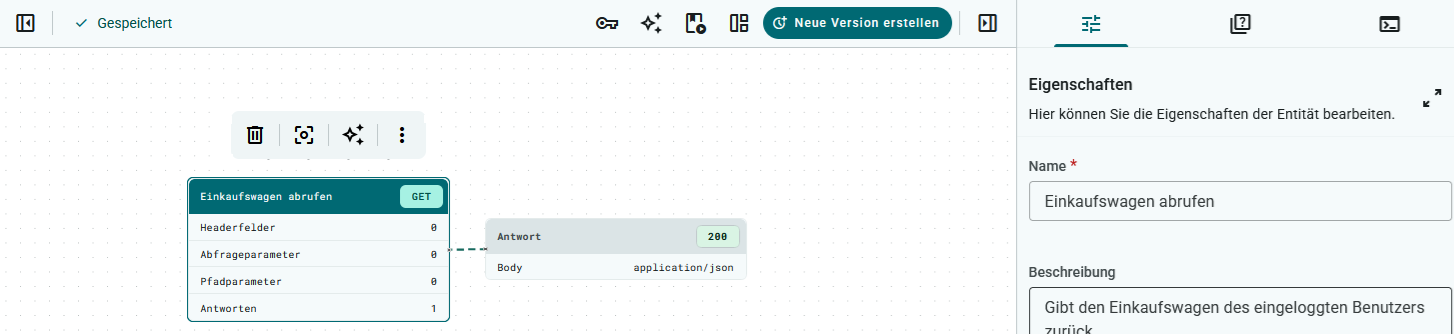
Markieren Sie die Anfrage-Entität auf dem Canvas.
-
Klicken Sie dann im rechten Seitenmenü auf
 Öffne die Eigenschaften im erweiterten Modus.
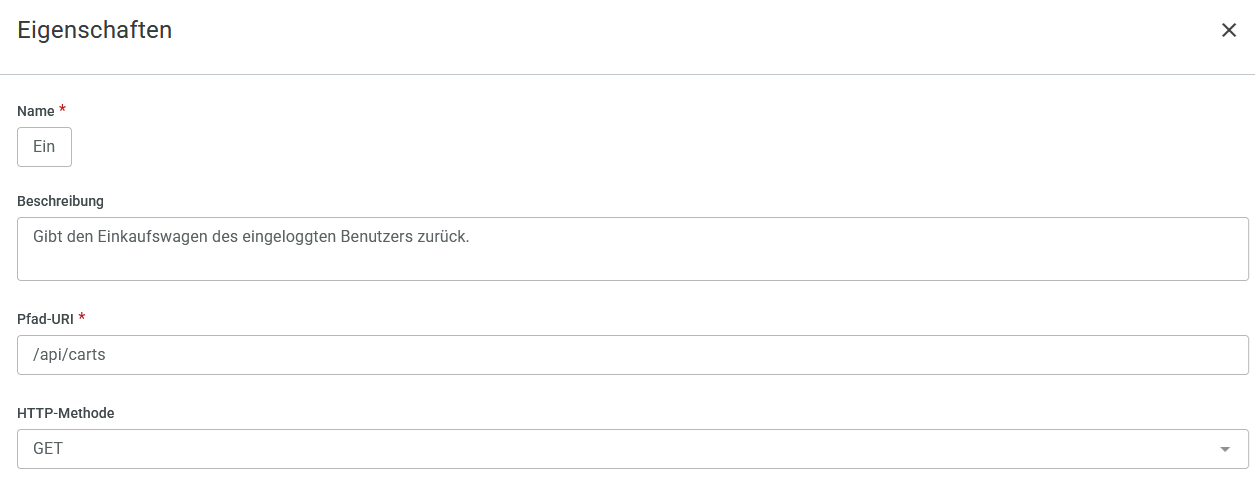
-
Hier können die Eigenschaften bearbeitet werden.
Headerfelder

Header liefern die Meta-Daten der Anfrage.
Headerfeld erstellen
Schritt-für-Schritt
-
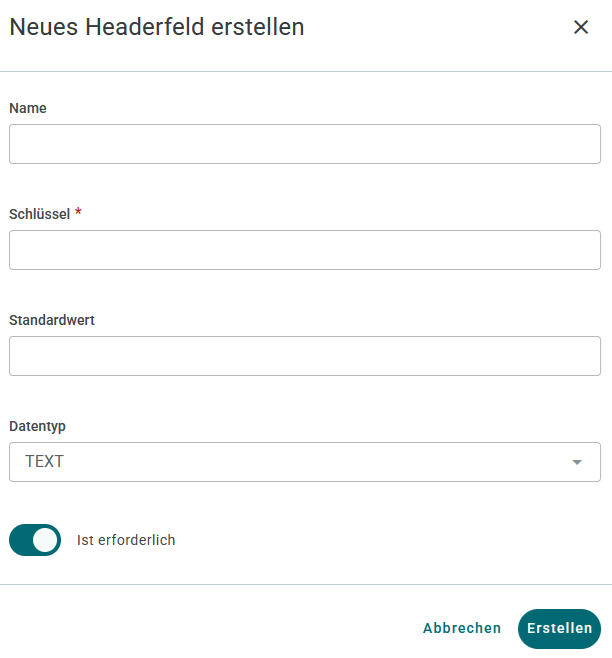
Um ein Headerfeld zu erstellen, klicken Sie in der Dropdownliste auf Neues Headerfeld erstellen.
-
Tragen Sie einen Namen, einen Schlüssel und einen Standardwert ein, der als Vorgabe dient und später z.B. durch Apps oder Prozesse überschrieben werden kann.
-
Wählen Sie den gewünschten Datentyp aus. Die möglichen Datentypen entsprechen den Datentypen, die auch für Attribute in ER-Datenmodellen verwendet werden. Eine Liste der Typen finden Sie hier: Datentypen.
-
Ist erforderlich: Die Rückmeldung eines Wertes wird erwartet, wenn die Einstellung aktiviert ist.
-
Klicken Sie Erstellen.
Headerfelder verwalten
Alle erstellten Headerfelder erreichen Sie unter  Header verwalten.
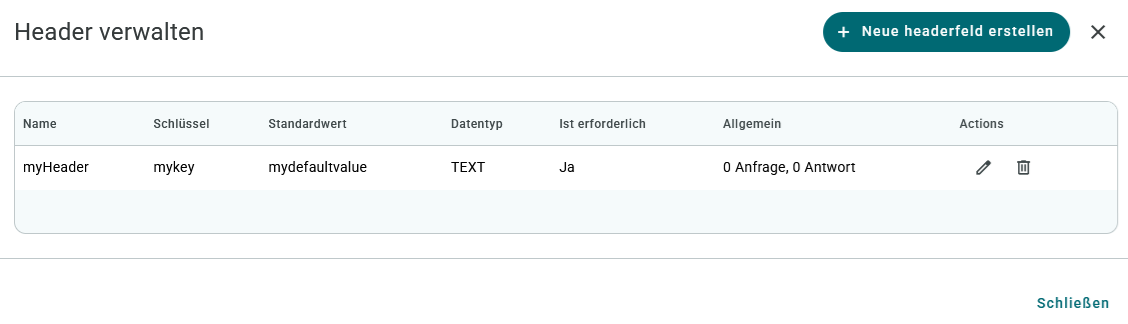
Sie können hier ausgewählt, bearbeitet oder auch gelöscht werden.
Pfadparameter
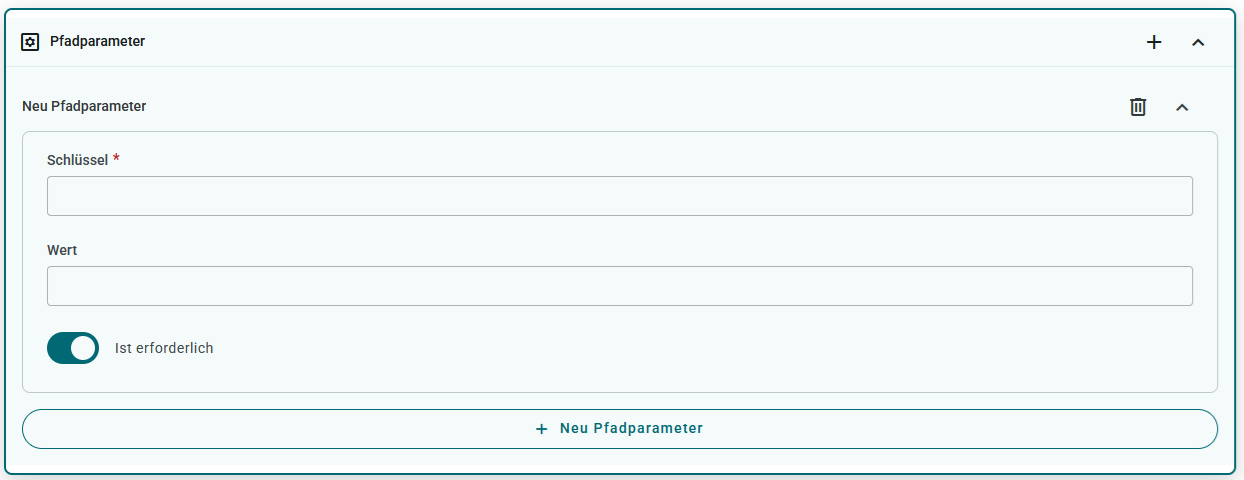
Klicken Sie hier auf Neuen Pfadparameter erstellen, um einen neuen Parameter zu erstellen. Tragen Sie einen Schlüssel und einen Wert ein. Mit Ist erforderlich wird die Rückmeldung eines Wertes erwartet.
Abfrageparameter
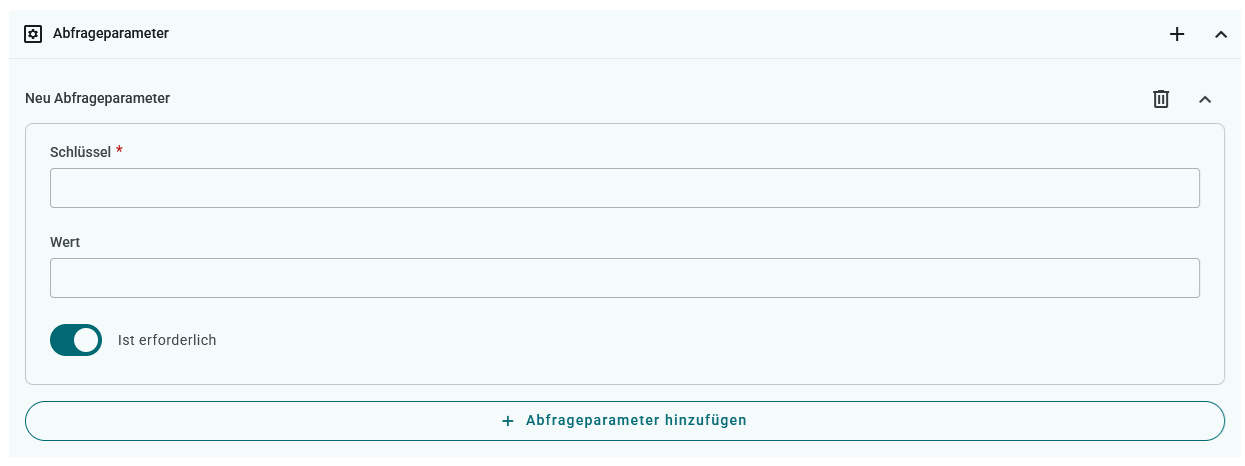
Definieren Sie hier die gewünschten Abfrageparameter.
Entität (Antwort) erstellen
Schritt-für-Schritt
-
Gehen Sie zunächst genauso vor wie beim Erstellen einer Anfrage-Entität.
-
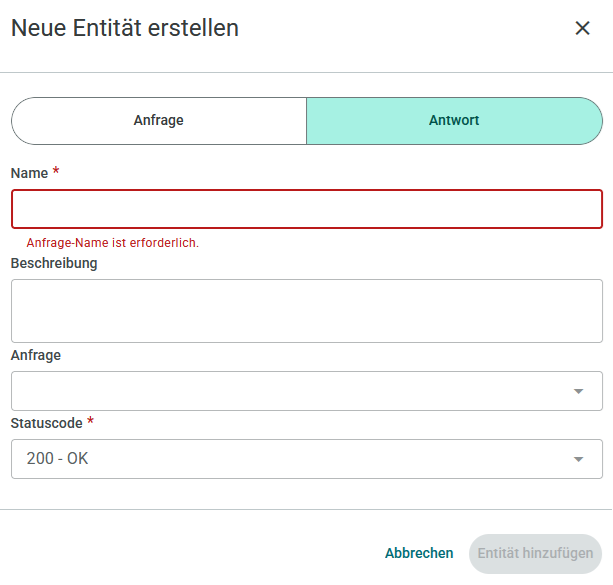
Klicken Sie auf Antwort.
-
Erfassen Sie einen eindeutigen Namen und eine Beschreibung.
-
Wählen Sie in der Liste die Anfrage aus, für die Sie eine Antwort definieren möchten.
-
Wählen Sie den Status-Code aus.
-
Klicken Sie auf Entität hinzufügen.
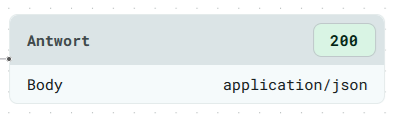
Die neue Entität wird nun auf dem Canvas angezeigt. Oben rechts wird auch der ausgewählte Status-Code angezeigt.
Entität (Antwort) bearbeiten
Schritt-für-Schritt
-
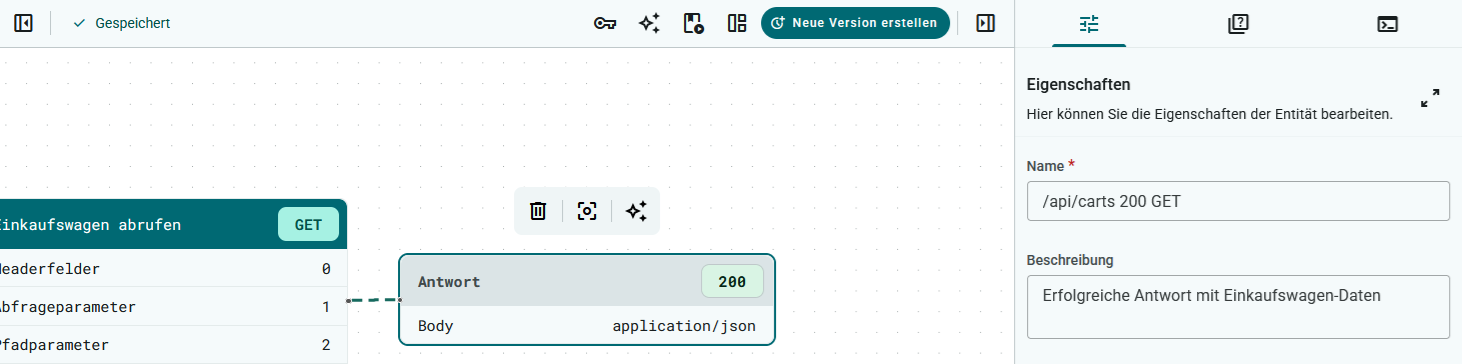
Markieren Sie die Antwort-Entität auf dem Canvas.
-
Klicken Sie dann im rechten Seitenmenü auf
Öffne die Eigenschaften im erweiterten Modus.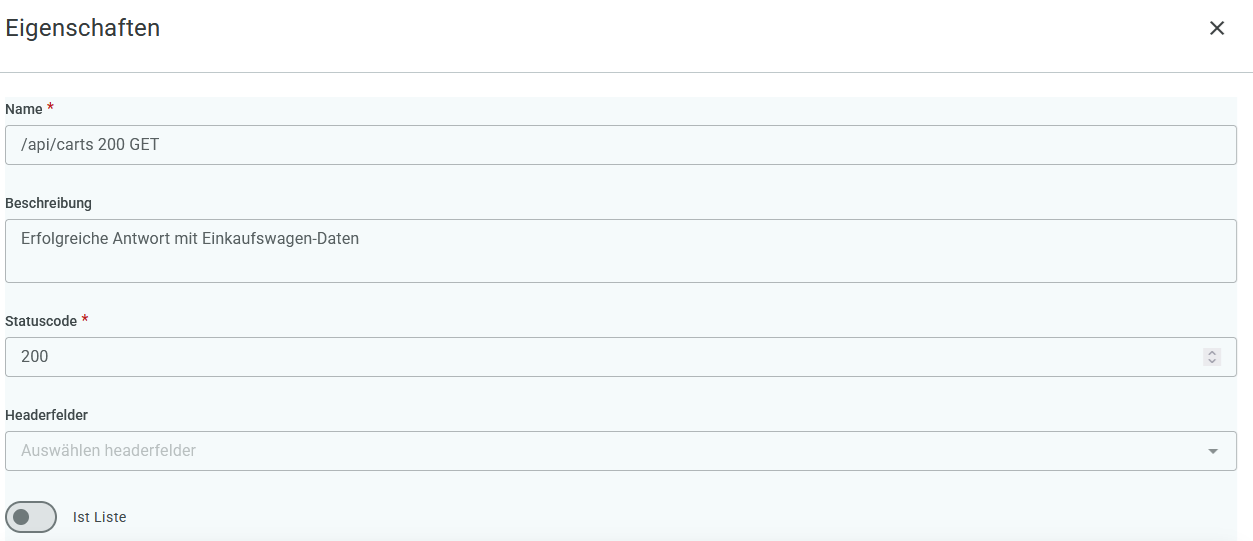
-
Hier können die Eigenschaften bearbeitet werden.
-
Wenn Sie in der Antwort eine Liste von Datensätzen erwarten, aktivieren Sie die Einstellung ist Liste.
Headerfelder
Headerfelder können bei einer Antwort-Entität genauso erstellt und verwaltet werden wie bei einer Anfrage-Entität. Alle Informationen dazu finden Sie hier: Headerfelder erstellen.
Körper
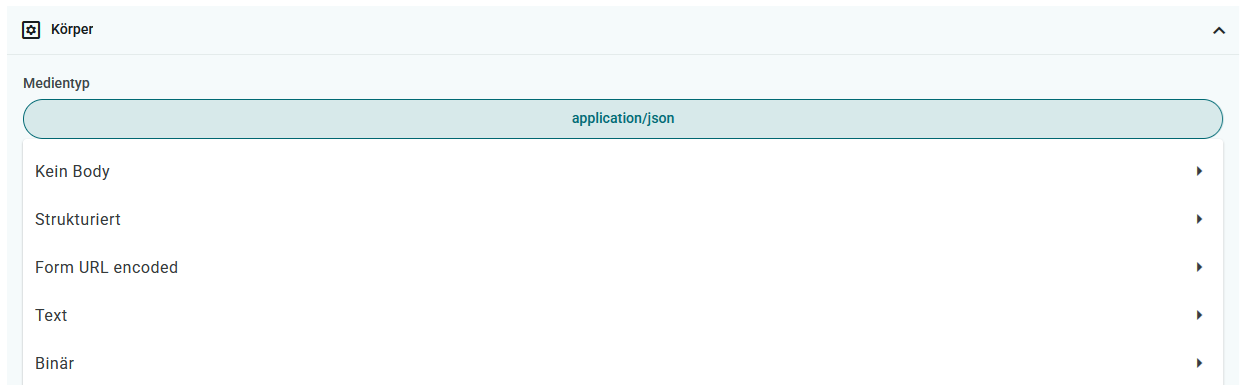
Allgemeine Informationen zu diesem Thema finden Sie hier: Antwort in Intrexx konfigurieren.
Mit Klick auf Medientyp kann der Medientyp geändert werden. Folgende Typen stehen zur Verfügung:
Kein Body
-
Kein Inhalt
Strukturiert
-
application/json
-
application/problem+json
-
application/vnd.api+json
-
application/hal+json
Form URL encoded
-
application/x-www-form-urlencoded
Text
-
text/plain
-
text/csv
-
text/html
-
text/css
-
application/sql
-
application/graphql
-
application/javascript
-
application/x-ndjson
Binär
-
application/octet-stream
-
application/pdf
-
application/zip
-
image/png
-
image/jpeg
-
image/gif
-
image/webp
-
audio/mpeg
-
video/mp4
Je nach ausgewähltem Medientyp werden - wenn benötigt - unterhalb Eingabefelder eingeblendet, in denen die entsprechenden Eigenschaften eingetragen werden können (z.B. beim Medientyp text/css die Zeichenkodierung und der Standardwert).
Für den Körper (Body) können einfache und komplexe Attribute definiert werden. Klicken Sie jeweils auf
 Hinzufügen.
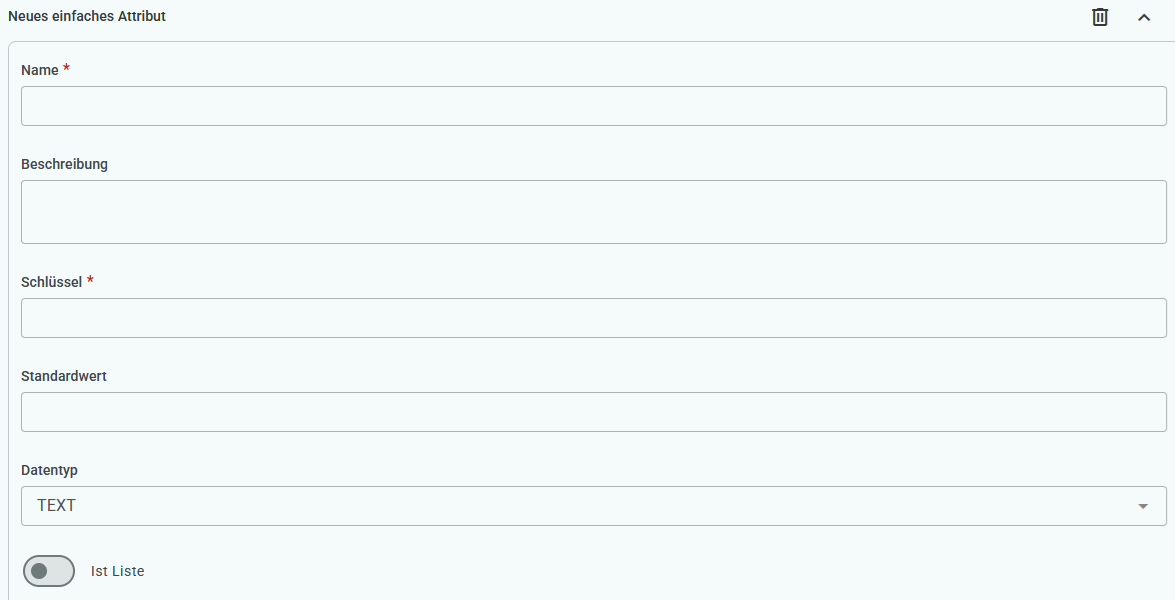
Bei einfachen und auch bei komplexen Attributen tragen Sie hier einen eindeutigen Namen, eine Beschreibung und einen Schlüssel ein. Bei einfachen Attributen kann ein Standardwert erfasst werden, der als Vorgabe dient und später z.B. von Apps oder Prozessen überschrieben werden kann.
Wählen Sie den gewünschten Datentyp aus, wobei die folgenden Datentypen zur Verfügung stehen:
-
TEXT
-
INT8
-
INT16
-
INT32
-
INT64
-
DECIMAL
-
REAL
-
DOUBLE
-
DATE
-
TIME
-
TIMESTAMP
-
BOOLEAN
-
BINARY
-
FILE
-
UNIQUEIDENTIFIER
-
AUTO
Bei komplexen Attributen sind nur die Datentypen Objekt und Array wählbar.
Ist erforderlich: Die Rückmeldung eines Wertes wird erwartet, wenn die Einstellung aktiviert ist.