Layout & Column
Die Komponente Layout dient dazu, die Seiten Ihrer Apps zu strukturieren.
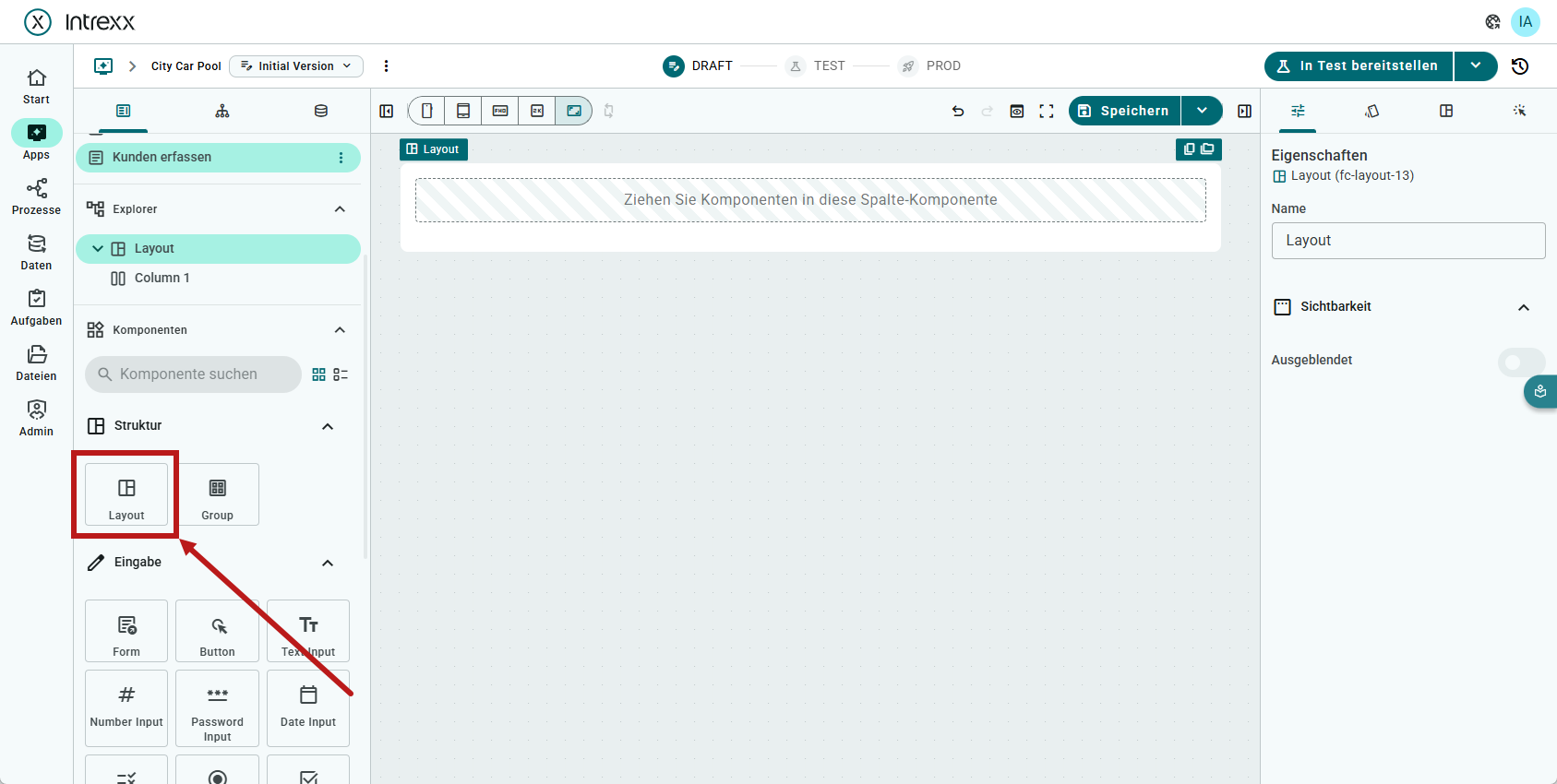
Komponente Layout und Columns (Spalten)
Jede Komponente Layout enthält mindestens eine Column (Spalte).
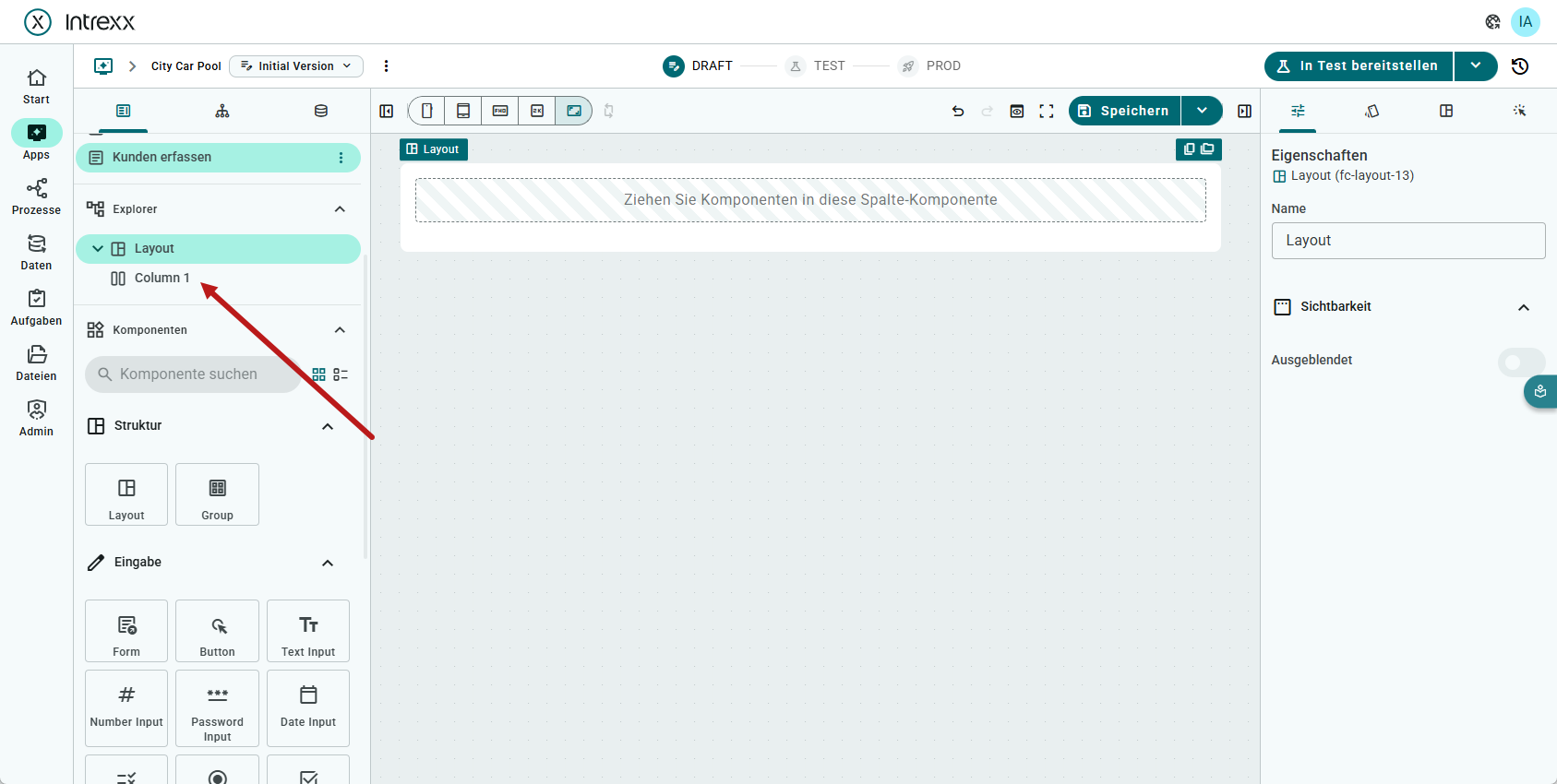
Die Einstellungen der Komponente Layout und der zugehörigen Columns unterscheiden sich bei den Einstellungen im Tab Layout. Detaillierte Informationen hierzu finden Sie in Abschnitt Layout Column.
Komponente Layout versus Root Layout
Jede Seite benötigt mindestens ein Layout. Deshalb erstellt der App Builder automatisch ein Layout, wenn Sie eine Seite erstellen. Dieses Layout wird als "Root Layout" bezeichnet. Das Root Layout können Sie nicht löschen. Zusätzlich zum Root Layout steht Ihnen die Komponente Layout zur Verfügung, mit der Sie die Seiten Ihrer App differenzierter strukturieren können.
Weitere Informationen
Die im Folgenden beschriebenen Einstellungen können Sie sowohl für das Root-Layout, als auch für die Komponente Layout vornehmen.
Tab  (Eigenschaften)
Name
Erfassen Sie hier einen (sprechenden) Namen für das Layout und für die Columns.
NameErfassen Sie hier einen (sprechenden) Namen.Sprechende Namen können insbesondere beim Erstellen von Action Flows hilfreich sein, da Sie dann die einzelnen Komponenten Ihrer Seite leichter identifizieren können.
Zugriff
Versteckt
Hier können Sie festlegen, ob die Komponente beim Starten der App ausgeblendet sein soll.
Eine Komponente beim Starten einer App auszublenden, kann sinnvoll sein, wenn der Anwender der App zuerst eine Aktion ausführen muss, damit das Anzeigen der Komponente sinnvoll ist. Beispielsweise kann ein Text-Eingabefeld erst dann eingeblendet werden, wenn der Anwender der App eine alternative Lieferadresse erfassen will.
Wer kann die Komponente sehen?
Hier können Sie auswählen, welche App-Benutzer-Rollen Zugriff auf die Komponente haben sollen und damit die Komponente sehen können.
Detaillierte Informationen zu den App-Benutzer-Rollen finden Sie in Abschnitt Zugriffsrechte für App-Benutzer.
Tab  (Stile)
Für die Komponente Layout und für die Columns gibt es keine Einstellungen im Tab Stile.
Tab  (Layout) - Komponente Layout
Layout auswählen
Intrexx stellt Ihnen Vorlagen für Layouts zur Verfügung. Diese sind spaltenorientiert. Sie können wählen, ob die Vorlage eine, zwei oder drei Spalten haben soll. In die Spalten können Sie die Komponenten, die Sie für Ihre App benötigen, einfügen.
Spaltenverteilung
Wenn Sie ein zwei- oder dreispaltiges Layout auswählen, können Sie die Verteilung der Spalten einstellen.
Bei der Spaltenverteilung können Sie wählen, ob die Spalten gleichmäßig verteilt sein sollen oder ob jeweils die erste, die zweite oder die dritte mehr Raum einnehmen soll als die anderen.
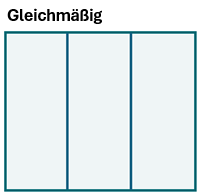
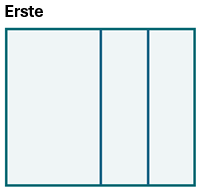
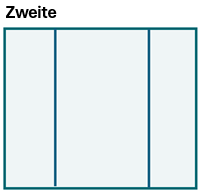
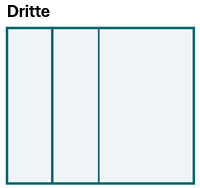
Wenn Sie ein vierspaltiges Layout wählen, können die vier Spalten nur gleichmäßig verteilt werden.
Beispiel
Im Beispiel unten nimmt die linke Spalte in einem dreispaltigen Layout mehr Platz ein als die anderen Spalten.
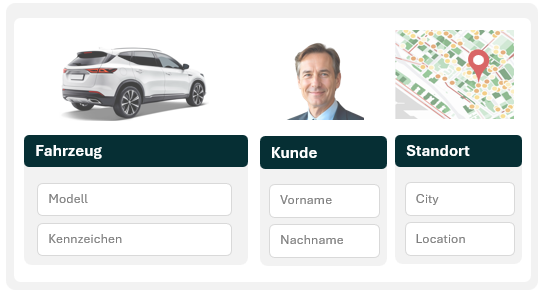
Detaillierte Informationen zur Spaltenverteilung finden Sie in Abschnitt Spaltenverteilung.
Responsivness
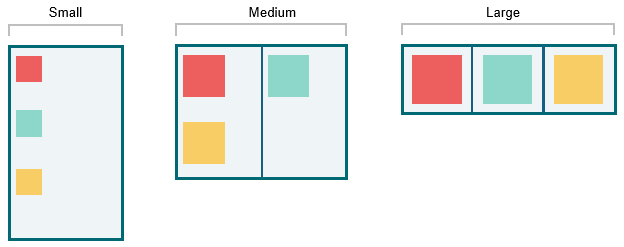
Neben der Anzahl der Spalten können Sie einstellen, wie viel Raum die Spalten einnehmen sollen. Dabei bezieht sich der Raum jeweils auf die Smartphone-Ansicht (Small), Tablet-Ansicht (Medium) oder Desktop-Ansicht (Large).
Dicht
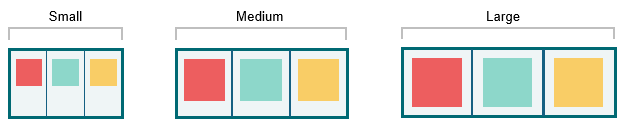
Bei der Einstellung Dicht bleibt die Anzahl der Spalten auf allen Ansichten gleich. D.h. die Spalten werden in Tablet-Ansicht schmaler und in der Smartphone-Ansicht am schmalsten.
Beispiel
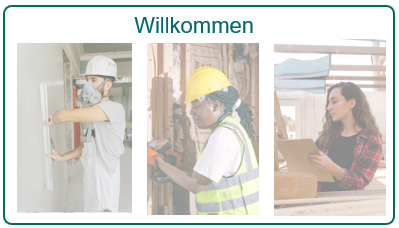
Alle drei Bilder werden auf jeder Ansicht nebeneinander angezeigt.
Bei den Einstellungen Standard und Breit brechen die Spalten in der Smartphone-Ansicht und Tablet-Ansicht um. Bei einem dreispaltigen Layout werden dabei in der Smartphone-Ansicht alle Spalten untereinander angezeigt, in der Tablet-Ansicht entstehen zwei Spalten, wobei die dritte Spalte umbricht. So stellt sich (auch) ein dreispaltiges Layout auf Smartphones als einspaltiges Layout dar und auf einem Tablet als zweispaltiges Layout.
Die Einstellungen Standard und Breit brechen beide auf die gleiche Weise bei den unterschiedlichen Ansichten um. Sie unterscheiden sich jedoch darin, bei welchem "Breakpoint" dies geschieht. Bei der Einstellung Standard wird die Tablet-Ansicht bei 1280 Pixeln angezeigt und bei der Einstellung Breit bei 1900 Pixeln.
Beispiel
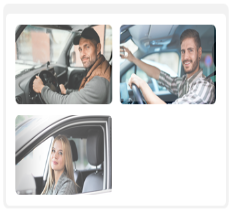
In der Smartphone-Ansicht werden alle Bilder untereinander angezeigt und nehmen die ganze Breite der Smartphone-Ansicht ein. In der Tablet-Ansicht wird ein Bild in der zweiten Reihe angezeigt. In der Desktop-Ansicht werden alle Bilder nebeneinander angezeigt.


Detaillierte Informationen zur Responsivness finden Sie in Abschnitt Responsivness.
Größe und Layout
Detaillierte Informationen hierzu finden Sie in Abschnitt Abstände.
Tab (Layout) - Column
Benutzerdefiniertes Layout aktivieren
Detaillierte Informationen hierzu finden Sie in Abschnitt Flexbox - Benutzerdefiniertes Layout.
Weitere Informationen
Tab  (Action Flows)
Über die Komponente Layout können keine Action Flows getriggert werden.