Group
Die Komponente Group dient dazu, Komponenten optisch und logisch zu gruppieren. Mit Hilfe einer Group können Sie die Seiten Ihrer App strukturieren. (Vergleichen Sie hierzu Abschnitt So strukturieren Sie Ihre App.)
Eine Group funktioniert wie ein Container, in den Sie Komponenten einfügen können und der diese "zusammenhält". Einstellungen, die Sie für die Group vornehmen, betreffen alle Komponenten, die die Group enthält.
So können Sie zum Beispiel über eine Group steuern, dass die darin enthaltenen Komponenten gemeinsam ein- oder ausgeblendet oder dass diese gemeinsam ein- oder ausgeklappt werden können.
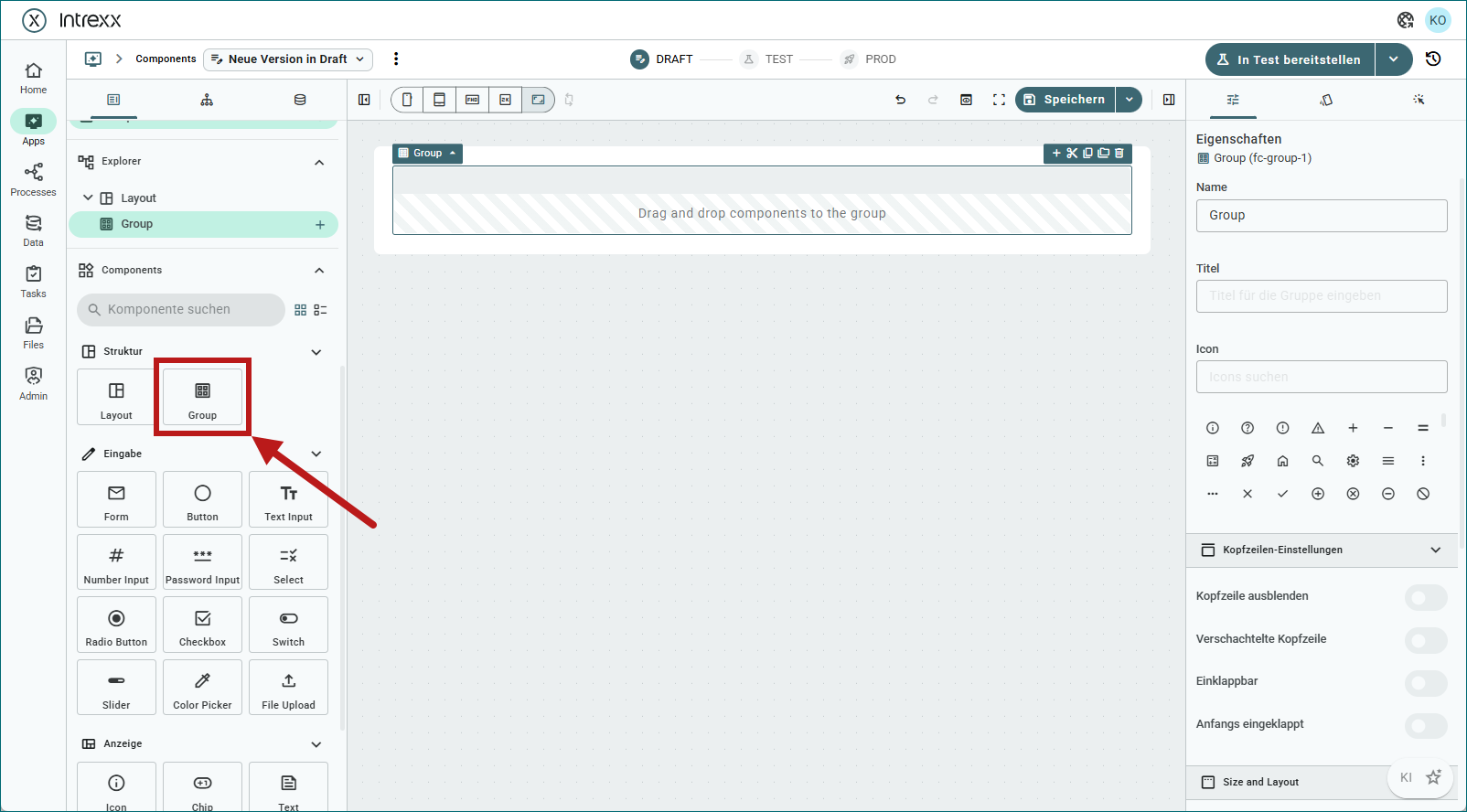
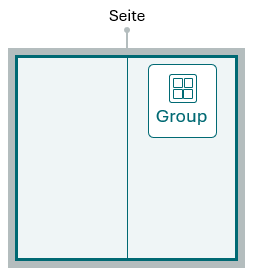
Sie können Groups an allen Stellen auf einer Seite platzieren, wo Sie auch andere Komponenten platzieren können. So zum Beispiel auch in den Spalten von Layouts.
Sie können auch Groups verschachtelt verwenden. D.h. Sie können Groups in Groups einfügen.
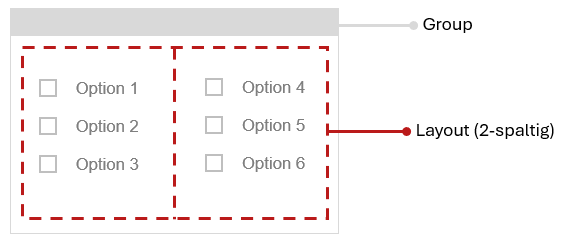
Sie können in Groups Layouts einfügen. Dann verfügt die Group über alle Möglichkeiten des Layouts. D.h. Sie können in der Group Spalten verwenden oder die Flex-Funktionalität des Layouts nutzen.
Tab  (Eigenschaften)
Name
Erfassen Sie hier einen (sprechenden) Namen für die Gruppe.
NameErfassen Sie hier einen (sprechenden) Namen.Sprechende Namen können insbesondere beim Erstellen von Action Flows hilfreich sein, da Sie dann die einzelnen Komponenten Ihrer Seite leichter identifizieren können.
Titel
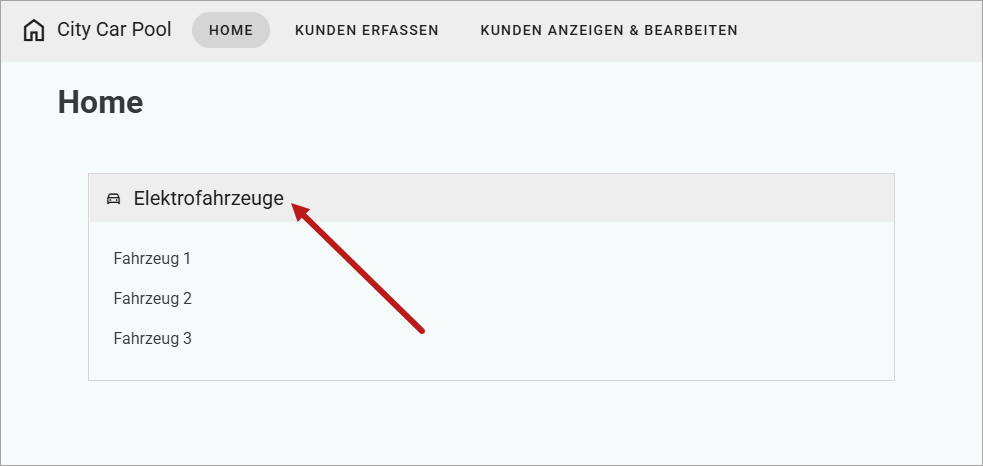
Erfassen Sie einen Titel für die Gruppe. Der Titel wird in der Kopfzeile angezeigt.
Icon
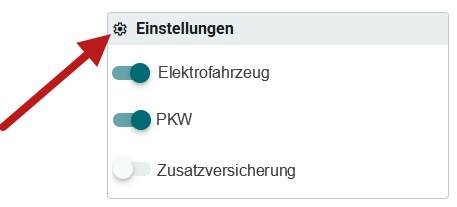
Sie können eine Group mit verschiedenen Icons versehen. Diese werden am Anfang der Kopfzeile angezeigt.
Zugriff
Versteckt
Hier können Sie festlegen, ob die Komponente beim Starten der App ausgeblendet sein soll.
Eine Komponente beim Starten einer App auszublenden, kann sinnvoll sein, wenn der Anwender der App zuerst eine Aktion ausführen muss, damit das Anzeigen der Komponente sinnvoll ist. Beispielsweise kann ein Text-Eingabefeld erst dann eingeblendet werden, wenn der Anwender der App eine alternative Lieferadresse erfassen will.
Wer kann die Komponente sehen?
Hier können Sie auswählen, welche App-Benutzer-Rollen Zugriff auf die Komponente haben sollen und damit die Komponente sehen können.
Detaillierte Informationen zu den App-Benutzer-Rollen finden Sie in Abschnitt Zugriffsrechte für App-Benutzer.
Tab  (Stile)
Stilvorlage
Hier können Sie eine Stilvorlage auswählen, die Sie im Bereich Stile hinterlegt haben. Detaillierte Informationen hierzu finden Sie in Abschnitt Stilvorlagen erstellen.
Klicken Sie auf das  Icon, wenn Sie ein benutzerdefiniertes Styling verwenden möchten.
Klicken Sie auf das  Icon, um die Stilvorlage zu bearbeiten. Der Stilvorlagen-Editor wird in einem neuen Browser-Tab geöffnet.
Gruppenstil
Farbe
Hier können Sie die Farbe der Gruppe einstellen. Sie haben die Auswahl zwischen Primär, Sekundär und Tertiär.
Die Farben Primär, Sekundär und Tertiär beziehen sich auf die Farben, die im Bereich Admin unter Farben hinterlegt sind.
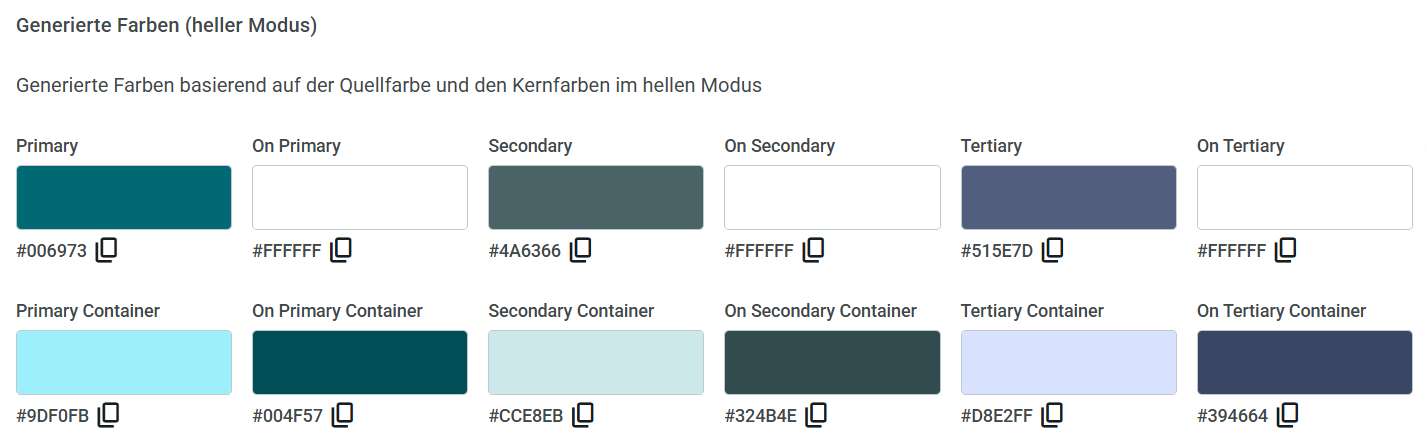
Für die Kopfzeile werden jeweils die Farben Primary, Secondary und Tertiary verwendet. Für den "Body" werden jeweils die Farben Primary Container, Secondary Container und Tertiary Container verwendet.
Rundung
Hier können Sie einstellen, ob die Gruppe runde Ecken haben soll.
Dichte
Über die Dichte können Sie einstellen, wie viel vertikalen Platz die Gruppe einnehmen soll.
Kopfzeilen-Einstellungen
Kopfzeile ausblenden
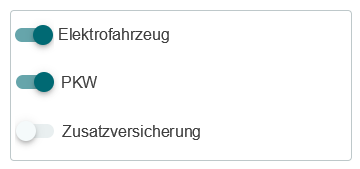
Wenn Sie diese Option aktivieren, wird keine Kopfzeile für die Gruppe angezeigt.
Einklappbar
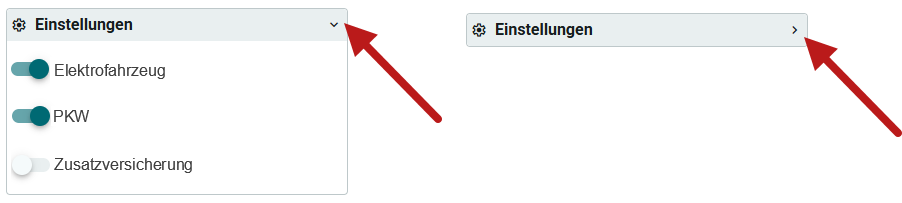
Wenn Sie diese Option aktivieren, kann der App Benutzer die Group ein- und ausklappen.
Anfangs eingeklappt
Wenn Sie diese Option aktivieren, ist die Gruppe beim Aufruf der Seite eingeklappt.
Tab  (Layout)
Größe und Layout
Abstand
Einheitlich 
Über diese Einstellung können Sie den vertikalen Abstand zwischen Komponenten innerhalb einer Group steuern.
Zwischenraum
Folgende Abstände zwischen den Komponenten stehen Ihnen zur Auswahl: xs, sm, md, lg, xl
| Abstand XS (kleinster Abstand) | Abstand XL (größter Abstand) |
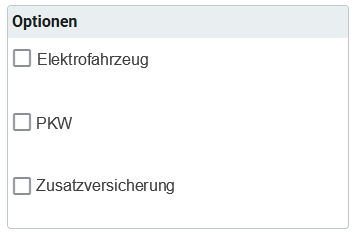
|
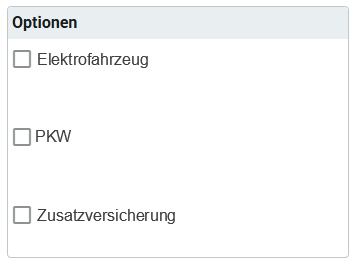
|
Padding
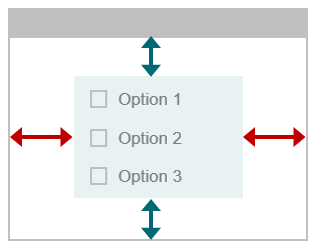
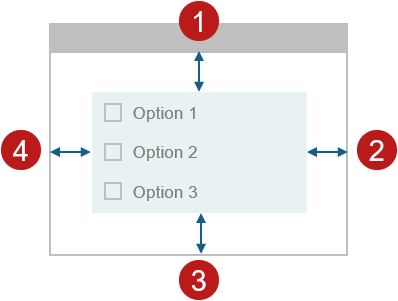
Über diese Einstellung können Sie den Abstand zwischen dem Inhalt der Group und dem äußeren Rahmen der Group steuern.
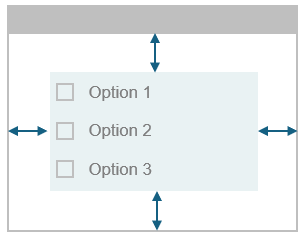
Einheitlicher Abstand 
Sie können den horizontalen ( ) und den vertikalen (
 ) Abstand einheitlich bzw. auf einmal einstellen.
Folgende Abstände stehen Ihnen zur Auswahl: xs, sm, md, lg, xl
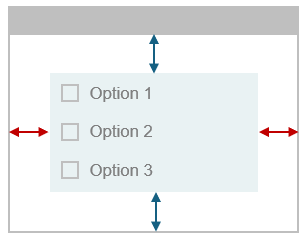
Achsen
Sie können den horizontalen () und den vertikalen () Abstand unterschiedlich einstellen.
In diesem Fall stehen Ihnen für den horizontalen und den vertikalen Abstand jeweils folgende Abstände zur Verfügung: xs, sm, md, lg, xl
Individuell
Sie können alle Abstände Oben ( ), Rechts (
 ), Unten (
 ) und Links (
 ) separat einstellen.
Folgende Abstände stehen Ihnen jeweils zur Auswahl: xs, sm, md, lg, xl
Tab  (Action Flows)
Über die Komponente Group können keine Action Flows getriggert werden.