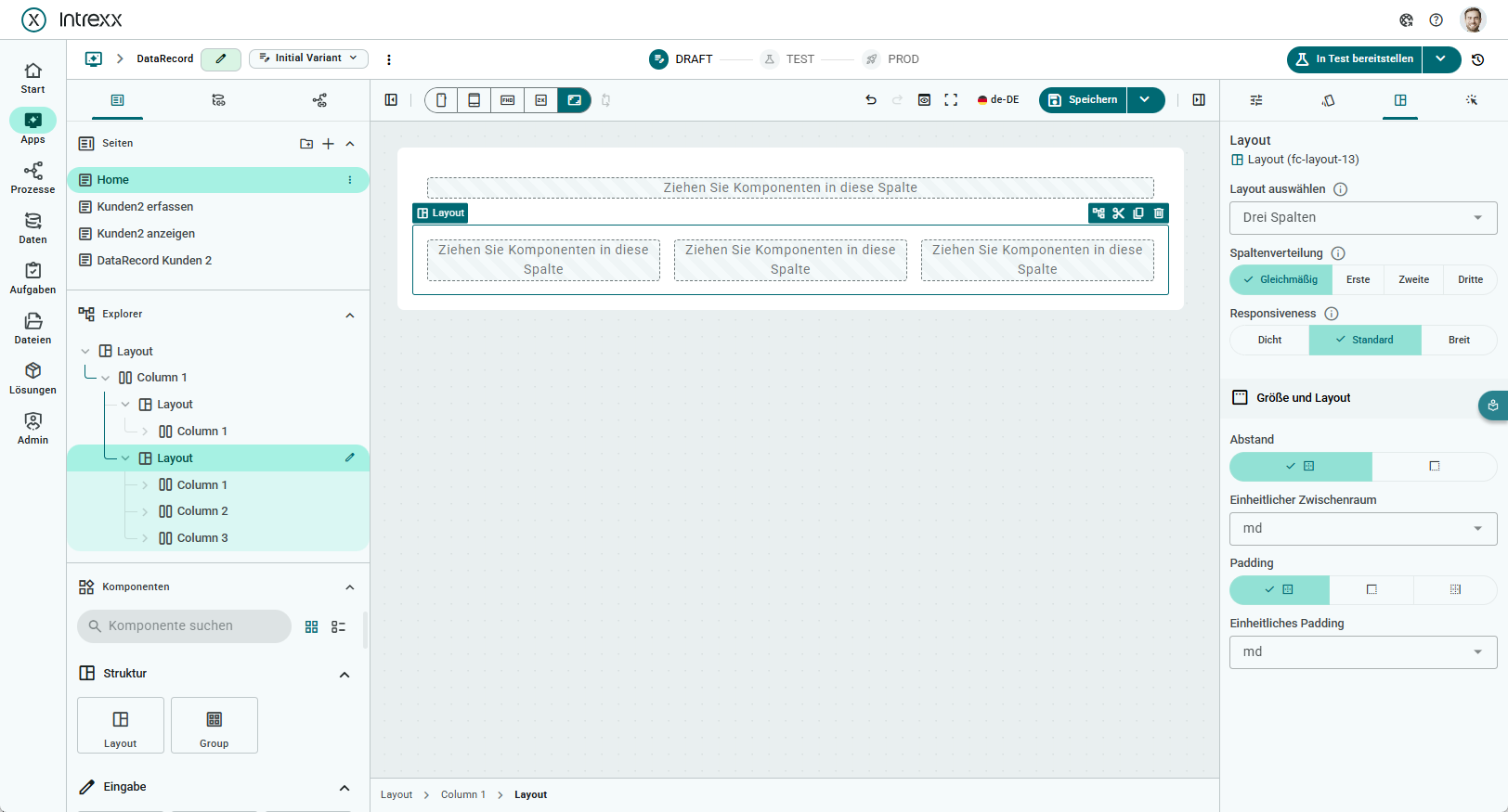
Layout in Layout einfügen (Nested Layouts)
Layout in Layout - Mehr als vier Columns nebeneinander
Sie können Layouts in Layouts per Drag-and-Drop oder über ein Kontextmenü einfügen.
Drag-and-Drop
 Schritt-für-Schritt
Um ein Layout in ein Layout (Nested Layouts) per Drag-and-Dropeinzufügen, gehen Sie wie folgt vor:
-
Markieren Sie die Column (Spalte), in das Sie ein weiteres Layout einfügen möchten.
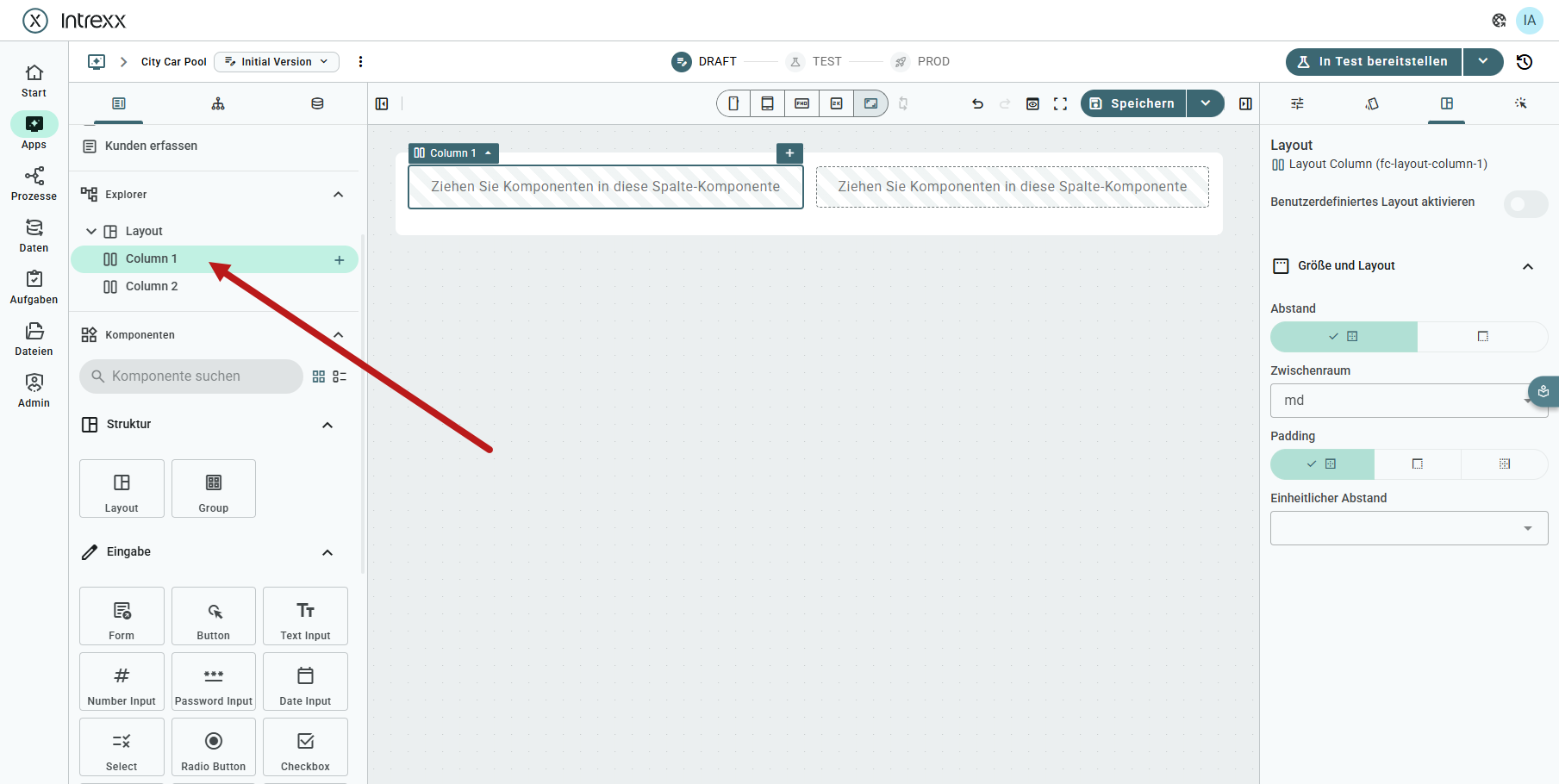
-
Markieren Sie die Komponente Layout.
-
Ziehen Sie die Layout-Komponente mit gedrückter linker Maustaste auf das Layout, bis ein grüner Balken mit einem Plus-Zeichen angezeigt wird (Drag-and-Drop).
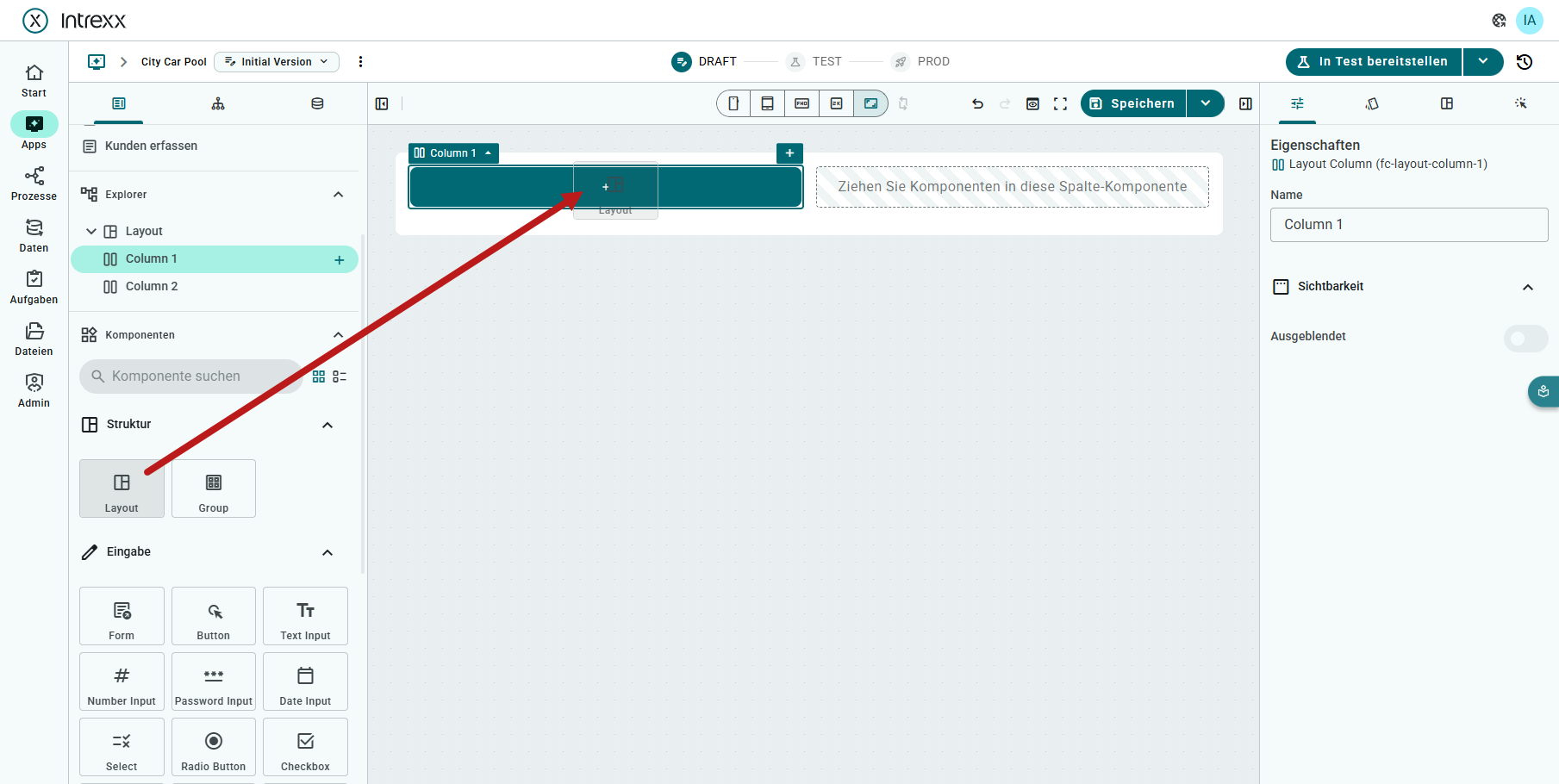
-
Lassen Sie die linke Maustaste los.
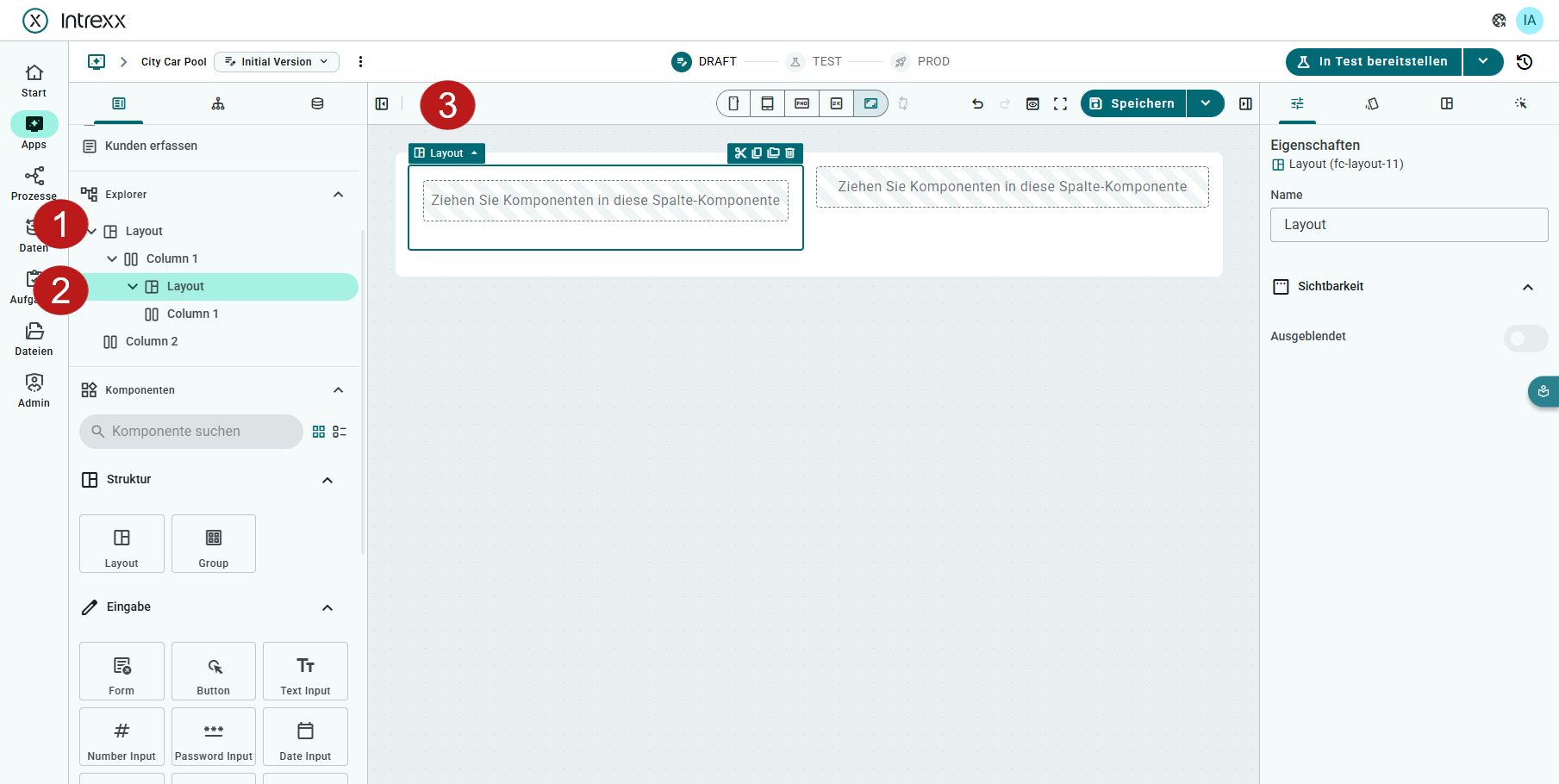
Das eingefügte Layout wird angezeigt. Dieses enthält (standardmäßig) eine Spalte.
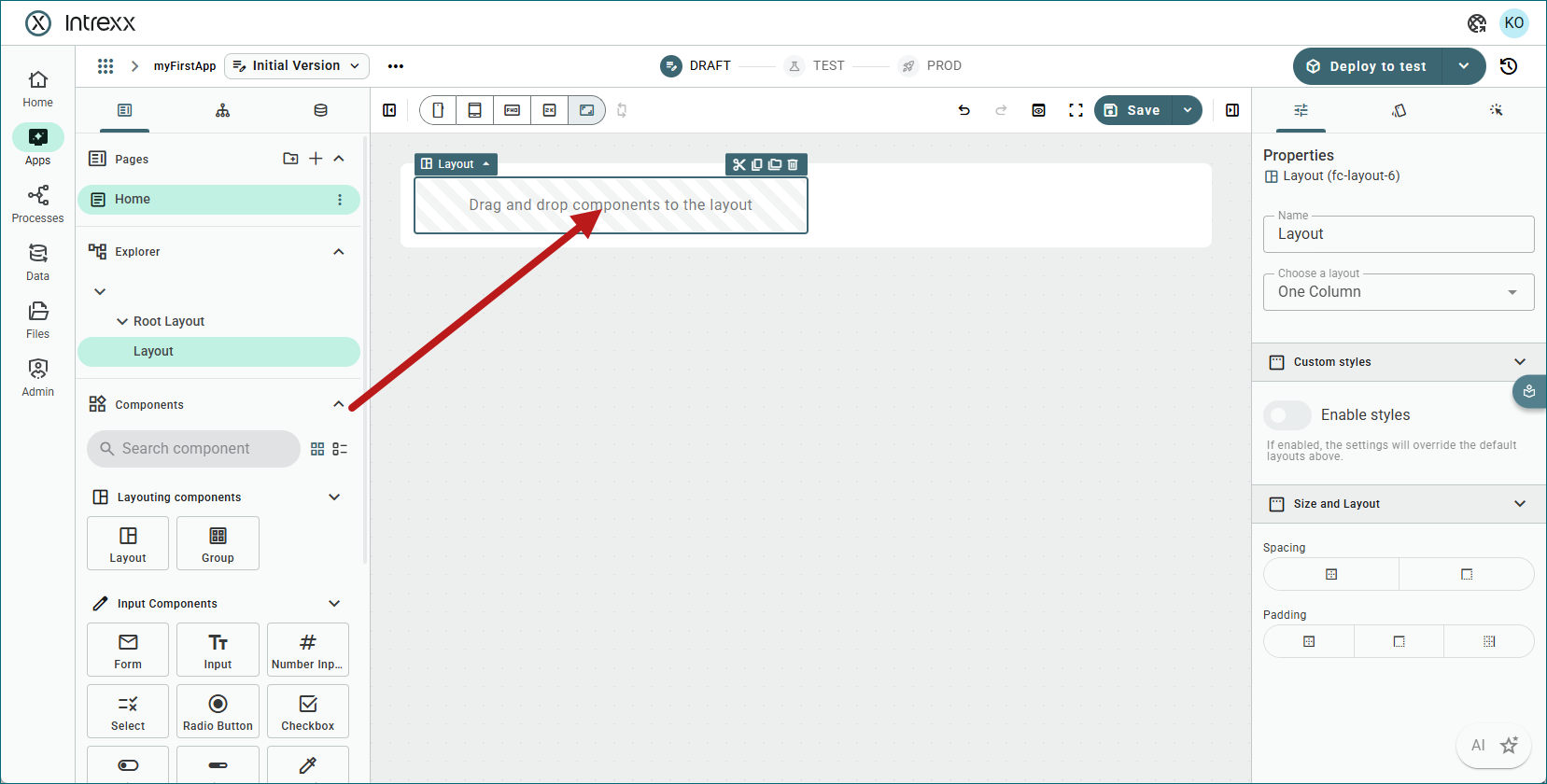
Im Seitenexplorer wird das Root Layout (
 ) angezeigt und innerhalb der ersten Column (Spalte) des Root Layouts das zweite Layout (
 ).
Auf dem Canvas wird das neu eingefügte Layout angezeigt (
 ).
Kontextmenü
Schritt-für-Schritt
Um ein Layout in ein Layout (Nested Layouts) über das Kontextmenü einzufügen, gehen Sie wie folgt vor:
-
Markieren Sie die Column (Spalte), in das Sie ein weiteres Layout einfügen möchten.
-
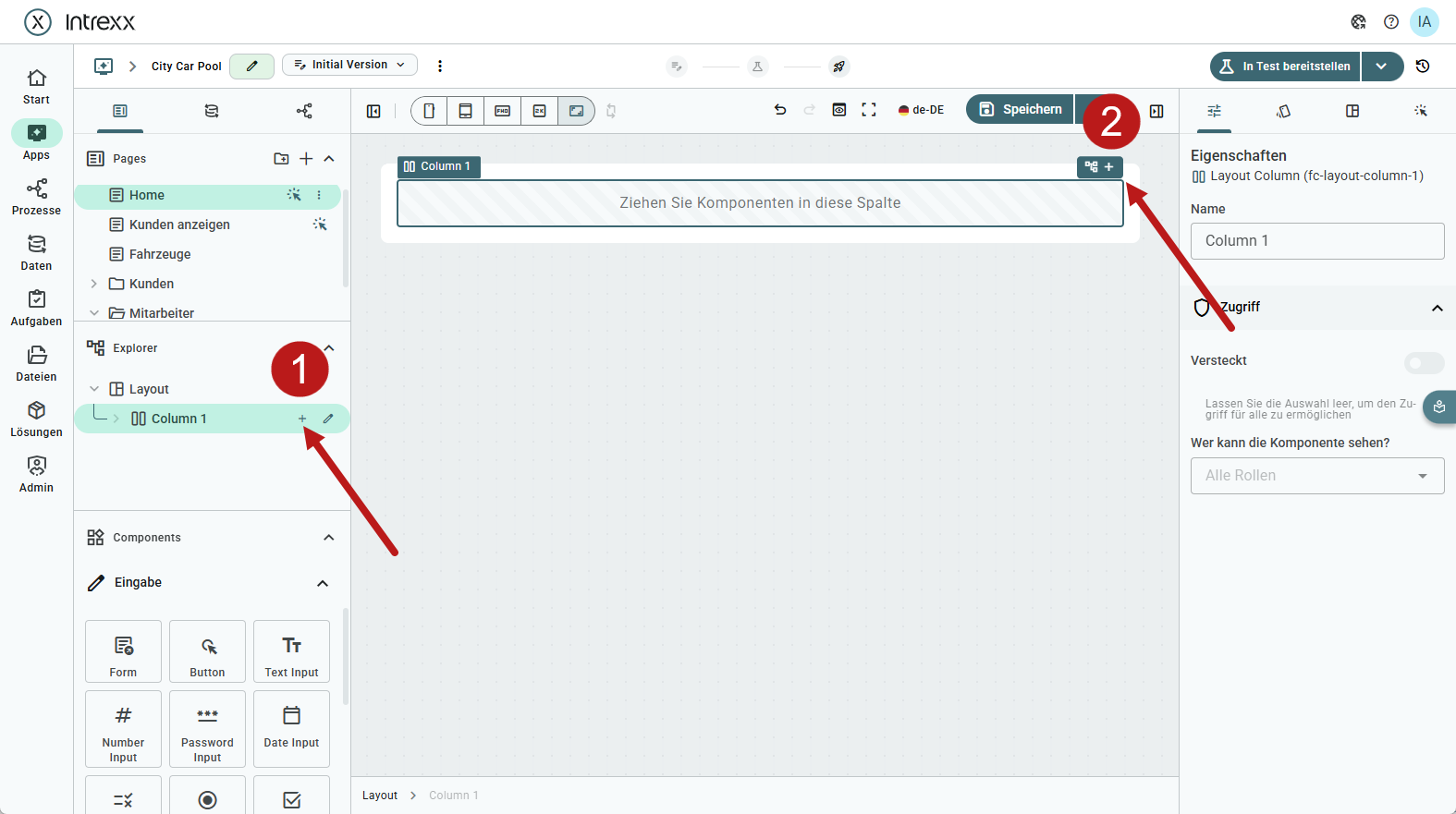
Klicken Sie bei der entsprechenden Columns auf das
 Icon im Seitenexplorer (
 ) oder auf dem Canvas ().
-
Wählen Sie im Kontextmenü Struktur > Layout aus.
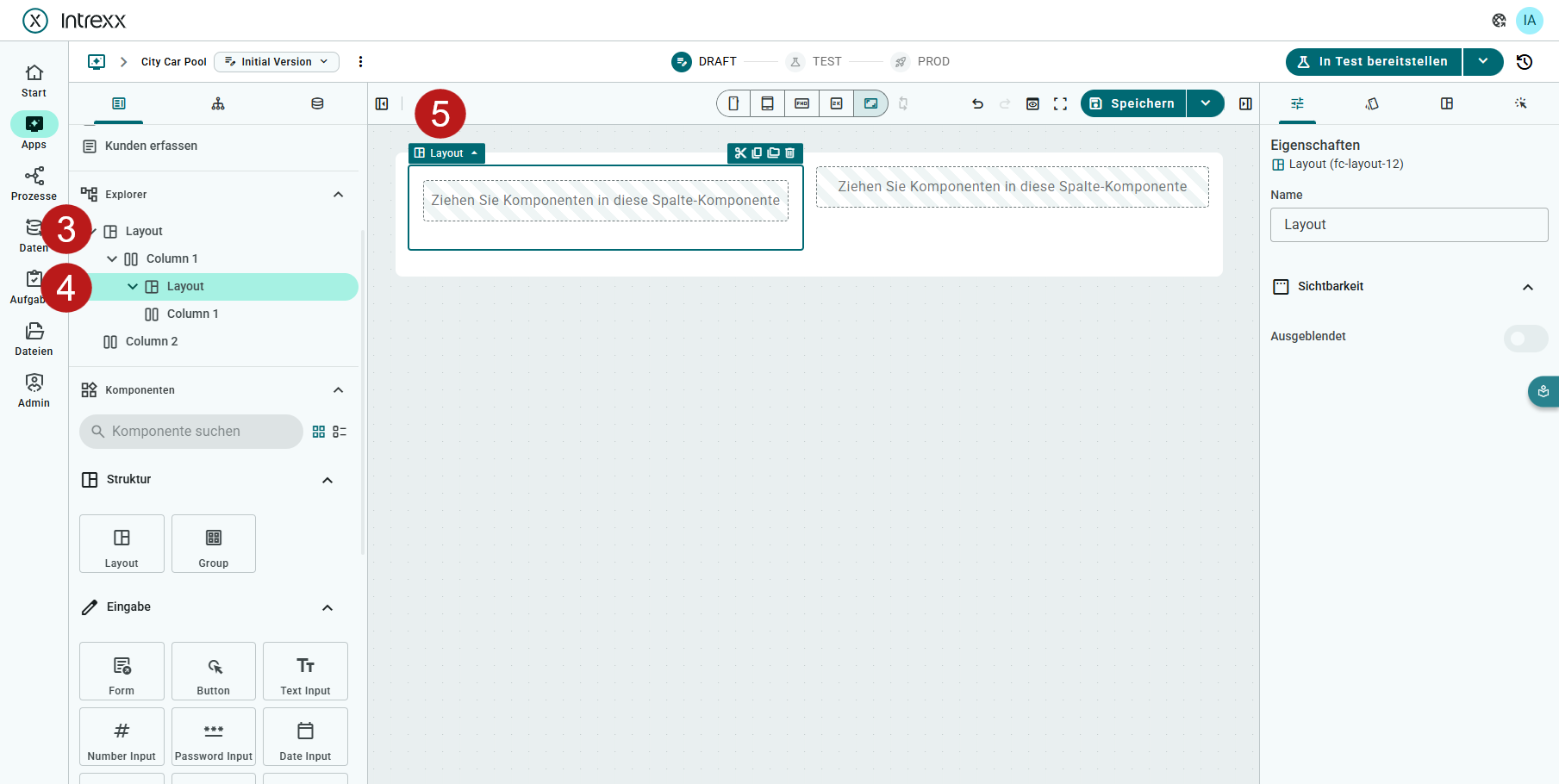
Im Seitenexplorer wird das Root Layout (
) angezeigt und innerhalb der ersten Column (Spalte) des Root Layouts das zweite Layout ( ).
Auf dem Canvas wird das neu eingefügte Layout angezeigt (
 ).
Layout unterhalb von Layout - Unterschiedlich viele Columns auf einer Seite
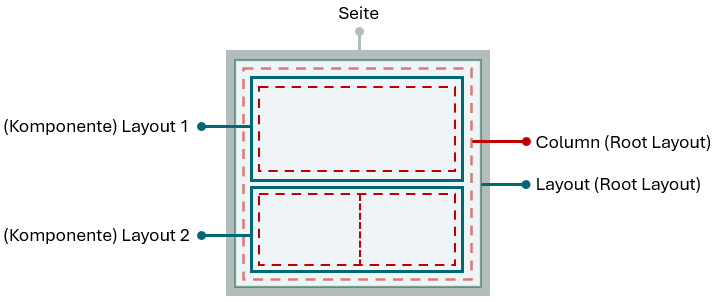
Sie können zwei(oder mehr) Layouts untereinander in einer Column einfügen.
Schritt-für-Schritt
Um in einer Column zwei Komponenten Layout untereinander einzufügen, gehen Sie wie folgt vor:
Erste Komponente Layout einfügen
-
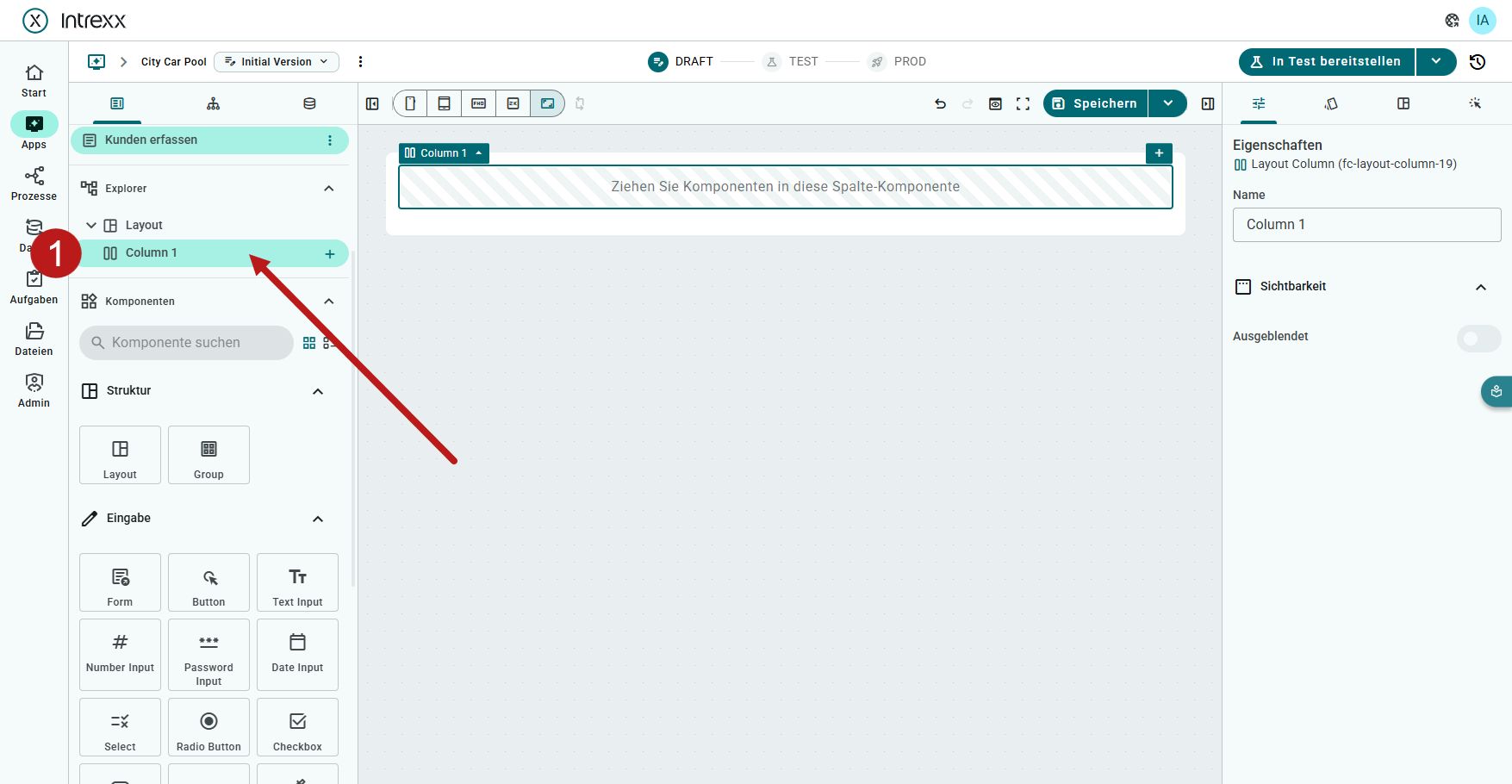
Markieren Sie die Column des Layouts, innerhalb derer Sie zwei Komponenten Layout untereinander einfügen möchten (
).
-
Markieren Sie die Komponente Layout.
-
Ziehen Sie die Komponente Layout mit gedrückter linker Maustaste auf die Column, bis ein grüner Balken mit einem Plus-Zeichen angezeigt wird (Drag-and-Drop).
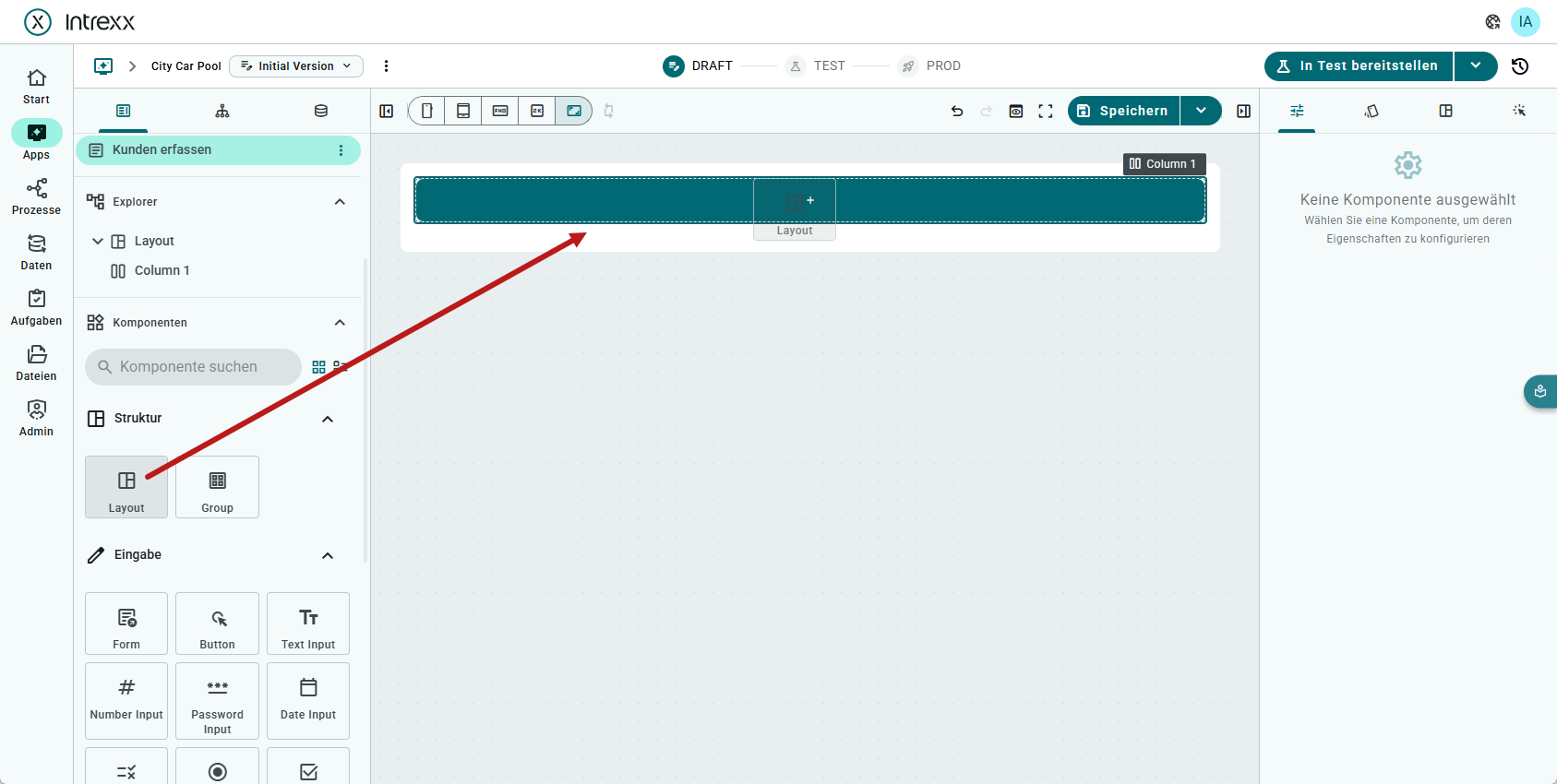
Die neu eingefügte Komponente Layout wird angezeigt.
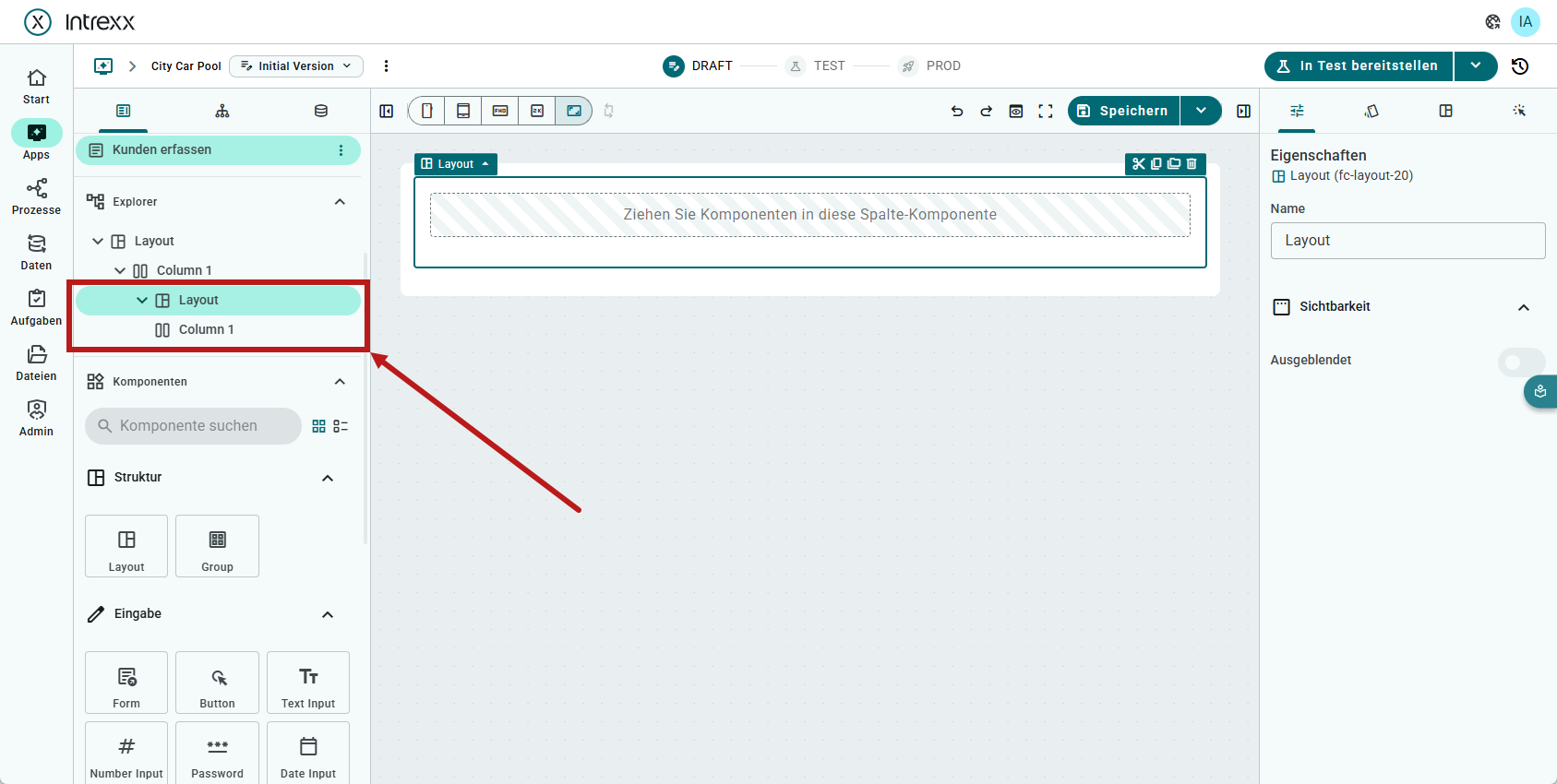
Zweite Komponente Layout einfügen
-
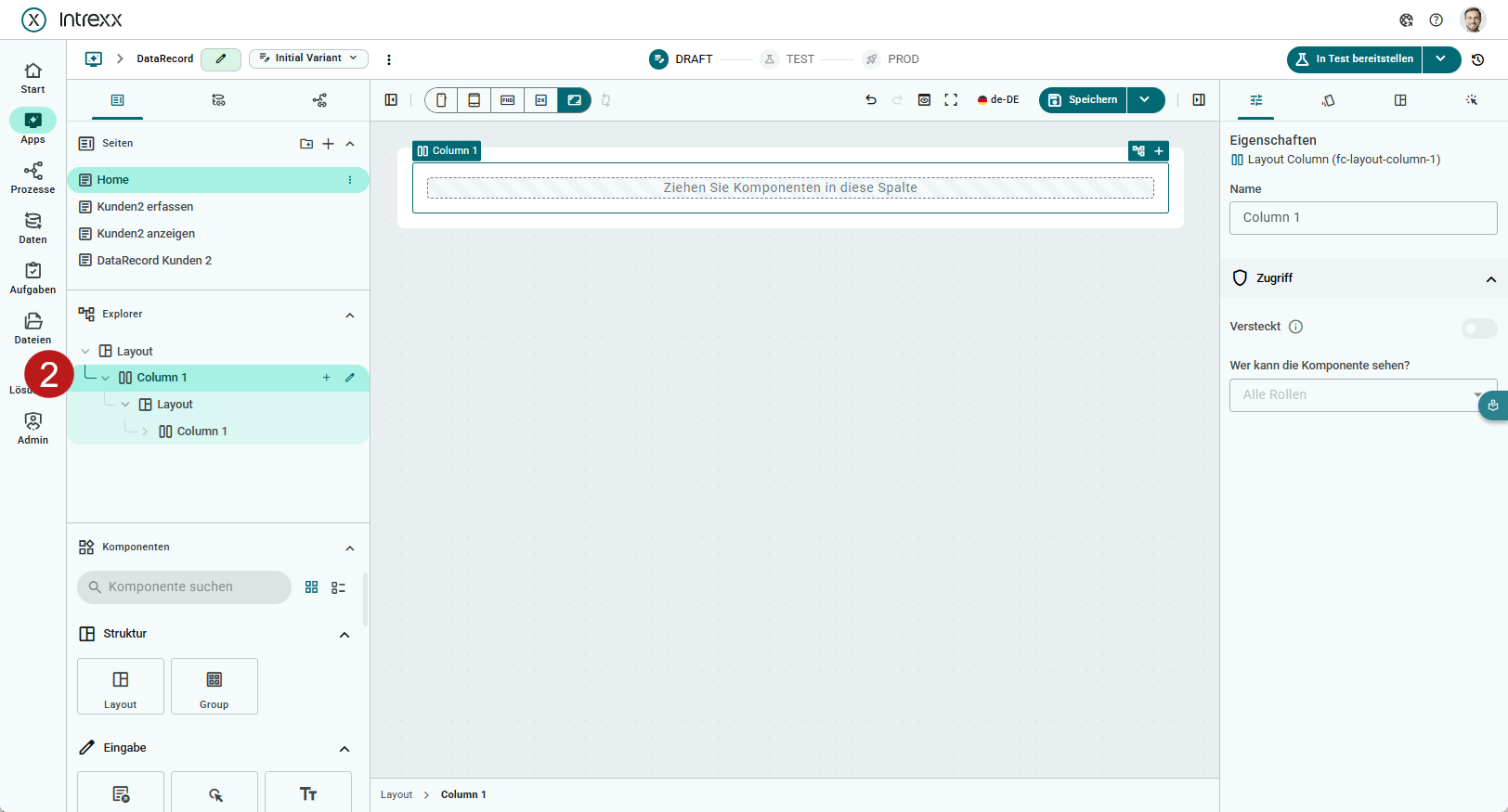
Markieren Sie die Column des Layouts, innerhalb derer Sie die zweite Komponenten Layout einfügen möchten (
).
-
Ziehen Sie die Komponente Layout mit gedrückter linker Maustaste auf die Column, bis ein grüner Balken mit einem Plus-Zeichen angezeigt wird (Drag-and-Drop).
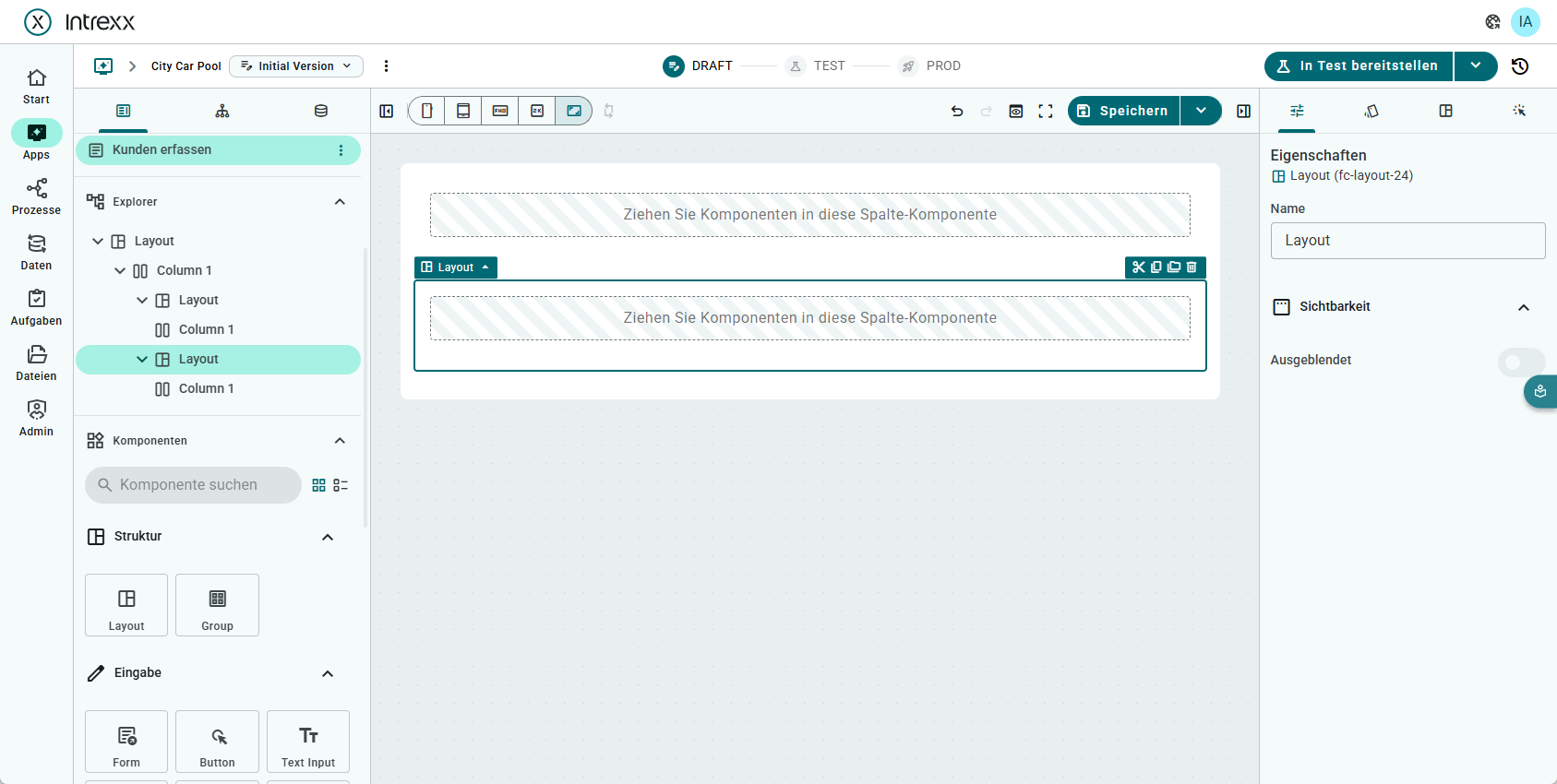
Die zweite Komponente Layout wird angezeigt.
-
Sie können das unteren Layout nun beispielsweise auf drei Spalten einstellen.