LDAP-Verbindung hinzufügen
Den Bereich Authentifizierung erreichen Sie im Modul Admin mit Klick auf den Eintrag Authentifizierung .
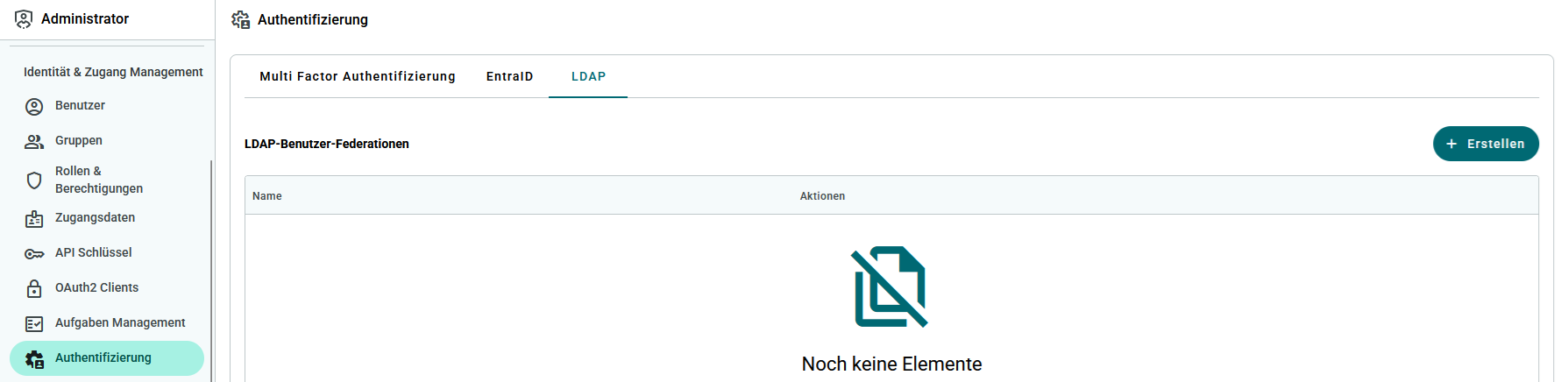
Um eine LDAP-Verbindung zu erstellen, klicken Sie im oberen Bereich auf LDAPund dann auf Erstellen.
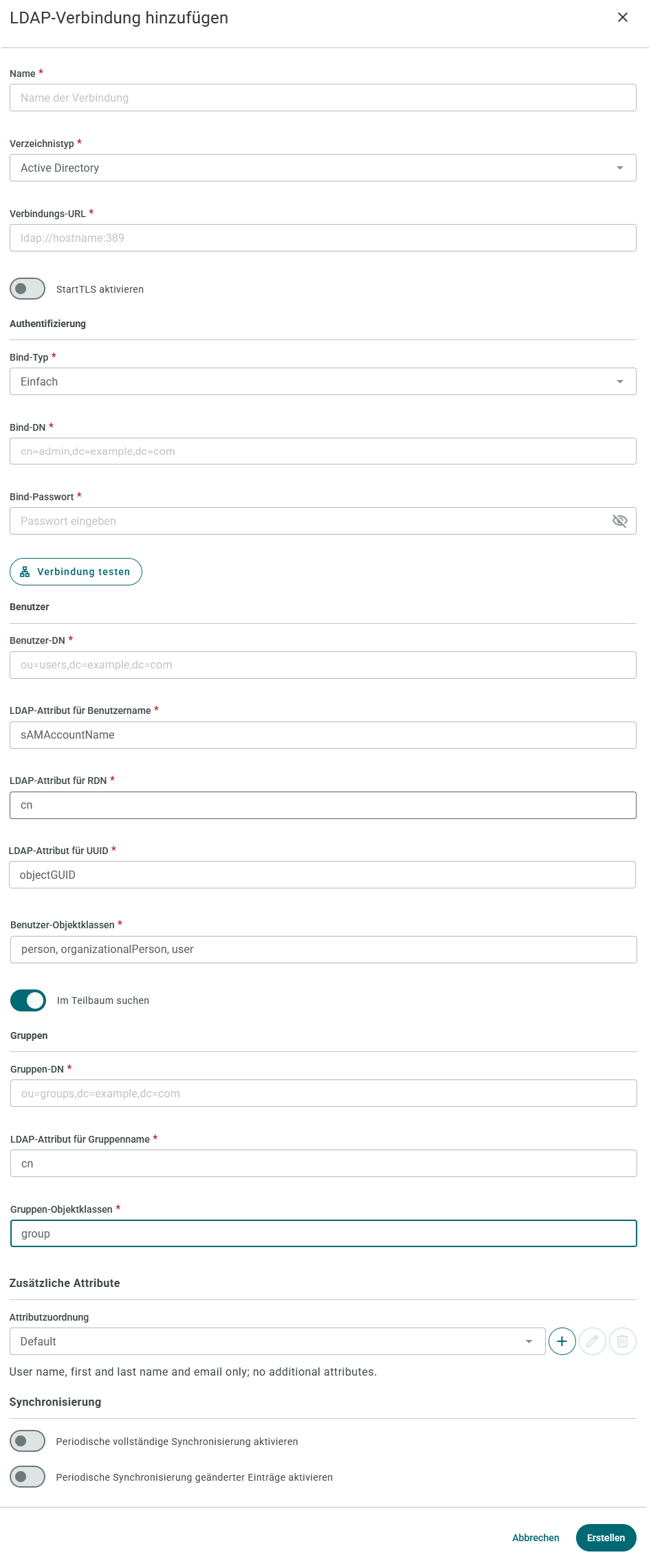
Die folgenden Parameter entsprechen den LDAP-Federationsoptionen, wie sie auch in Keycloak verwendet werden.
Name
Hinterlegen Sie hier den Anzeigenamen der LDAP-Föderation. Dieser Name dient ausschließlich der Identifikation innerhalb der Anwendung und hat keine Auswirkung auf die LDAP-Verbindung selbst.
Verzeichnistyp
Legen Sie hier fest, welcher LDAP-Server verwendet wird.
-
Active Directory
-
Red Hat Directory Server
-
Tivoli
-
Novell eDirectory
-
Sonstiges
Die Auswahl beeinflusst Standardwerte und die Interpretation bestimmter LDAP-Attribute.
Verbindungs-URL
Hinterlegen Sie hier die URL des LDAP-Servers inklusive Protokoll und Port, z. B. ldap://server:389 oder ldaps://server:636. Über diese Adresse wird die Verbindung zum Verzeichnisdienst hergestellt.
StartTLS aktivieren
Über diese Option können Sie die Verschlüsselung der LDAP-Verbindung mittels StartTLS aktivieren. Die Verbindung wird zunächst unverschlüsselt aufgebaut und anschließend auf TLS umgestellt. Dies erhöht die Sicherheit bei der Übertragung von Anmeldedaten.
Authentifizierung
In diesem Bereich wird definiert, ob und wie sich die Anwendung gegenüber dem LDAP-Server authentifiziert. In den meisten produktiven Umgebungen wird eine Authentifizierung benötigt.
Bind-Typ
Legen Sie hier die Art des LDAP-Bindings fest.
-
Einfach - Verwendet Benutzername (Bind-DN) und Passwort.
-
Keine - Führt eine anonyme Verbindung aus, sofern der LDAP-Server dies erlaubt.
Bind-DN
Hinterlegen Sie hier den Distinguished Name (DN) des technischen LDAP-Benutzers, mit dem Suchanfragen durchgeführt werden.
Beispiel: cn=ldap-reader,ou=service,dc=example,dc=com.
Bei manchen Verzeichnisserven kann auch eine für die Plattform typische Syntax verwendet werden, für Active Directory z.B. ldap-reader@example.com.
Bind-Passwort
Hinterlegen Sie hier das Passwort des im Bind-DN angegebenen Kontos. Es wird verwendet, um die Verbindung zum LDAP-Verzeichnis zu authentifizieren.
Benutzer
Benutzer-DN
Hinterlegen Sie hier die Basis-DN, unterhalb dessen Benutzerobjekte gesucht werden.
Beispiel: ou=users,dc=example,dc=com.
LDAP-Attribut für Benutzername
Hinterlegen Sie hier das Attribut, das den Anmeldenamen des Benutzers enthält. Häufig verwendete Werte sind uid, sAMAccountName oder cn.
LDAP-Attribut für RDN
Hinterlegen Sie hier das Attribut, das für den Relative Distinguished Name (RDN) des Benutzerobjekts verwendet wird. Oft entspricht dies dem Attribut uid oder cn.
LDAP-Attribut für UUID
Hinterlegen Sie hier ein eindeutiges Attribut zur Identifikation eines Benutzers. Typische Werte sind objectGUID (Active Directory) oder entryUUID (OpenLDAP). Dieses Attribut sollte unveränderlich und eindeutig sein.
Benutzer-Objektklassen
Hinterlegen Sie hier die LDAP-Objektklassen, die als Benutzer interpretiert werden sollen.
Beispiele sind person, organizationalPerson oder user.
Im Teilbaum suchen
Wenn Sie diese Option aktivieren, werden Benutzer nicht nur direkt unterhalb des Benutzer-DN gesucht, sondern rekursiv in allen Unterorganisationseinheiten des Teilbaums.
Gruppen
Gruppen-DN
Hinterlegen Sie hier den Basis-DN, unterhalb dessen Gruppenobjekte gesucht werden.
Beispiel: ou=groups,dc=example,dc=com.
LDAP-Attribut für Gruppenname
Hinterlegen Sie hier ein Attribut, das den Anzeigenamen bzw. den eindeutigen Namen einer Gruppe enthält. Häufig verwendete Werte sind cn oder name.
Gruppen-Objektklassen
Hinterlegen Sie hier die LDAP-Objektklassen, die als Gruppen interpretiert werden sollen.
Beispiele sind group, groupOfNames, groupOfUniqueNames oder groupOfURLs.
Zusätzliche Attribute
In der Attributzuordnung kann ein Mapping auf die vordefinierten Profile Default oder Active Directory extended oder inetOrgPerson (klassische Provider wie z.B. OpenLDAP) eingerichtet werden. Wenn Sie eine vordefiniertes Profil ausgewählt haben, finden Sie unterhalb der Auswahlliste eine kurze Erläuterung.
Mit Klick auf  Attributzuordnung hinzufügen wird ein Dialog für ein neues benutzerdefiniertes Mapping geöffnet.
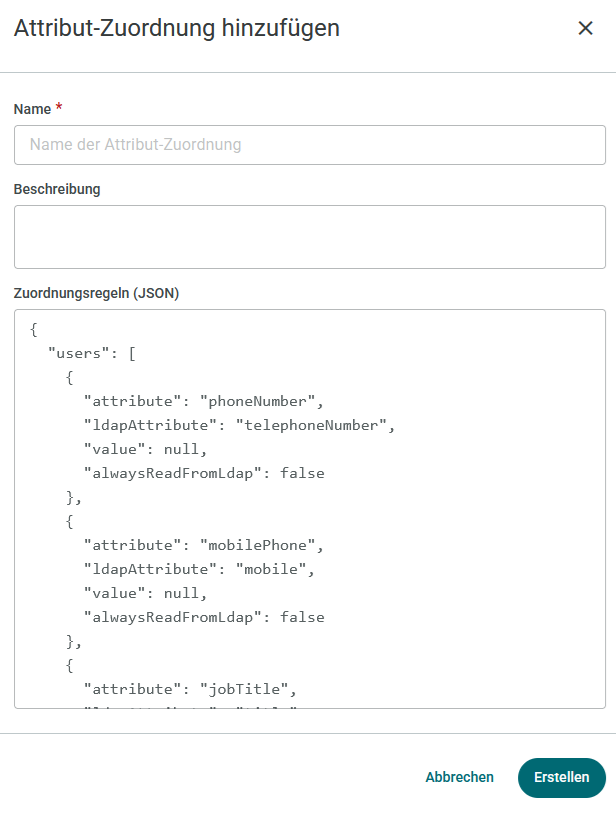
Tragen Sie hier den Namen und die Beschreibung ein. Bearbeiten Sie die Zuordnungsregeln (JSON) für das neue Mapping wie gewünscht und klicken Sie Erstellen. Die neue Zuordnung wird dann automatisch unter Attributzuordnung eingetragen.
Wird die LDAP-Verbindung synchronisiert, so werden die gemappten Attribute in der Benutzerverwaltung als zusätzliche Attribute angelegt und die Werte entsprechend eingetragen.
Synchronisierung
Periodische vollständige Synchronisierung aktivieren
Wenn Sie diese Option aktivieren, wird in regelmäßigen Abständen eine vollständige Synchronisierung aller Benutzer und Gruppen zwischen LDAP und der Anwendung durchgeführt. Dies stellt sicher, dass auch größere Änderungen übernommen werden.
Periodische Synchronisierung geänderter Einträge aktivieren
Wenn Sie diese Option aktivieren, werden nur seit dem letzten Lauf geänderte LDAP-Einträge synchronisiert. Diese Variante ist deutlich performanter und wird typischerweise häufiger ausgeführt als eine vollständige Synchronisierung.
Klicken Sie Erstellen, um die LDAP-Verbindung hinzuzufügen.
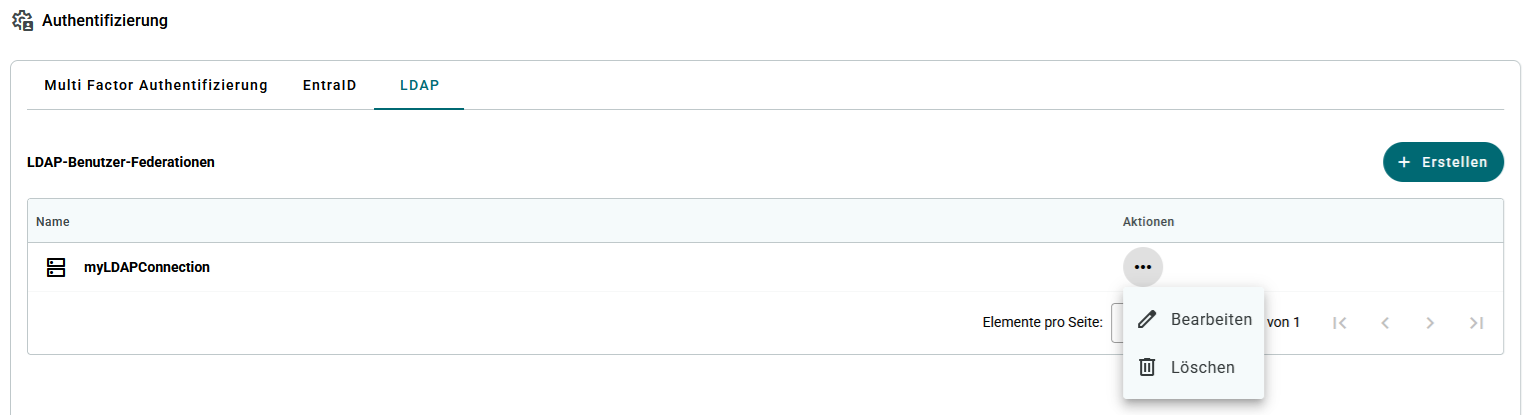
Die LDAP-Verbindung wird nun in der Liste angezeigt. Über das  Aktionsmenü, das Sie rechts neben jeder Verbindung finden, kann die Verbindung bearbeitet oder gelöscht werden.