Entra ID
App-Registrierung
Um eine Entra ID-Verbindung für die Authentifizierung im Admin-Modul von Intrexx hinzuzufügen, muss in Microsoft Azure (https://portal.azure.com) eine App registriert sein.
 Schritt-für-Schritt
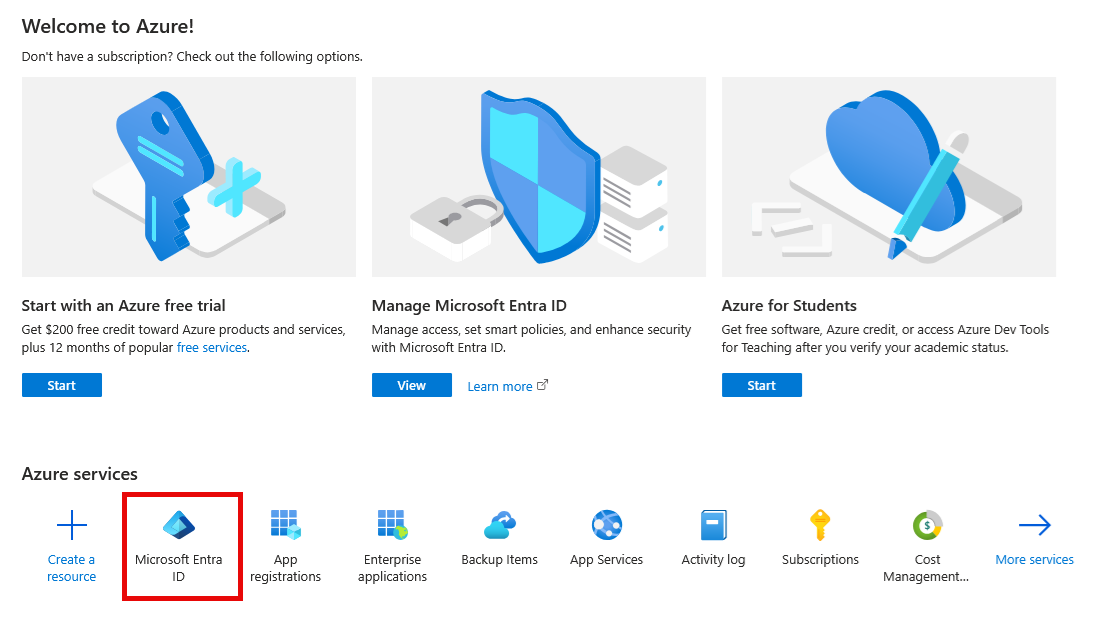
1. Für die Registrierung wählen Sie auf der Startseite von Microsoft Azure den Service Microsoft Entra ID.
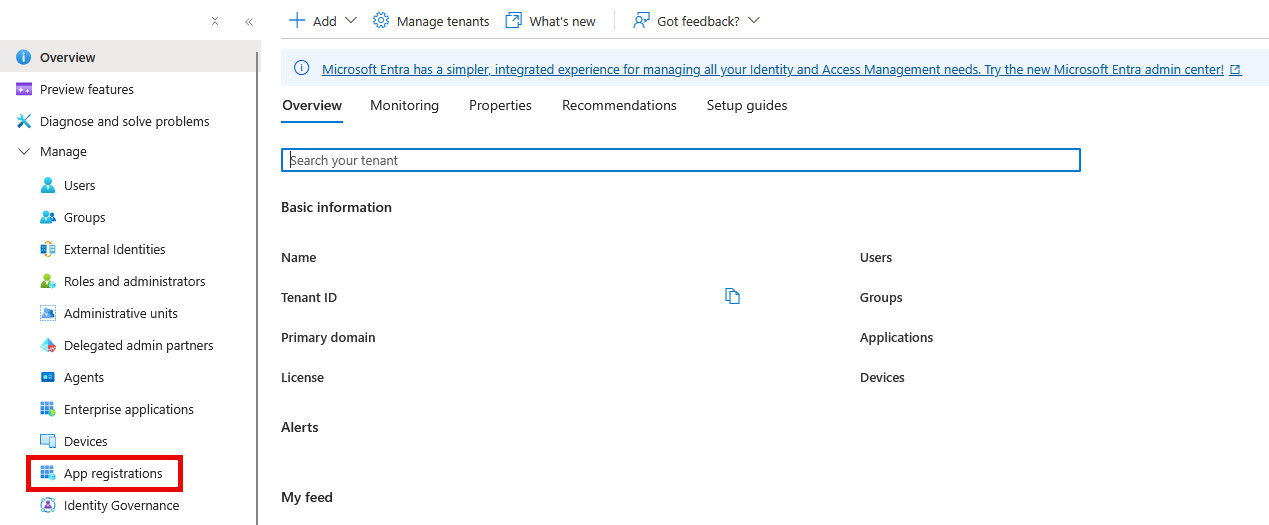
2. Klicken Sie im linken Seitenmenü unter Manage auf App registrations.
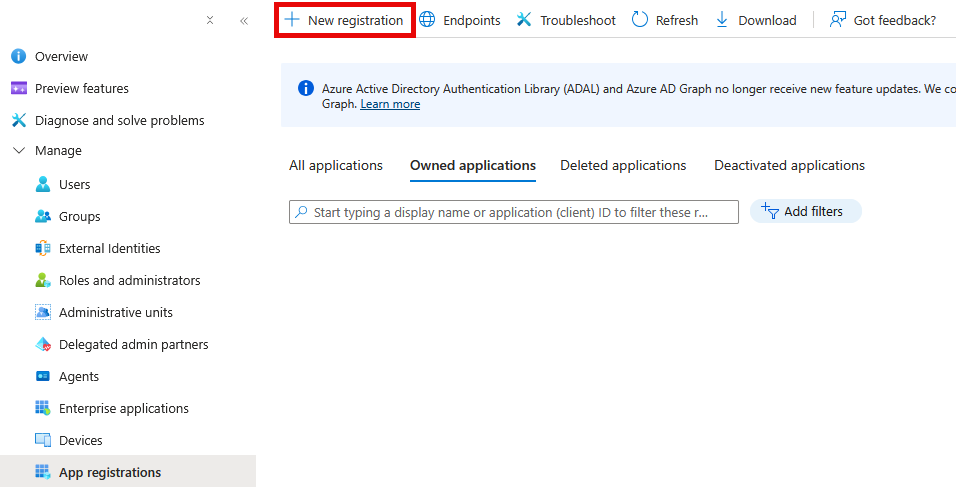
3. Klicken Sie auf New registration.
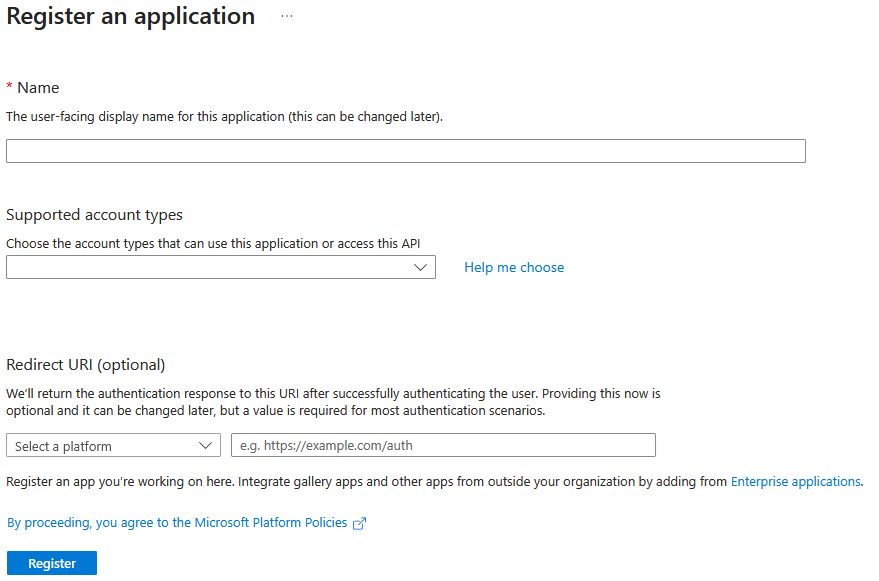
4. Tragen Sie einen Namen ein und wählen Sie unter Supported account types den gewünschten Typ aus. Über den Link Help me choose erreichen Sie Informationen zur Entscheidungshilfe. Die Redirect URI wird an dieser Stelle noch nicht angegeben - tragen Sie dort einfach nichts ein. Klicken Sie dann auf Register.
5. Hier finden Sie jetzt die Daten, die im Intrexx-Admin-Modul in den Zugangsdaten hinterlegt werden müssen:
-
Application (client) ID
-
Directory (tenant) ID
Außerdem wird in den Intrexx Zugangsdaten das Client Secret benötigt. Um dieses zu erstellen, klicken Sie auf Client Credentials.
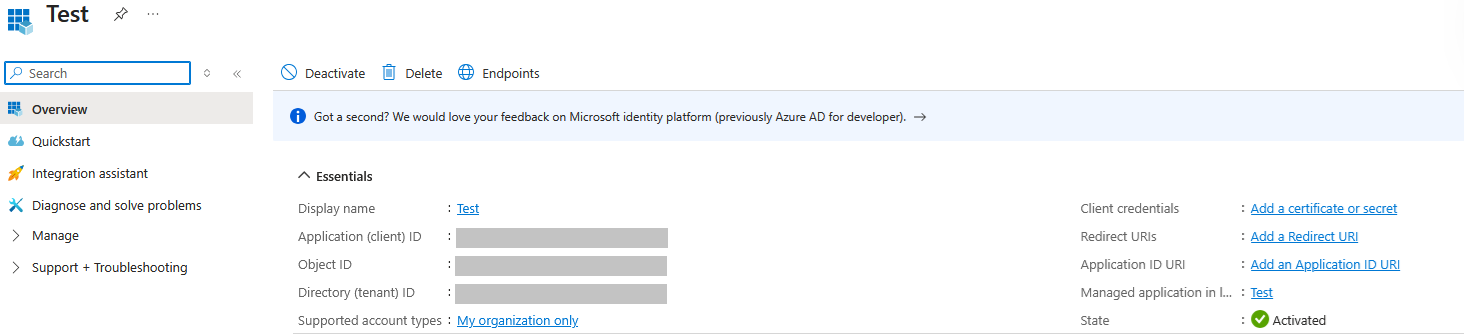
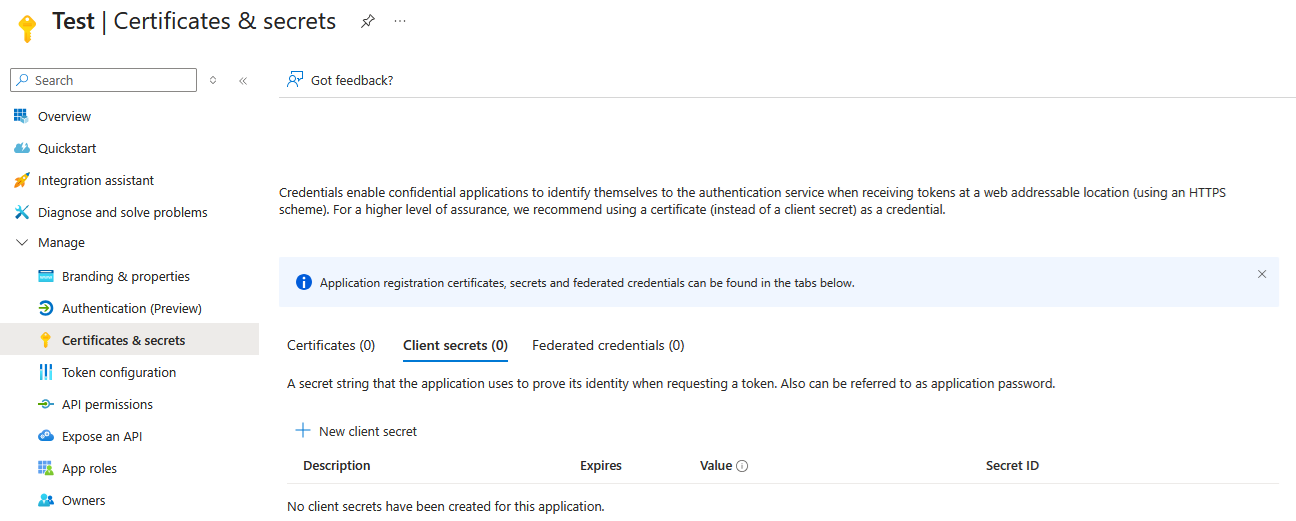
6. Klicken Sie hier auf New client secret.
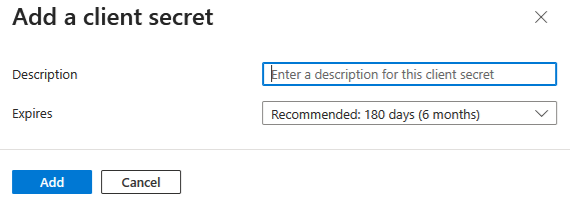
7. Rechts wird nun ein Bereich eingeblendet, in dem Sie eine Beschreibung eintragen und die Gültigkeitsdauer des Secrets festlegen können. Klicken Sie dann auf Add.
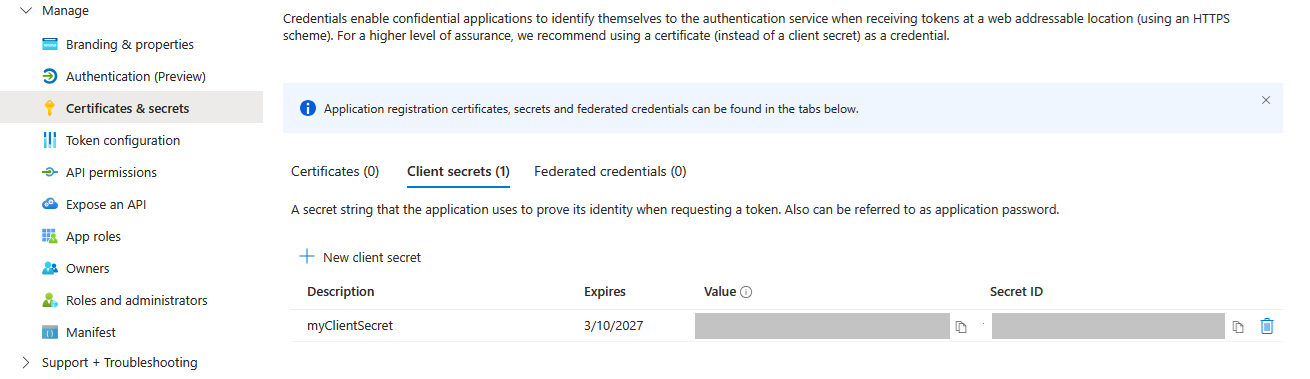
8. Das Client Secret wird hier nur einmalig angezeigt und ist später nicht mehr verfügbar. Kopieren Sie hier unbedingt den Wert (Value), bevor Sie die Seite verlassen.
Zugangsdaten in Intrexx eintragen
In Intrexx können jetzt im Admin-Modul die Zugangsdaten eingetragen werden. Wie Sie Zugangsdaten hinzufügen können, erfahren Sie hier: Zugangsdaten.
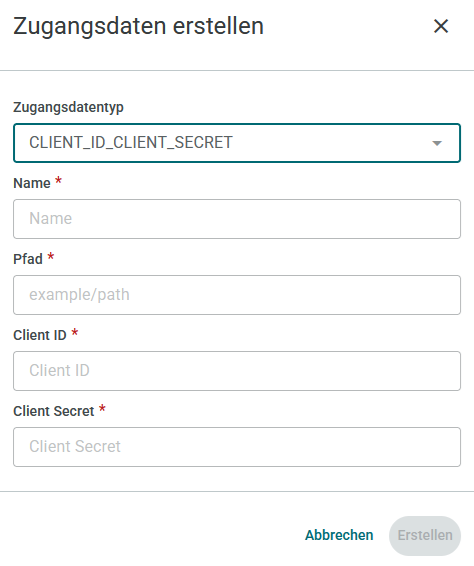
Wählen Sie den Zugangsdatentyp CLIENT_ID_CLIENT_SECRET aus.
Tragen Sie einen beliebigen Namen ein.
Tragen Sie einen beliebigen Pfad ein, unter dem die Zugangsdaten zu finden sind.
Tragen Sie dann die Client ID (entspricht der Application (client) ID in der App-Registrierung) und das Client Secret (der kopierte Wert des Client Secrets aus der App-Registrierung) ein und klicken Sie Erstellen.
Entra ID-Verbindung
Wenn die App-Registrierung auf Microsoft Azure komplett ist, kann im nächsten Schritt eine Entra ID-Verbindung im Intrexx Admin-Modul erstellt werden.
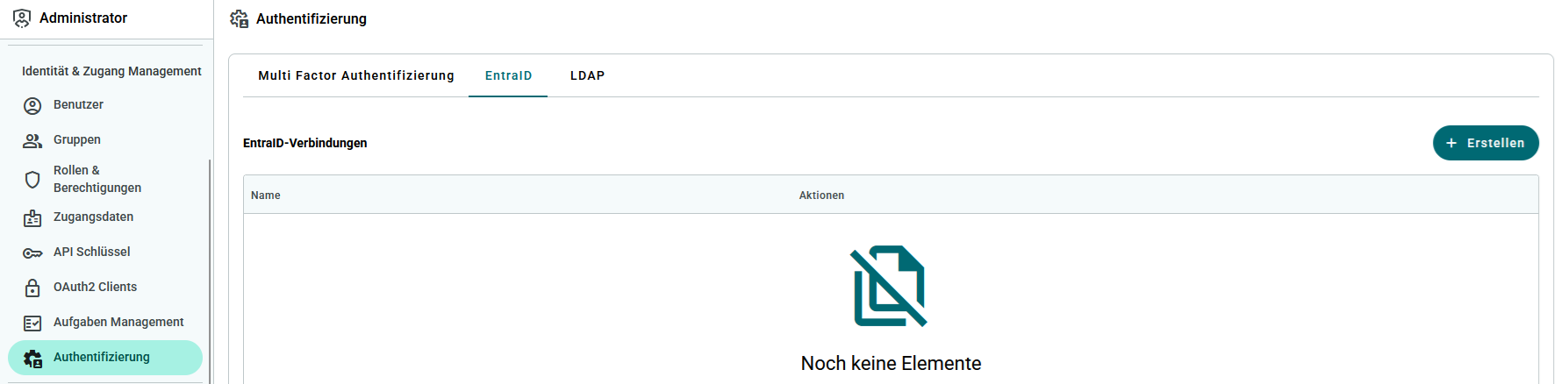
Klicken Sie dazu links im Hauptmenü auf Authentifizierung und dann im oberen Bereich auf Entra ID . Klicken Sie auf Erstellen.
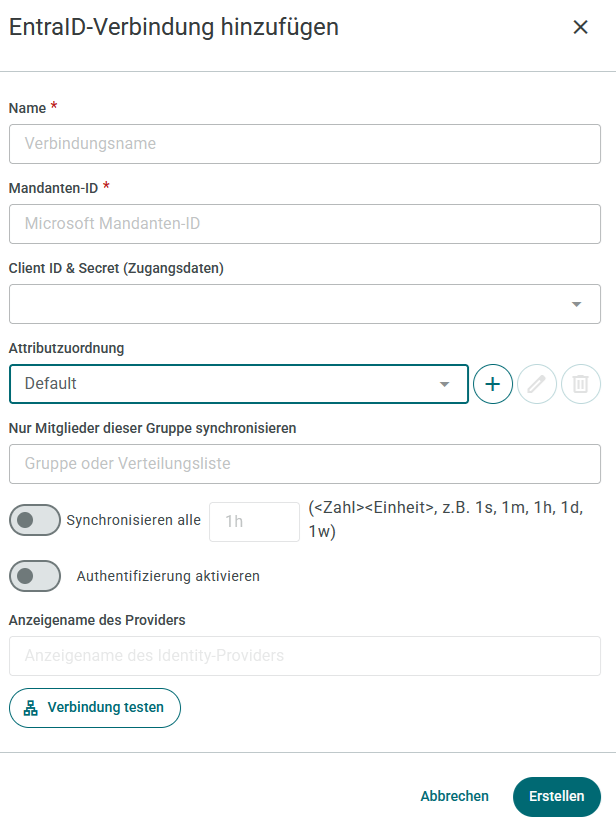
Tragen Sie einen frei wählbaren Verbindungsnamen ein.
In Mandanten-ID wird die Directory (tenant) ID aus der App-Registrierung übernommen.
Wählen Sie in Client ID & Secret (Zugangsdaten) die Zugangsdaten aus, die Sie im Zuge der App-Registrierungsanleitung angelegt haben.
Attributzuordnung
In der Attributzuordnung kann ein Mapping auf die vordefinierten Profile Default oder Extended profile eingerichtet werden. Mit Klick auf  Attributzuordnung hinzufügen wird ein Dialog für ein neues benutzerdefiniertes Mapping geöffnet.
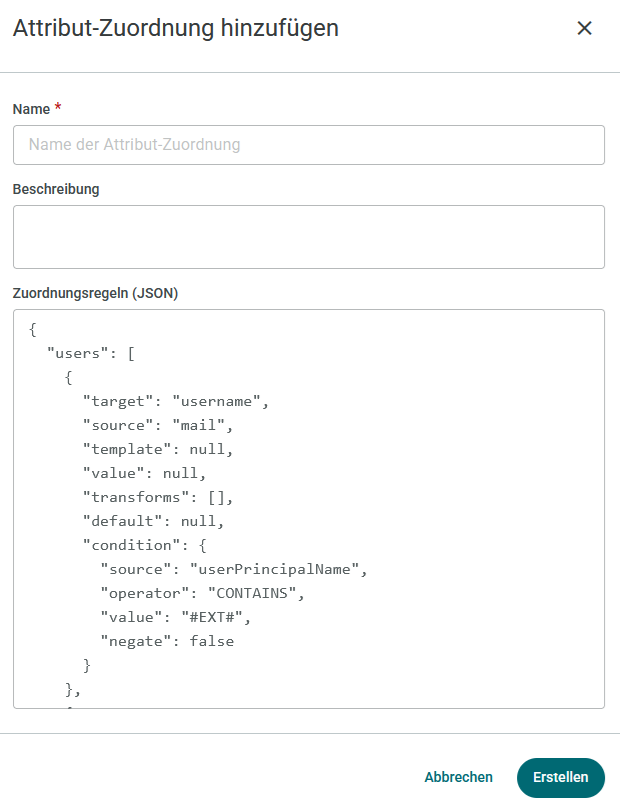
Tragen Sie hier den Namen und die Beschreibung ein. Bearbeiten Sie die Zuordnungsregeln (JSON) für das neue Mapping wie gewünscht und klicken Sie Erstellen. Die neue Zuordnung wird dann automatisch unter Attributzuordnung eingetragen.
Wird die Entra ID-Verbindung synchronisiert, so werden die gemappten Attribute in der Benutzerverwaltung als zusätzliche Attribute angelegt und die Werte entsprechend eingetragen.
Weitere Einstellungen
In Nur Mitglieder dieser Gruppe synchronisieren kann der Benutzerkreis für die Synchronisation eingeschränkt werden.
Die Synchronisierung kann mit dem Schieberegler Synchronisieren alle aktiviert werden. Tragen Sie dort im Eingabefeld rechts davon die Zeiteinheit ein, zu der die Synchronisierung jeweils stattfinden soll - z.B. 1s für eine Sekunde, 1m für eine Minute, 1h, 1d, 1w.
Aktivieren Sie die Einstellung Authentifizierung aktivieren. Über diesen Schieberegler kann eine Verbindung auch deaktiviert werden.
Tragen Sie den Anzeigenamen des Providers ein.
Die Verbindung kann an dieser Stelle noch nicht erfolgreich getestet werden, da die Redirect-URI und entsprechende Rechte noch nicht eingerichtet sind. Klicken Sie auf Erstellen und folgen Sie dann der Anleitung zur App-Registrierung ab dem Abschnitt Redirect-URI.
Die Verbindung kann, wenn die Redirect-URI und die erforderlichen Rechte eingerichtet sind, mit Klick auf Verbindung testen getestet werden.
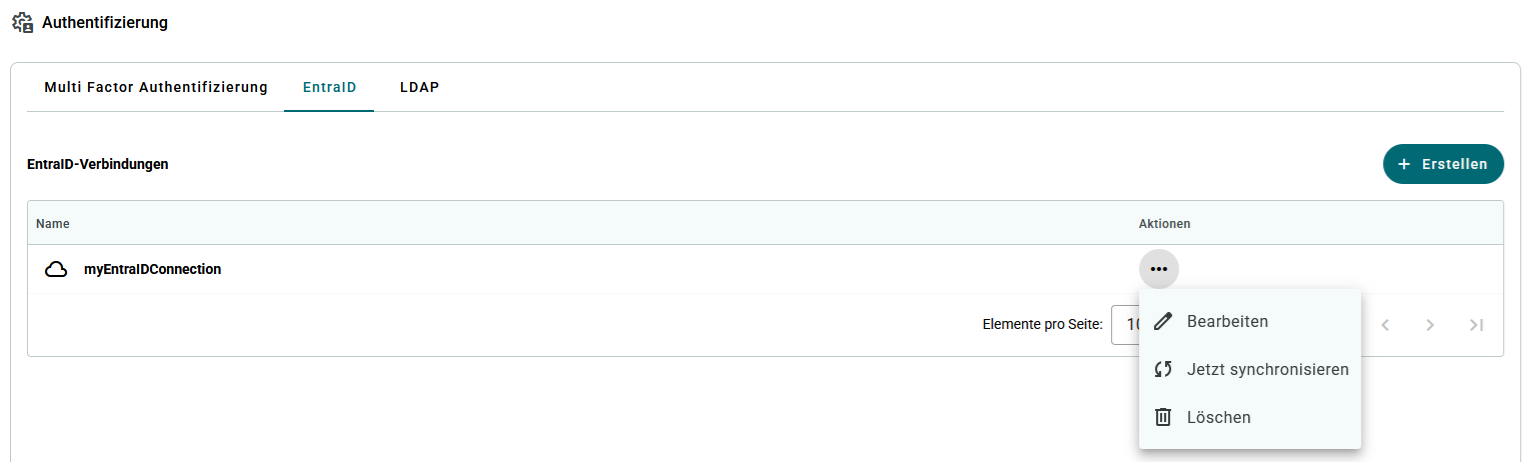
Über das Aktionsmenü, das Sie rechts neben jeder eingetragenen Verbindung finden, kann die Synchronisation mit Klick auf Jetzt synchronisieren gestartet werden. Die Benutzerobjekte werden dann aus Microsoft Graph gelesen und in IX25 übernommen.
Über das Aktionsmenü können Verbindungen auch bearbeitet oder gelöscht werden.
Redirect-URI
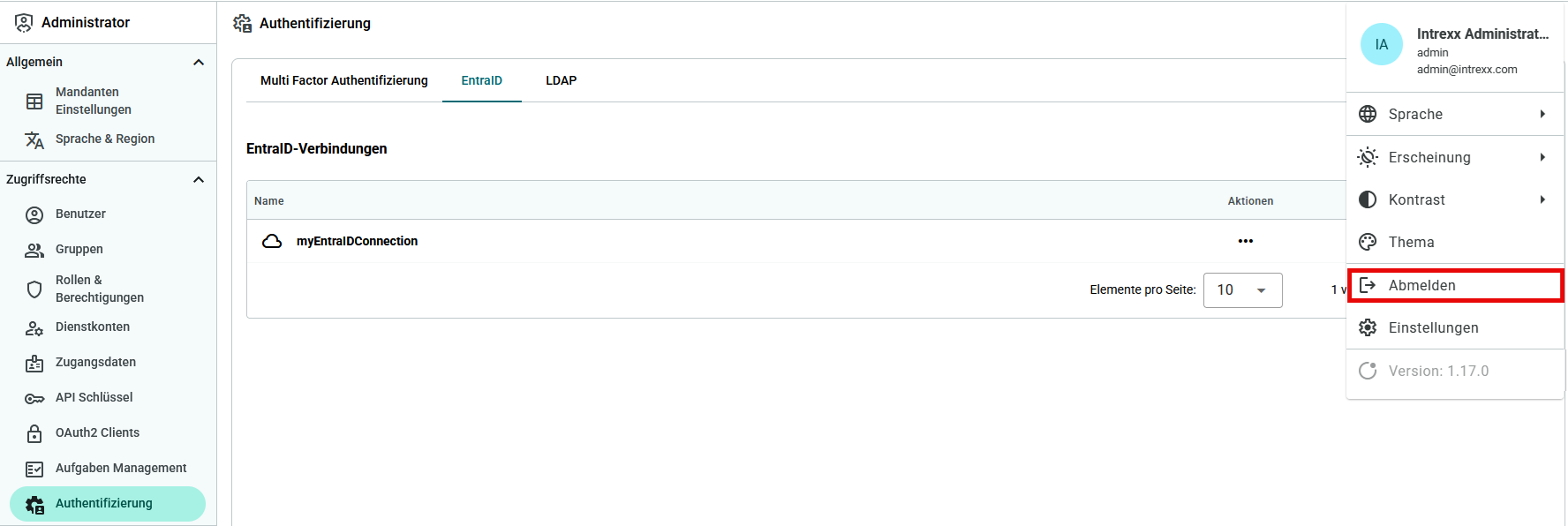
Ist die Entra ID-Verbindung in Intrexx erstellt, kann die Redirect-URI ermittelt werden. Melden Sie sich dazu jetzt in Intrexx ab.
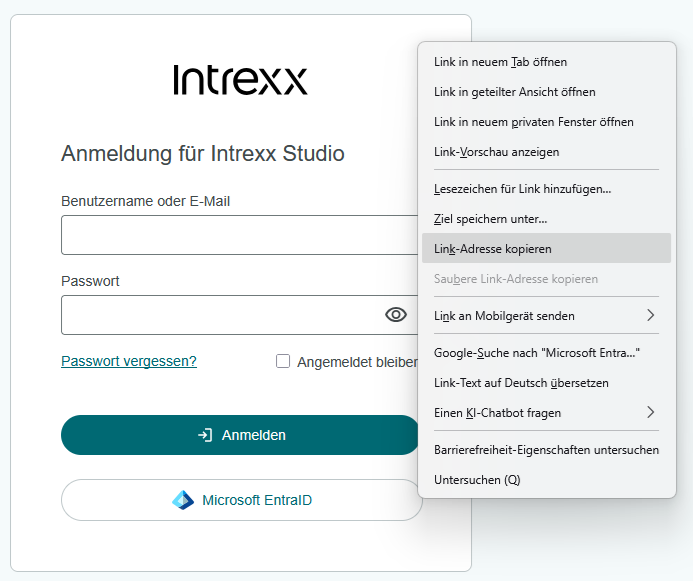
Kopieren Sie die Link-Adresse des Buttons Microsoft Entra ID und fügen Sie diese in einem handelsüblichen Text-Editor ein. Suchen Sie im Link nach login und entfernen Sie alles rechts davon - inklusive login. Fügen Sie hinter dem letzten Schrägstrich endpoint ein. Kopieren Sie die Redirect-URI und wechseln Sie zurück in Ihre App-Registrierung.
Klicken Sie hier im rechten Bereich auf Add a Redirect URI.

Klicken Sie hier auf Add a Redirect URI. Rechts wird dann der Bereich Select a platform to add redirect URI eingeblendet.
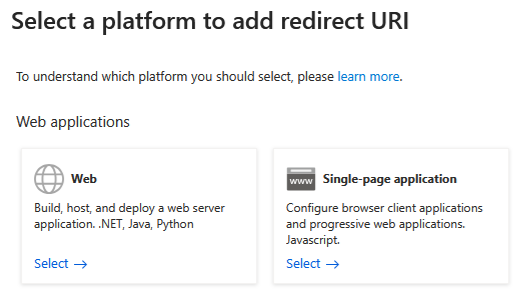
Wählen Sie Web aus.
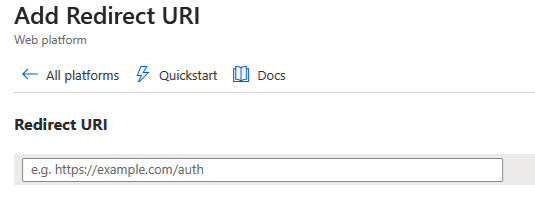
Tragen Sie hier die Redirect URI ein und klicken Sie auf Configure.
API Permissions
Damit die Verbindung funktioniert, werden nun noch API-Rechte für Microsoft Graph benötigt.
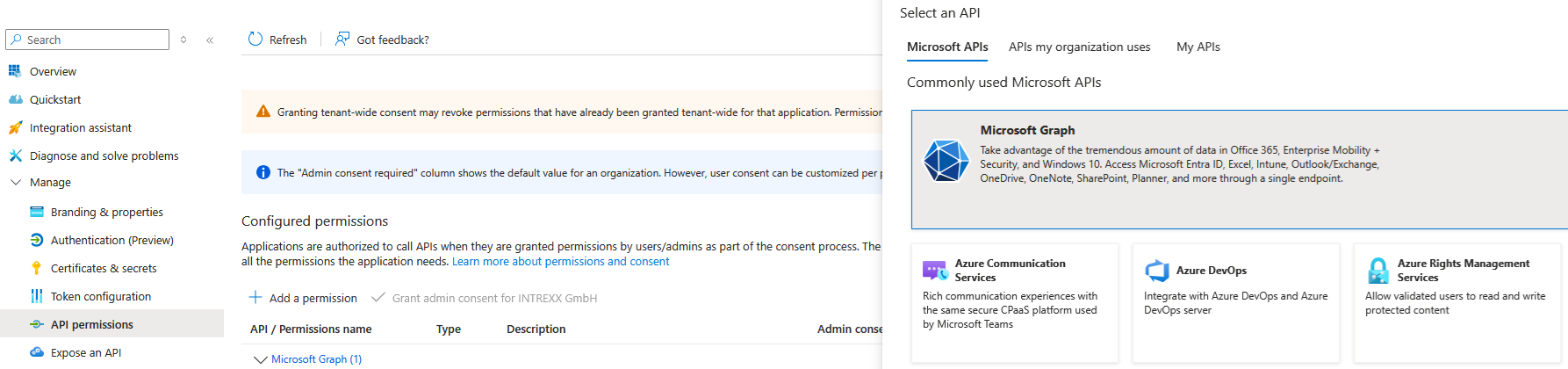
Diese können von einem Administrator auf Microsoft Azure eingerichtet werden.
Folgende Rechte werden benötigt:
| API/Berechtigungsname | Typ | Administratoreinwilligung |
| Directory.AccessAsUser.All | Delegiert | Ja |
| Directory.Read.All | Delegiert | Ja |
| Directory.Read.All | Anwendung | Ja |
| Delegiert | Nein | |
| Group.Read.All | Delegiert | Ja |
| Group.Read.All | Anwendung | Ja |
| GroupMember.Read.All | Delegiert | Ja |
| GroupMember.Read.All | Anwendung | Ja |
| openid | Delegiert | Nein |
| profile | Delegiert | Nein |
| User.Read | Delegiert | Nein |
| User.Read.All | Delegiert | Ja |
| User.Read.All | Anwendung | Ja |