Benutzer erstellen
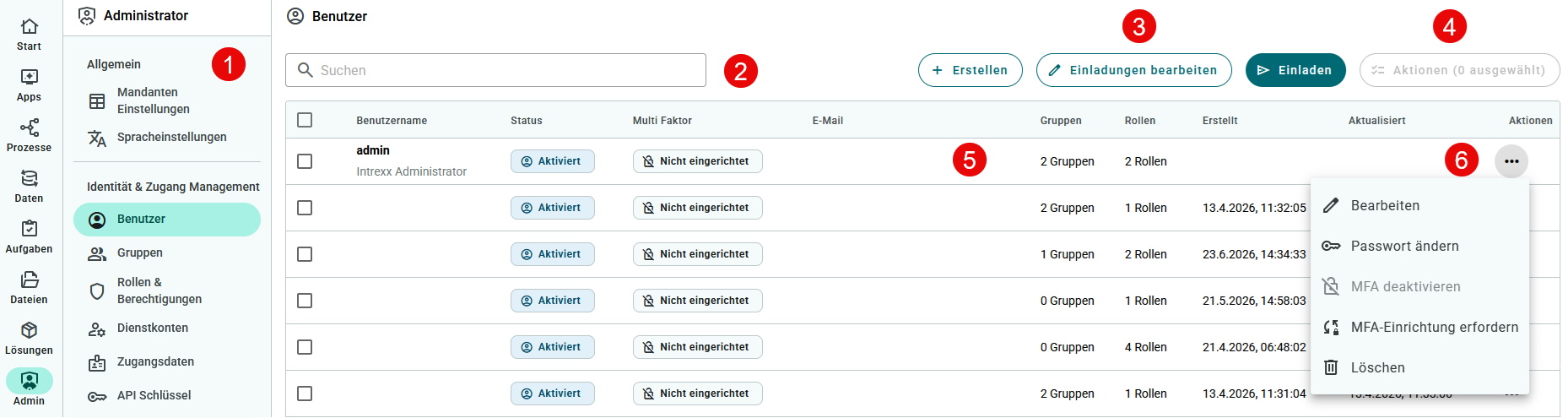
 Schritt-für-Schritt
-
Klicken Sie auf die Schaltfläche Erstellen (4).
-
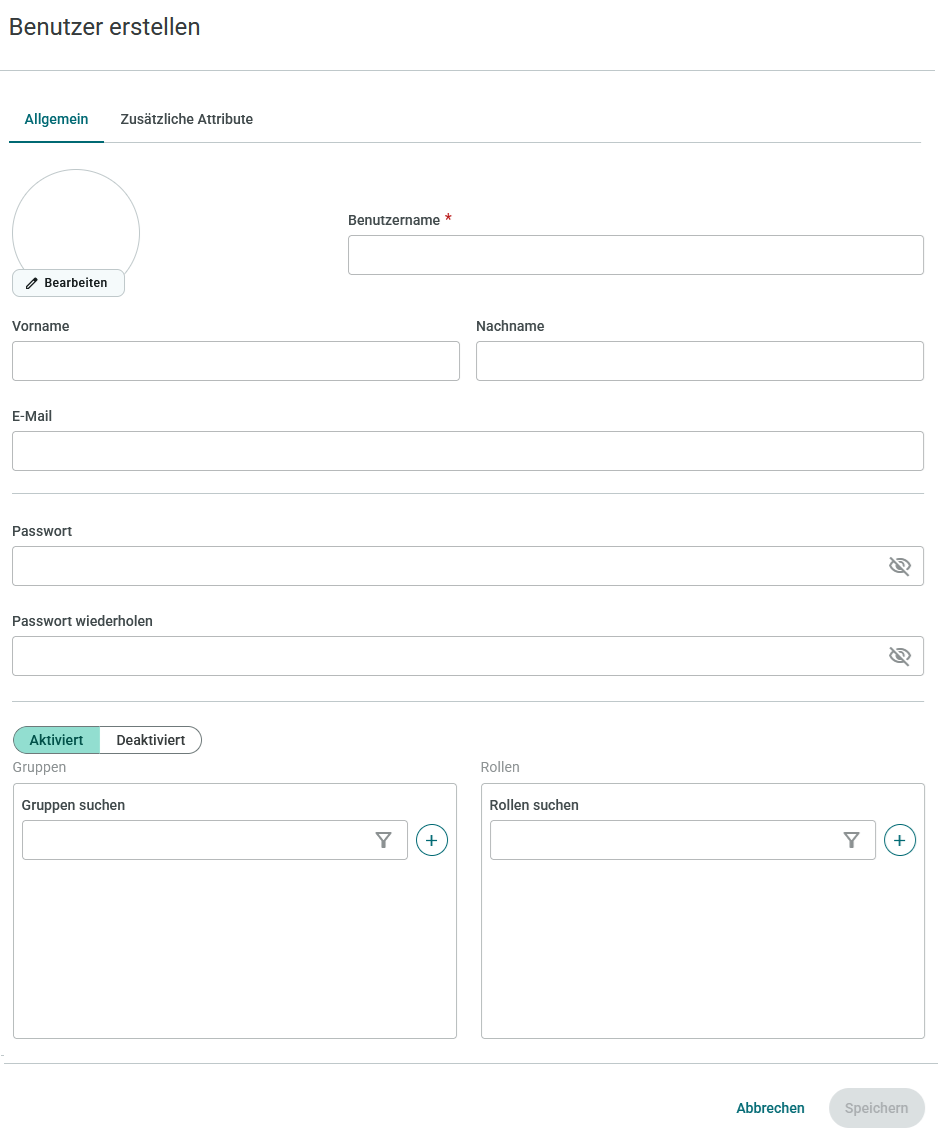
Tragen Sie hier die erforderlichen Daten ein. Der Benutzer kann aktiviert oder deaktiviert werden. Wenn schon Gruppen oder Rollen bestehen, können diese hier mit Klick auf
 Gruppe bzw. Rolle hinzufügen zugeordnet werden. Der Benutzer wird dann automatisch als Mitglied der Gruppe oder Rolle aufgenommen.
-
Klicken Sie Speichern.
Der neue Benutzer wird angelegt und in der Benutzerliste angezeigt. Er kann dort zur weiteren Bearbeitung ausgewählt werden.
Zusätzliche Attribute
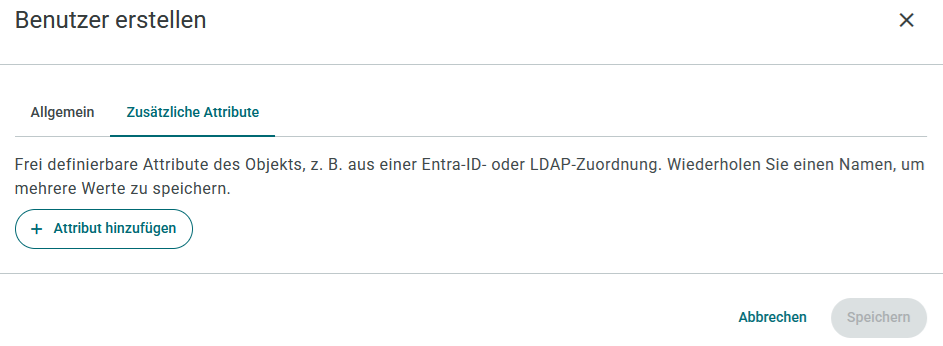
Zusätzliche Attribute können z.B. aus der Synchronisierung mit einer Entra ID- oder LDAP-Zuordnung stammen. Um ein neues zusätzliches Attribut anzulegen, klicken Sie auf Attribut hinzufügen.
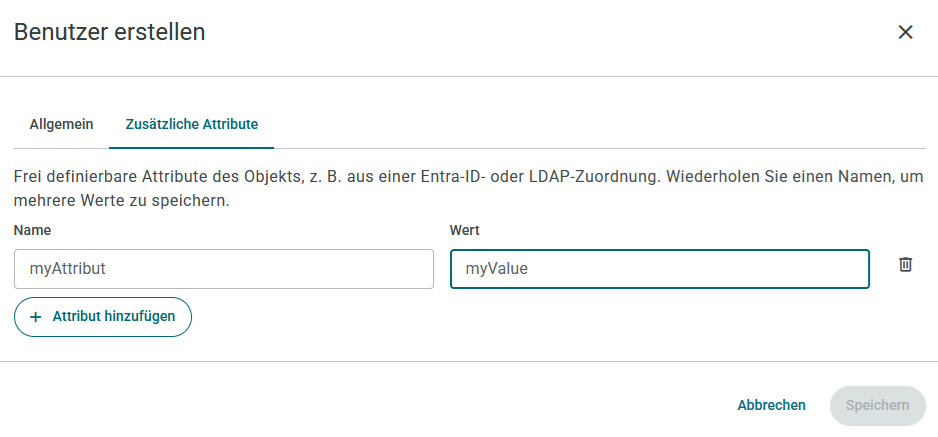
Tragen Sie in den neu eingeblendeten Feldern den Namen und den Wert des neuen Attributs ein. Klicken Sie Speichern.