Gruppen

Hier werden alle Gruppen verwaltet. Diese Übersichtsseite ist genauso aufgebaut wie die Übersichtsseite für Benutzer - Sie finden auch hier eine Suchfunktion, die Gruppenliste und ein  Aktionsmenü, über das eine Gruppe bearbeitet und gelöscht werden kann.
Mit den Checkboxen links neben einem Gruppennamen können mehrere Gruppen ausgewählt werden. Dann ist der Button Aktionen (x ausgewählt)rechts oberhalb der Tabelle aktiv. Dieser öffnet ein Menü, über den die selektierten Gruppen gelöscht werden können.
Gruppe erstellen
 Schritt-für-Schritt
-
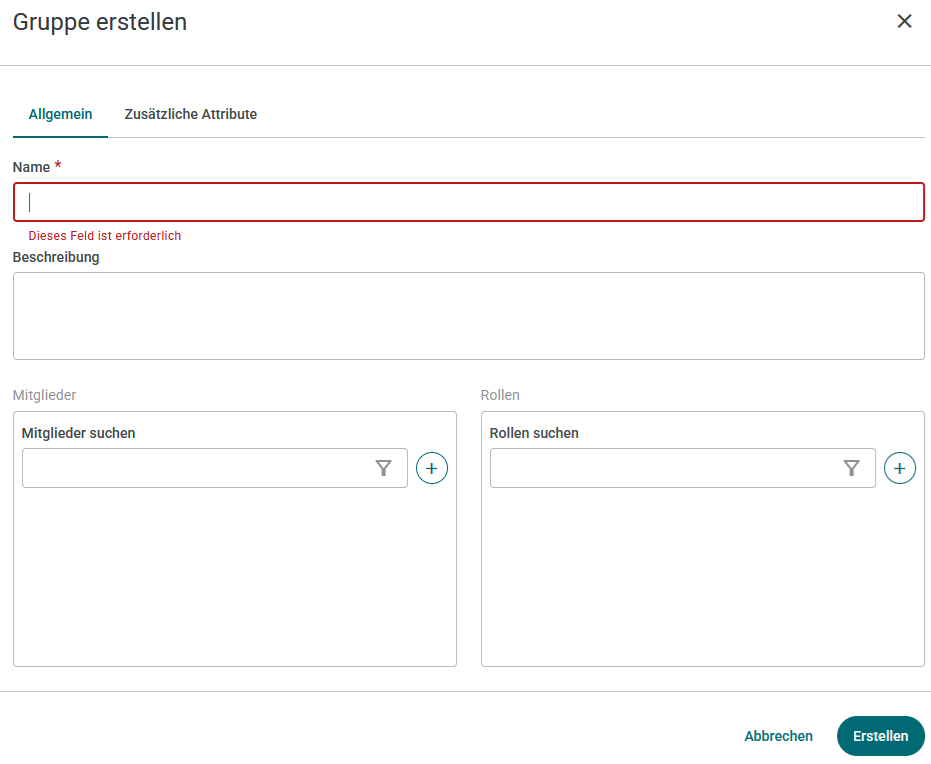
Klicken Sie auf die Schaltfläche Erstellen.
-
Tragen Sie hier einen Gruppennamen und ggf. eine Beschreibung ein.
-
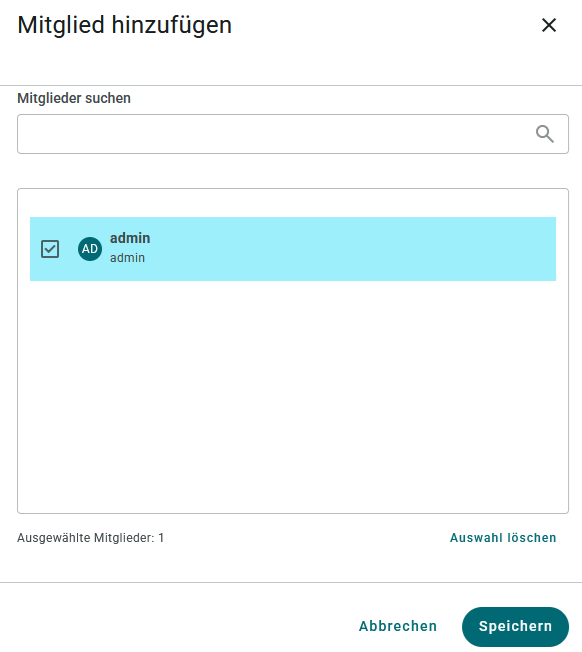
Klicken Sie, um einen Benutzer als Mitglied der Gruppe aufzunehmen, auf
 Mitglied hinzufügen.
-
Wählen Sie die gewünschten Mitglieder aus und klicken Sie dann auf Speichern.
-
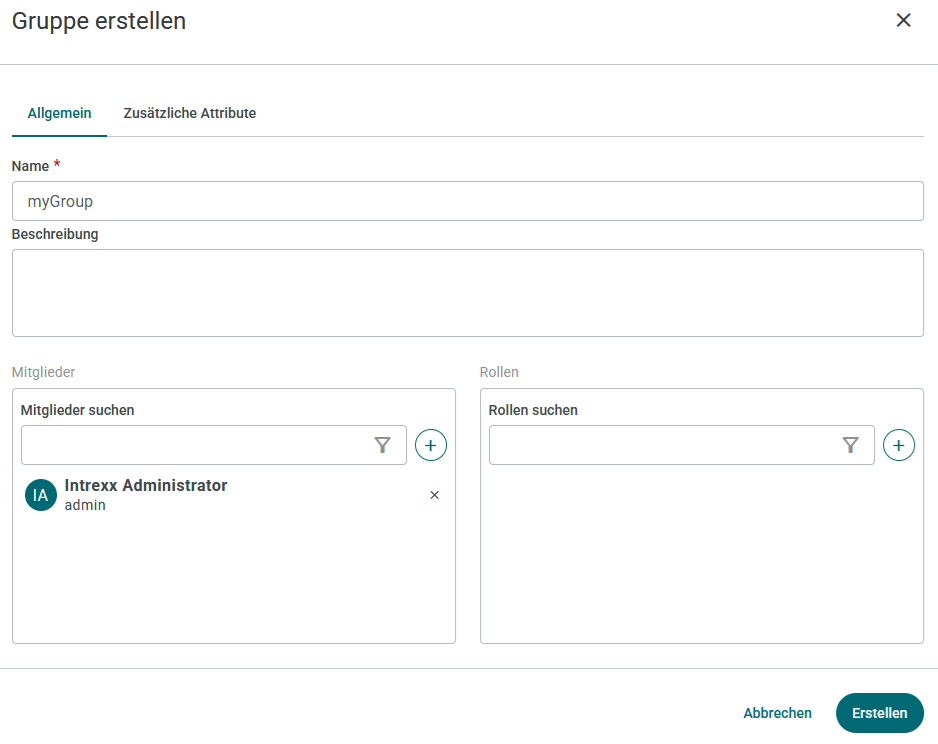
Das neue Mitglied wird dann hier im Dialog unter Mitglieder angezeigt.
-
Klicken Sie, um eine Rolle hinzuzufügen, auf
Rolle hinzufügen.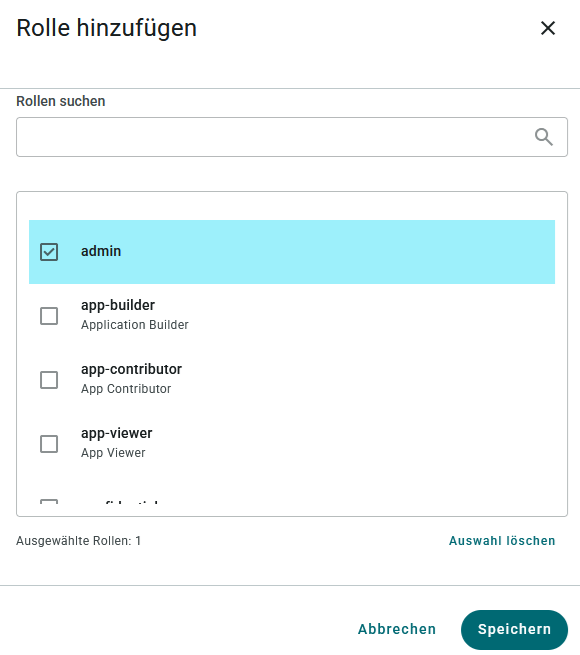
Wählen Sie die gewünschte Rolle aus und klicken Sie Speichern. -
Die Rolle wird dann hier im Dialog unter Rollen angezeigt.
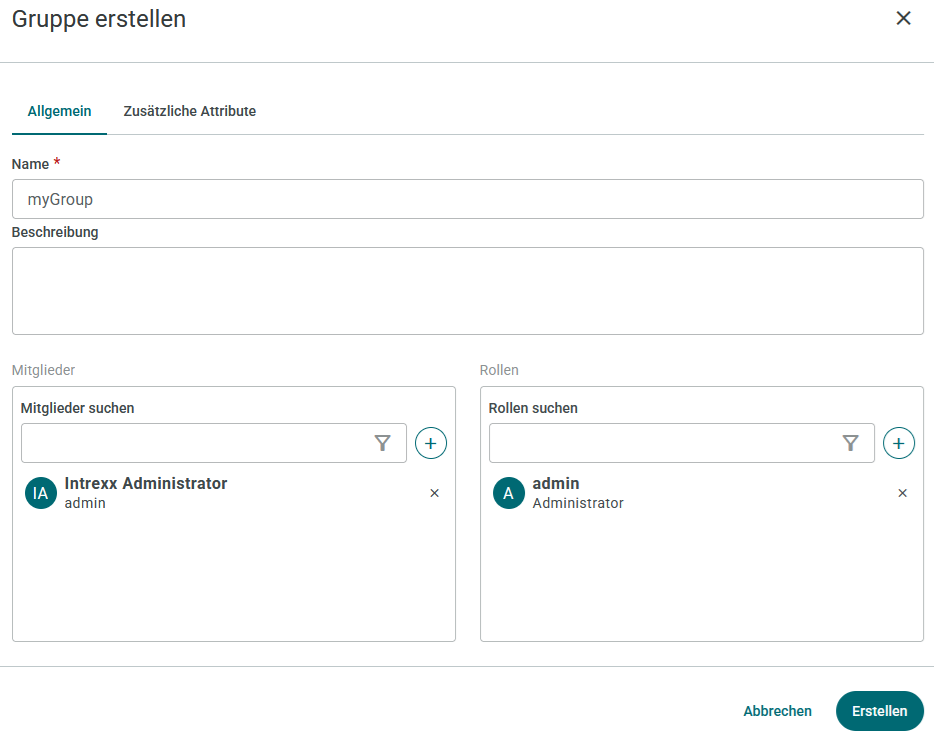
Klicken Sie Speichern.
Die neue Gruppe ist damit erstellt.
Weitere Informationen zu Rollen und den Rechten, die Sie erteilen, wenn Sie eine Rolle hinzufügen, finden Sie hier: Rollen & Berechtigungen.
Mitgliedschaften
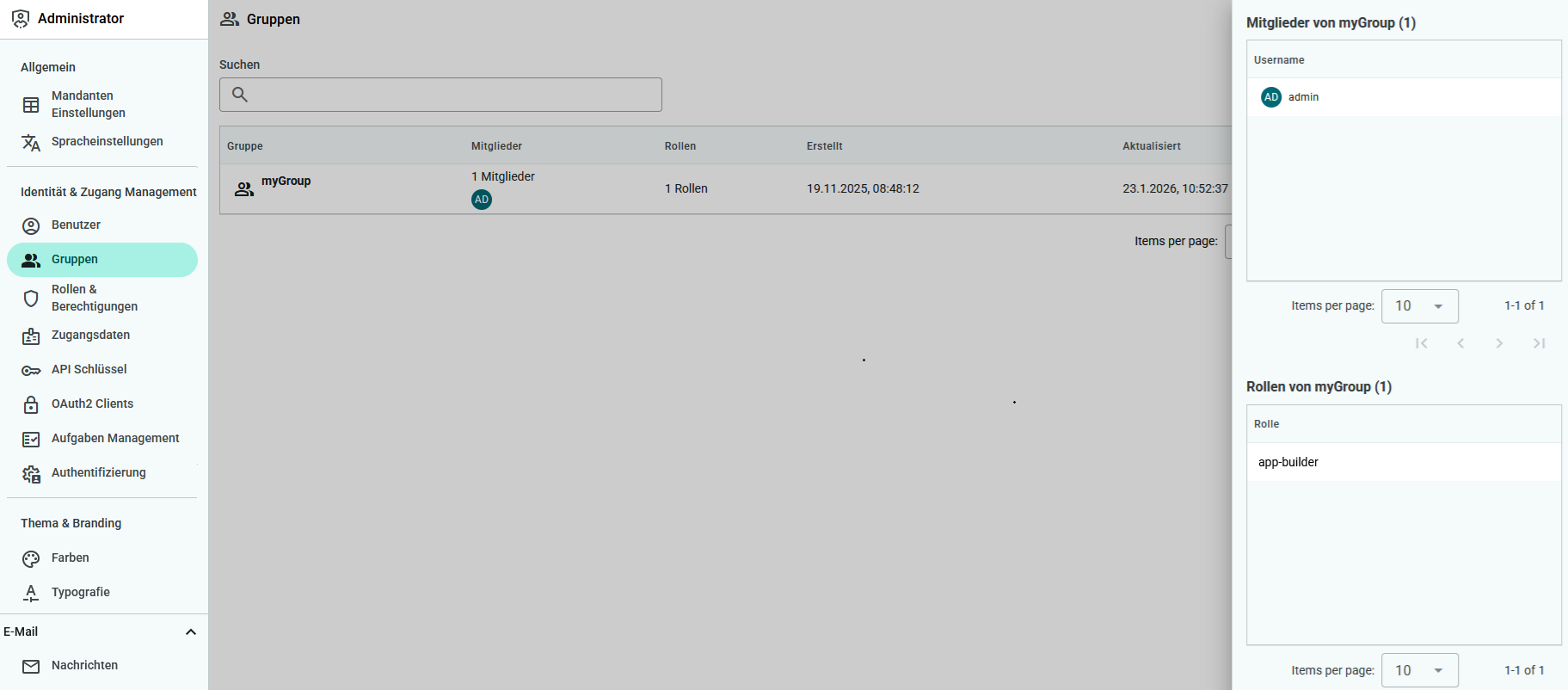
Wenn Sie auf das Gruppensymbol oder den Namen einer Gruppe in der Gruppenliste klicken, so werden im rechten Bereich die Benutzer, die Mitglied in der Gruppe sind, und die Rollen, die der Gruppe zugeordnet sind, eingeblendet.