

Installation
Wenn Sie eine Intrexx Share-Version, die älter ist als Intrexx Share 3.3.0 updaten möchten, installieren Sie bitte nacheinander alle Intrexx Share-Versionen, die zwischenzeitlich erschienen sind. Das Überspringen von Versionen kann zu Fehlern führen.
WebSockets - Einstellungen im IIS / NGINX
Die WebSocket-Technologie ist eine ressourcenfreundliche Alternative für das Polling in Intrexx Share und automatisch aktiviert, wenn der Intrexx Share-Import abgeschlossen ist.
Wenn Sie IIS einsetzen, müssen dazu bestimmte Einstellungen im IIS gesetzt werden. Eine Anleitung dazu finden Sie hier. Alternativ können WebSockets in den Intrexx Share-Einstellungen deaktiviert werden, womit dann automatisch wieder die Polling-Technologie verwendet wird.
Safari - ohne WebSockets
Wenn Sie Intrexx Share mit aktiven Websockets und Integrierter Authentifizierung oder Basic-Authentifizierung einsetzen, können Sie den Webbrowser "Safari" nicht verwenden. Wenn Sie dennoch "Safari" verwenden möchten, deaktivieren Sie "WebSockets" in den Einstellungen von Share (
Administration). Anschließend wird automatisch die Polling-Technologie verwendet.
Standardbenutzer für Ereignisquellen in Prozessen
Bevor Sie mit der Installation beginnen, stellen Sie bitte sicher, dass in den Portaleigenschaften unter "Prozesse" ein Standardbenutzer für Ereignisquellen in Prozessen eingetragen ist, da alle Prozesse im Kontext des Standardbenutzers laufen.
Intrexx Share importieren
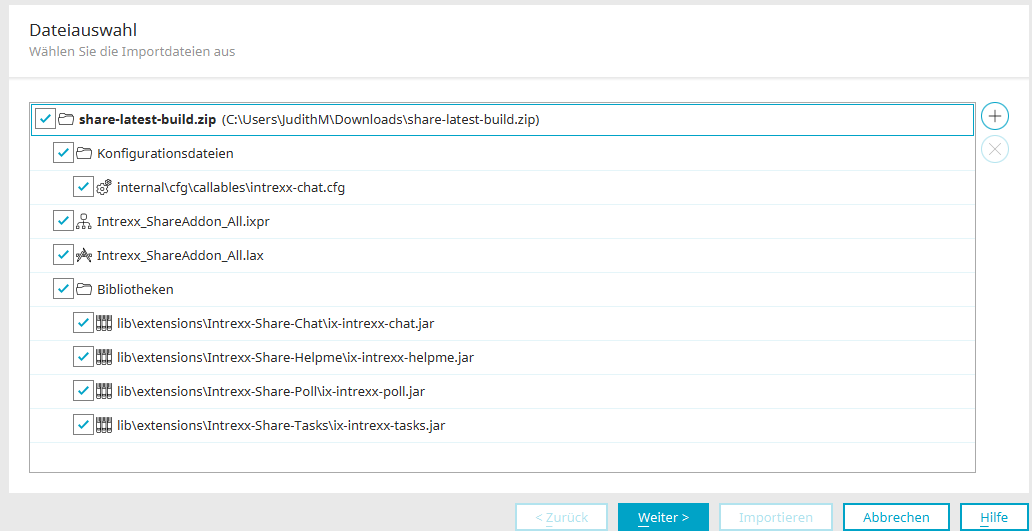
Intrexx Share kann wie gewohnt in ein beliebiges Portal importiert werden. Alle Informationen dazu finden Sie hier: Applikationen importieren.
Die Einstellungen "Mit Rechten importieren" und "Mit Portletgriddaten" sind beim Import in der Regel bereits gesetzt und sollten auch gesetzt bleiben, um die volle Funktion von Intrexx Share zu gewährleisten.
Datei "40-share-chat-context.xml" in Portalverzeichnis kopieren
Gehen Sie bitte nach dem Import wie folgt vor:
-
Im Intrexx Share-Installationspaket finden Sie im Ordner "internal/cfg/spring" die Datei "40-share-chat-context.xml".
-
Kopieren Sie diese Datei in das Portalverzeichnis "internal/cfg/spring" und starten Sie anschließend den Portaldienst neu.
Löschen bestimmter Prozesse, wenn eine ältere Intrexx Share-Version beim Import überschrieben wird

Im Modul "Prozesse" finden Sie nach dem Import alle Intrexx Share-Prozesse. Der Prozess "Share - Initialisierung" wird direkt nach dem Import genau einmal automatisch ausgeführt. Er baut die Navigation und die Kategorien für die Profil–Kenntnisse auf. Anschließend deaktiviert sich der Prozess automatisch. Er sollte nicht erneut gestartet werden.
Wenn Sie eine frühere Intrexx Share Version beim Import mit Intrexx 3.5.0, 3.4.0 oder Intrexx Share 3.3.1 überschreiben, löschen Sie bitte anschließend die alten Prozesse
Share - Gruppe <-> Dateiablage
Share - Gruppen <-> Chat
falls diese vorhanden sind.
Wenn neben dem aktuellsten Initialisierungsprozess (z.B. Share 3.5.0 - Initialisierung) weitere alte Prozesse mit dem Namen Share <entsprechende Versionsnummer> - Initialisierung vorhanden sind, müssen diese ebenfalls gelöscht werden.
Löschen Sie nicht den aktuellsten Initialisierungsprozess! Dieser wird weiterhin benötigt.
Ab Intrexx Version 12.2.0
Intrexx Share User Benutzergruppe
Die Benutzergruppe Intrexx Share User wird ab Intrexx Version 12.2.0 automatisch angelegt, um die Verwaltung von Zugriffsrechten für Benutzer auf Intrexx Share zu vereinfachen.
Portlets
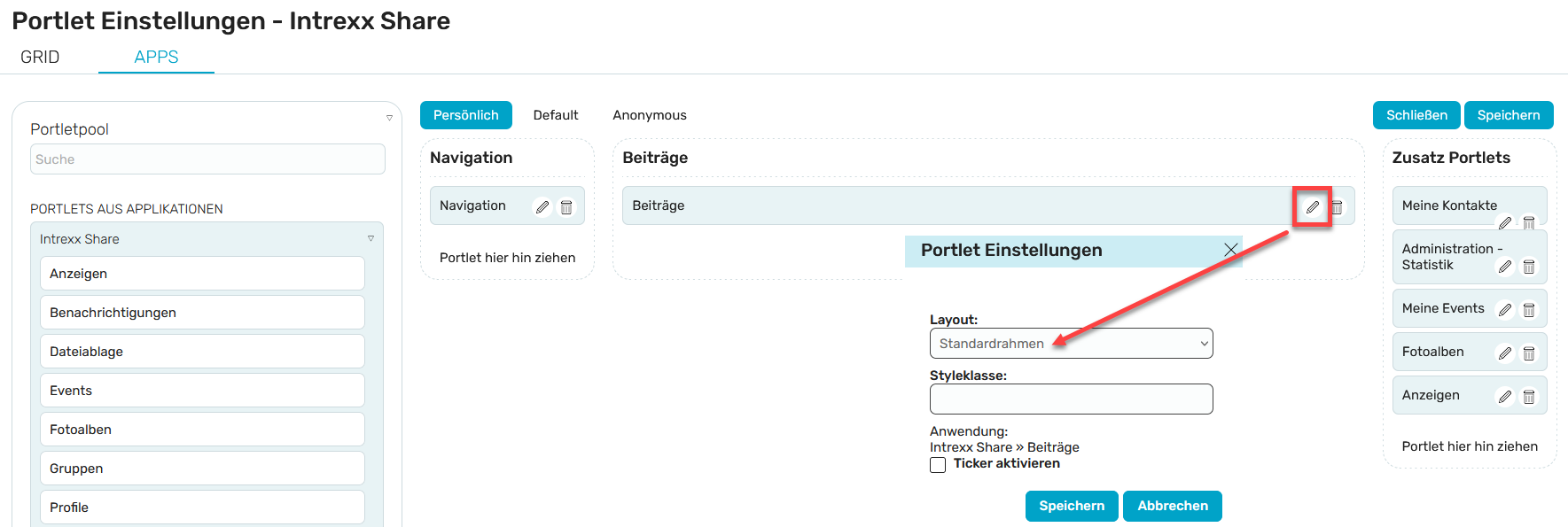
In den Portlet-Einstellungen kann für jeden Intrexx Share-Benutzer manuell der Wert Standardrahmen unter Layout gesetzt werden, sofern dies nicht schon der Fall ist.
Allgemeine Informationen dazu, wie Sie die Portlet-Einstellungen in Ihrem Portal erreichen und Portlets auf Portalseiten einbinden können finden Sie hier: Portlets.
Informationen zu den Intrexx Share Portlets finden Sie hier: Intrexx Share Portlets.