

Telefonbuch
Mit dieser Applikation können interne und externe Kontakte und auch Ressourcen wie z.B. Faxgeräte und Räume verwaltet werden. Über die Kontaktdaten kann u.a. - sofern die entsprechende Software installiert ist - direkt der E-Mail-Client gestartet oder ein Anruf getätigt werden. Wie Sie die Vorlage importieren können, erfahren Sie hier: Online-Applikationsvorlagen importieren.
Rollen
Beim Import der Vorlage werden automatisch Rollen erzeugt.
App_Phonebook_User
Als Mitglied dieser Rolle können Sie alle Kontakte und Ressourcen sehen, Kontakte für bestimmte Kategorien erfassen und die selbst angelegten Kontakte löschen.
App_Phonebook_Manager
Mit dieser Rolle können u.a. Abteilungen, Positionen und Kategorien auf der Seite Verwaltung gepflegt werden. Zusätzlich enthält sie alle Berechtigungen der Rollen App_Phonebook_User.
Wie Sie Portalbenutzer als Mitglieder in diese Rollen aufnehmen können, erfahren Sie hier: Rollen und Rechte bei Applikationsvorlagen.
Kontakt erstellen

Schritt-für-Schritt
-
Klicken Sie auf der Seite Telefonbuch auf Erstellen.
-
Wählen Sie den Kontakttyp aus.

Kontakttyp Mitarbeiter und Extern
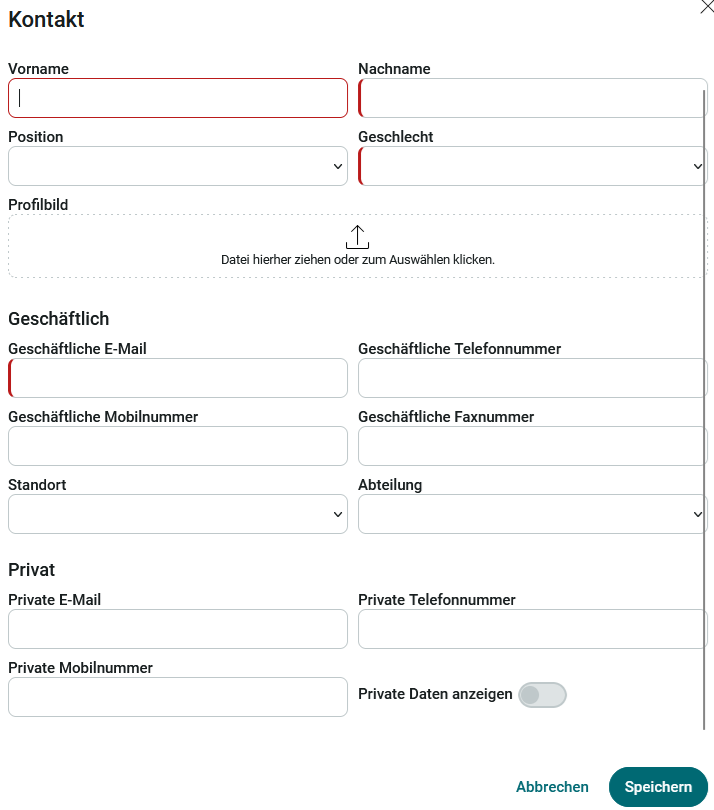
Tragen Sie hier die Kontaktdaten ein bzw. wählen Sie die gewünschten Daten in den Auswahllisten aus. Der Schieberegler Private Daten anzeigen kann aktiviert werden und zeigt dann die privaten Daten für alle Benutzer sichtbar an.
Kontakttyp Fax und Raum
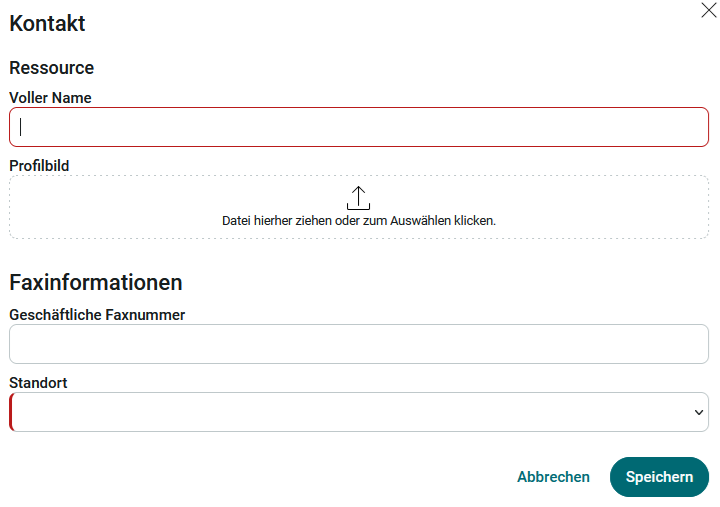
Tragen Sie hier den Ressourcennamen und die weiteren relevanten Daten ein.
Nach dem Speichern werden die neuen Kontakte auf der Telefonbuch-Seite angezeigt.
Kontakt als Favorit markieren
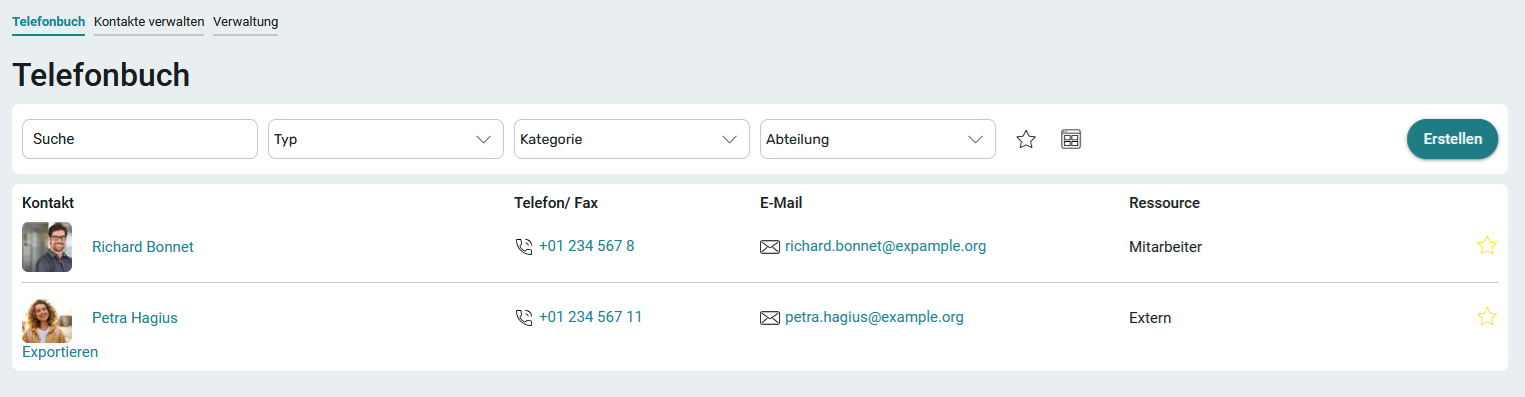
Bestehende Kontakte können mit Klick auf  Als Favorit markieren gekennzeichnet werden. Das Sternsymbol finden Sie auch oberhalb der Tabelle. Ein Klick darauf zeigt in der Liste nur die Favoriten an.
Oberhalb der Tabelle können Sie zwischen der  Listenansicht und der
  Kachelansicht umschalten.
Kontakte exportieren
Die Kontakte in der Liste können mit Klick auf den Link Exportieren in verschiedenen Formaten exportiert werden. Weitere Informationen dazu finden Sie hier: Ansichtstabelle / Export.
Kontakt bearbeiten und löschen
Klicken Sie auf einen Kontaktnamen.
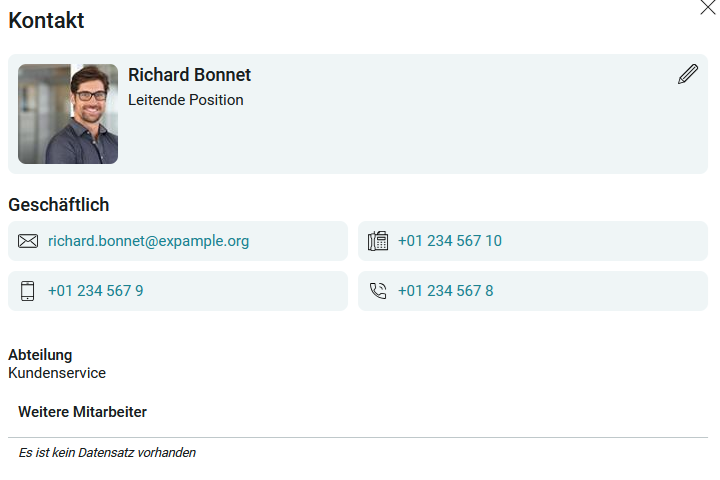
Hier werden die Kontaktdetails angezeigt. Klicken Sie auf  Bearbeiten.
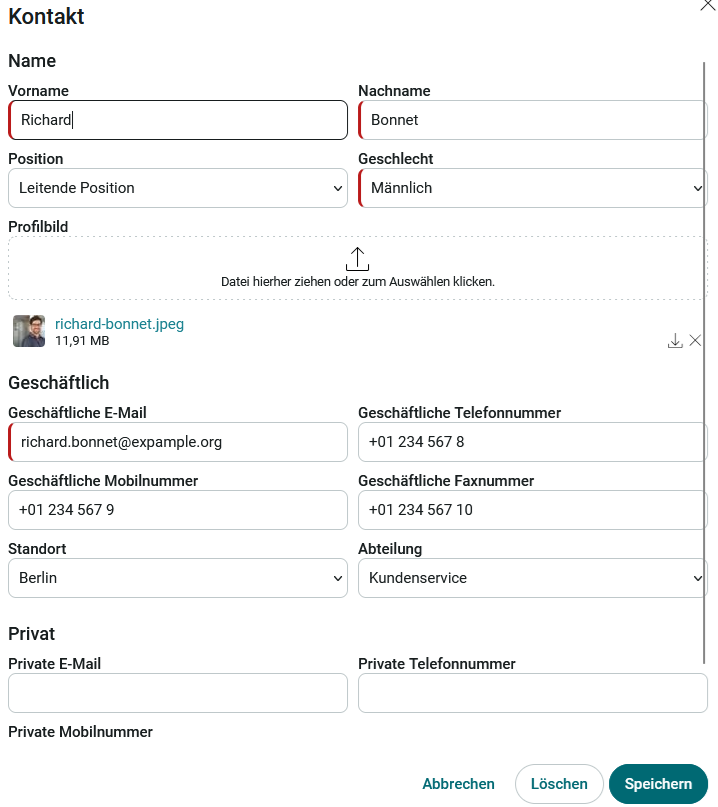
Die Eingabeseite wird angezeigt, auf der die Daten bearbeitet werden können. Der Kontakt kann auch gelöscht werden. Mitglieder der Rolle App_Phonebook_User können nur die Kontakte bearbeiten und löschen, die Sie selbst erstellt haben.
Kontakte verwalten
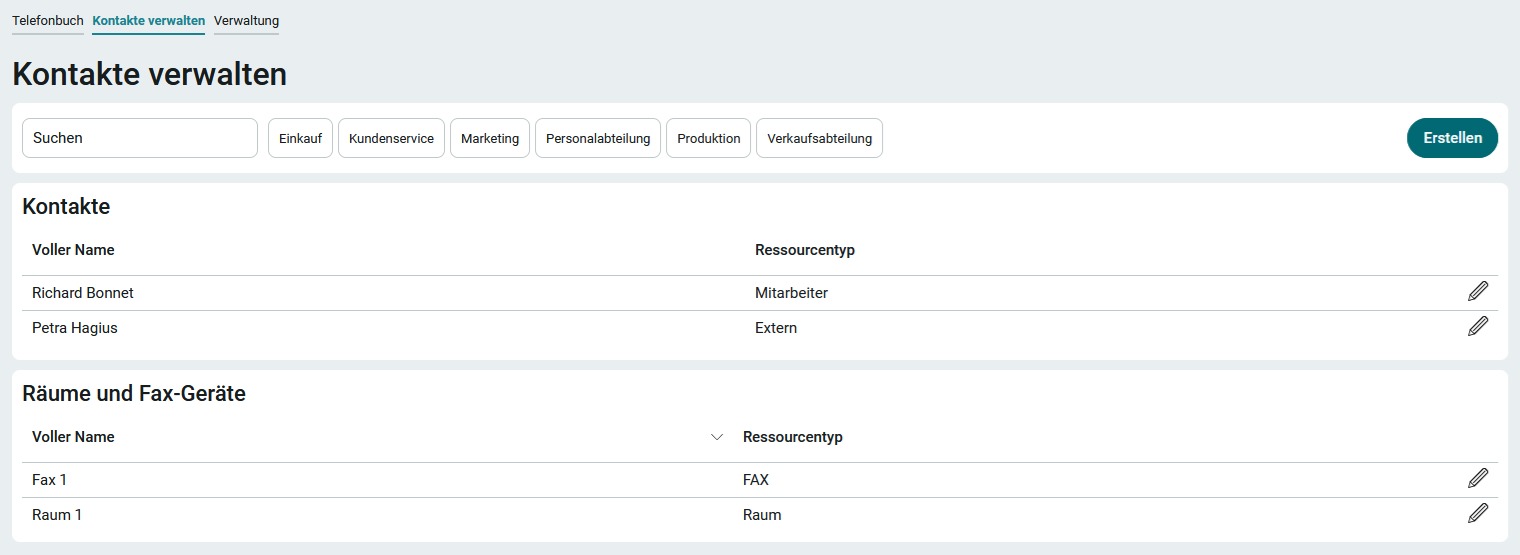
Auf dieser Seite können mit der entsprechenden Berechtigung alle Kontakte, Räume und Faxgeräte verwaltet werden. Mit Klick auf Erstellen können diese auf dieselbe Art und Weise wie auf der Seite Telefonbuch erstellt, mit Klick auf Bearbeiten bearbeitet oder gelöscht werden.
Kontakte synchronisieren
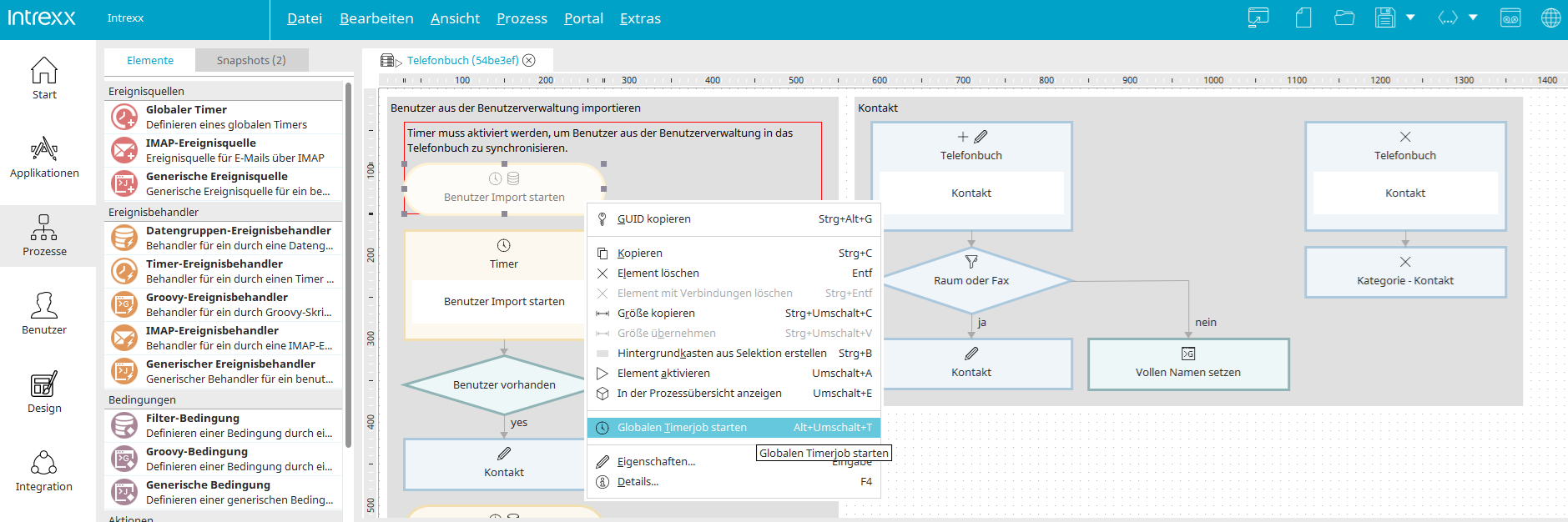
Das Telefonbuch kann mit der Benutzerverwaltung des Intrexx Portals synchronisiert werden. Die dort vorhandenen Benutzer werden dann automatisch im Telefonbuch angelegt. Die Synchronisation wird durch einen Globalen Timer im zugehörigen Prozess Telefonbuch gestartet.
Um den Timer zu starten, öffnen Sie den Prozess Telefonbuch im Intrexx Portal Manager. Dort finden Sie oben links den Globalen Timer Benutzer Import starten. Mit einem Rechtsklick auf den Timer wird das Kontextmenü geöffnet. Wählen Sie dort den Menüpunkt Globalen Timer starten.
Importierte Benutzer werden regelmäßig und automatisch aktualisiert. Dabei werden Benutzer, die in der Benutzerverwaltung nicht mehr vorhanden oder deaktiviert sind, auch im Telefonbuch gelöscht.
Verwaltung
Abteilungen
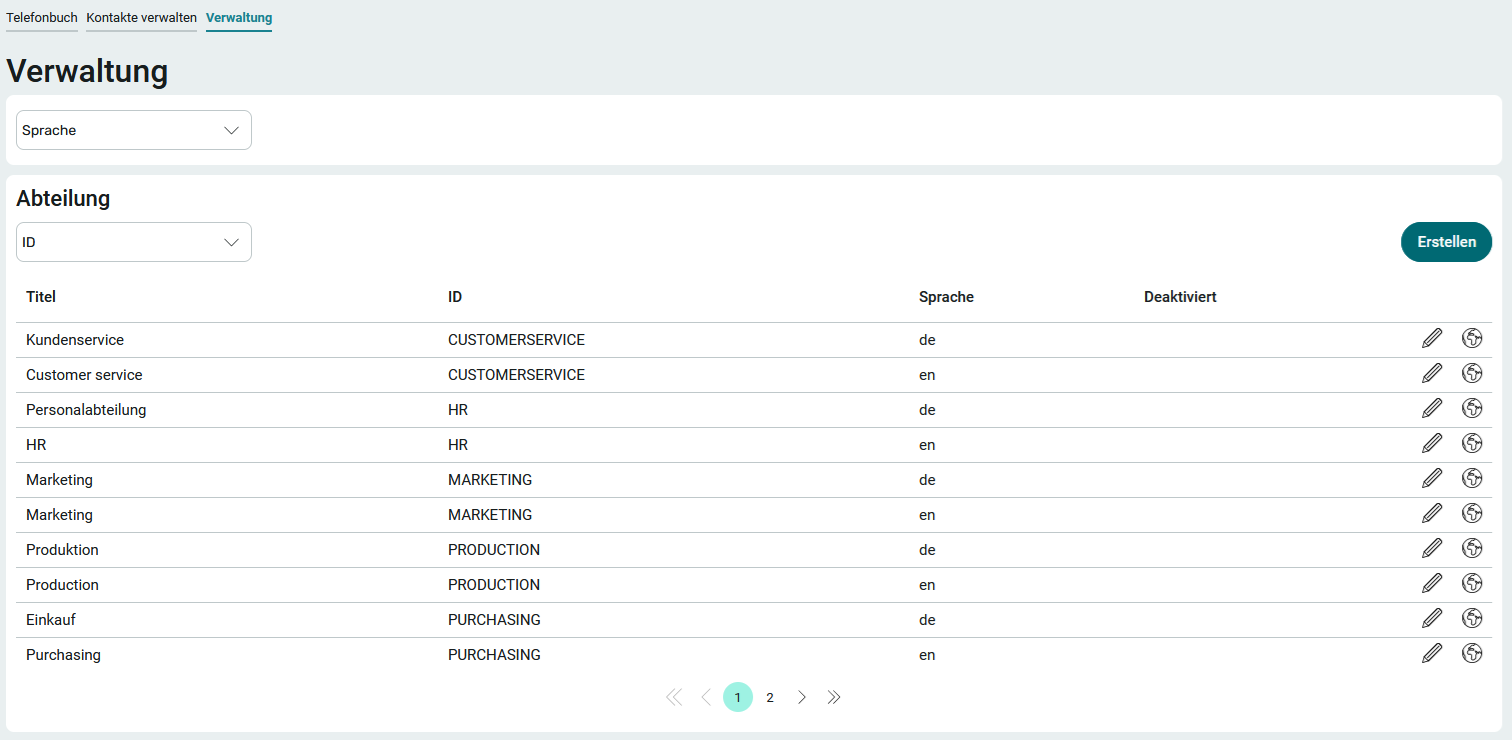
Die Abteilungen können auf der Seite Telefonbuch ausgewählt und als Filter für die Kontaktliste verwendet werden. Außerdem kann die Abteilung beim Erstellen von Mitarbeitern ausgewählt werden.
Klicken Sie auf Erstellen, um eine neue Abteilung zu erstellen.
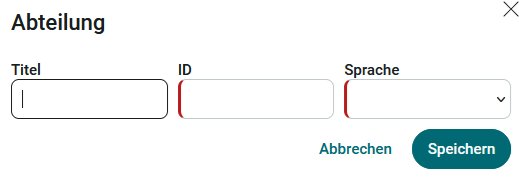
Erfassen Sie einen Titel und eine ID. Für die ID können Sie beliebige Zeichen verwenden.
Nach dem Speichern kann die ID nicht mehr geändert werden.
Wählen Sie die gewünschte Sprache aus und klicken Sie Speichern.
Mit Klick auf Bearbeiten bearbeiten kann eine Abteilung bearbeitet werden.
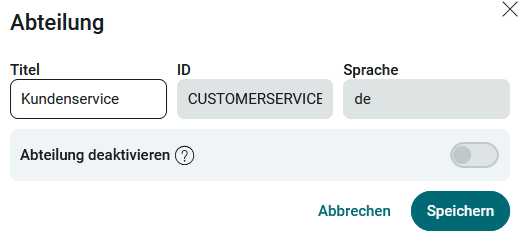
ID und Sprache können nachträglich nicht bearbeitet werden. Abteilungen können nicht direkt gelöscht werden. Sie müssen zunächst hier deaktiviert werden. Sind keine Referenzen mehr auf die Abteilung vorhanden, so wird sie automatisch durch den zugehörigen Prozess gelöscht, der in regelmäßigem Turnus läuft.
Für bestehende Abteilungen können weitere Sprachvarianten erstellt werden. Die Abteilung kann damit in eine andere Sprache übersetzt werden. Alle Informationen dazu finden Sie hier: Mehrsprachigkeit.
Kategorien
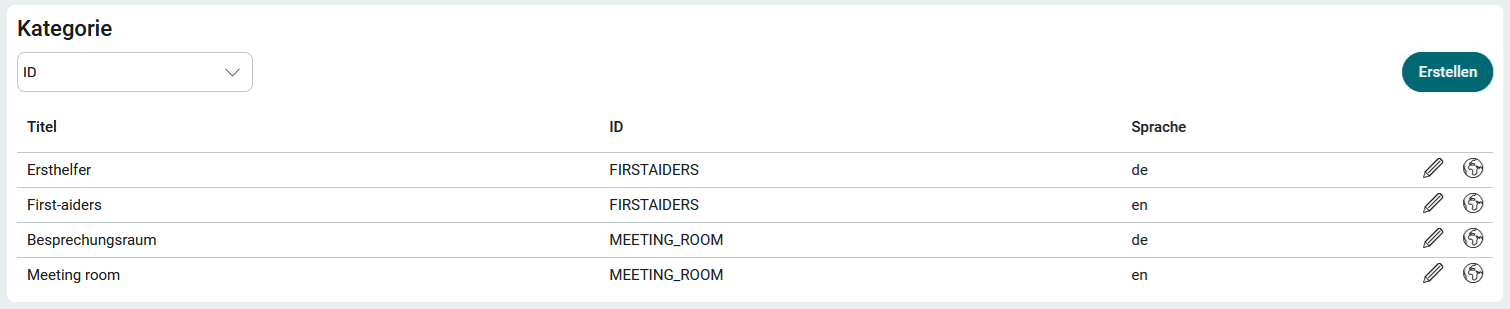
Die Kategorien können auf der Seite Telefonbuch ausgewählt und als Filter für die Kontaktliste verwendet werden.
Klicken Sie auf Erstellen, um eine neue Kategorie zu erstellen.
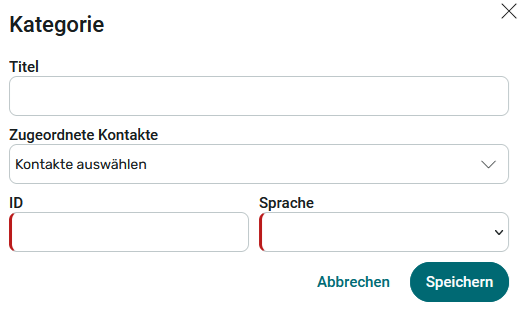
Erfassen Sie einen Titel und eine ID. Für die ID können Sie beliebige Zeichen verwenden. Nach dem Speichern kann die ID nicht mehr geändert werden.
In Zugeordnete Kontakte können Kontakte zugeordnet werden. Die Kategorienliste kann dann nach den Kategorien gefiltert werden und zeigt beim Bearbeiten einer Kategorie die zugeordneten Kontakte an.
Wählen Sie die gewünschte Sprache aus und klicken Sie Speichern.
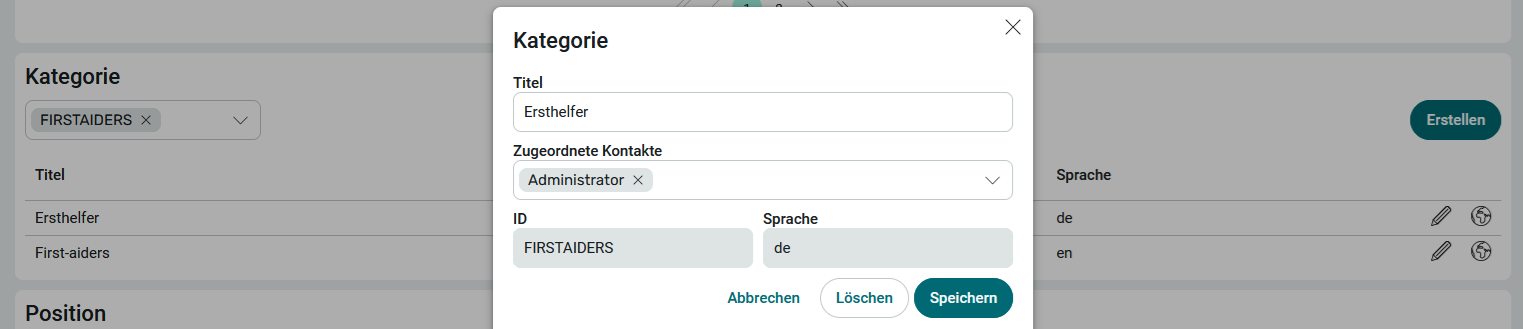
Kategorien können auf dieselbe Art und Weise wie Abteilungen bearbeitet und auch mehrsprachig erfasst werden.
Positionen
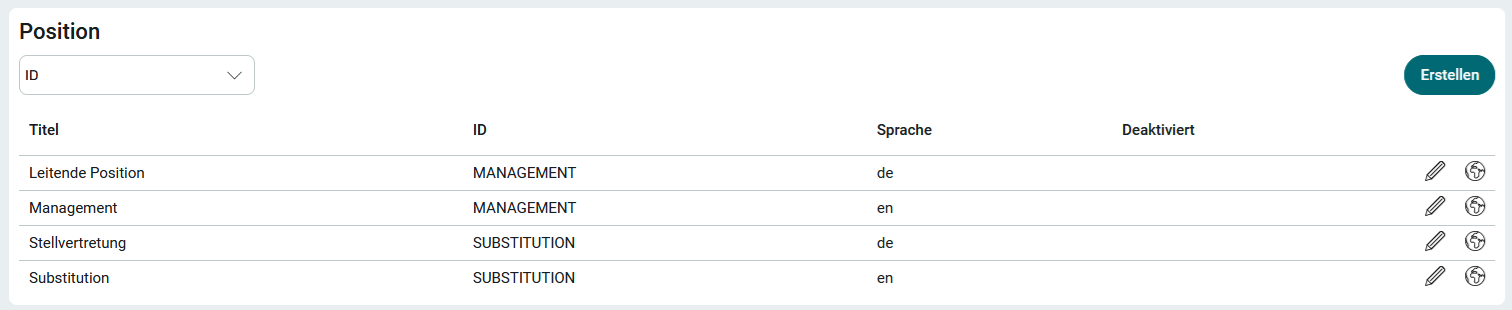
Positionen können auf dieselbe Art und Weise wie Abteilungen erstellt, bearbeitet und auch mehrsprachig erfasst werden. Sie sind bei der Erstellung von Mitarbeitern und Externen auswählbar.
Ressourcentypen
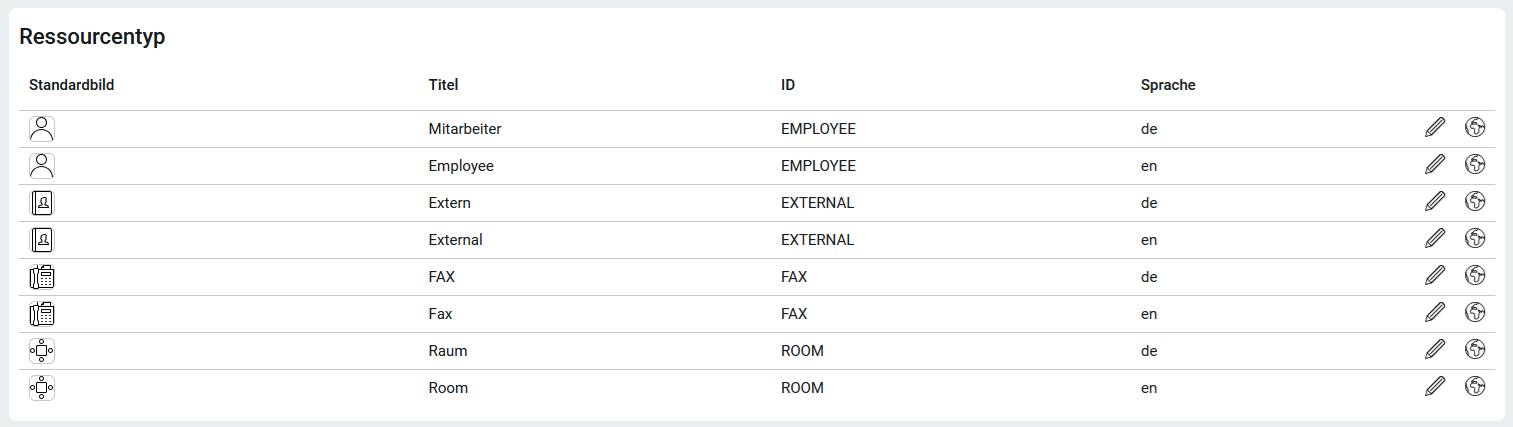
Ressourcentypen entsprechen der Auswahl Mitarbeiter, Extern, Fax und Raum, die Sie beim Erstellen von Kontakten auswählen können. Neue Ressourcentypen können nicht erstellt werden. Hier kann lediglich auf die selbe Art und Weise wie bei Abteilungen der Titel und das Bild eines Ressourcentyps geändert werden. Außerdem kann eine weitere Sprachvariante hinzugefügt werden. Alle Informationen dazu finden Sie hier: Mehrsprachigkeit.