

Online-Applikationsvorlagen werden in der Regel in den Sprachen Deutsch und Englisch ausgeliefert. Wenn Sie weitere Sprachen im Portal verwenden, können die Apps entsprechend übersetzt werden.
Allgemeine Informationen dazu, wie Sie weitere Sprachen in einem Portal aktivieren können, finden Sie hier: Mehrsprachigkeit. Dort erfahren Sie auch, wie Sie Seiten- und Elementetitel und weitere Texte der App übersetzen können.
Im Folgenden finden Sie eine Anleitung, wie Sie in einer App Datensätze wie z.B. Kategorien oder Status übersetzen können.
Wenn Sie z.B. in der App Fragen und Antworten Kategorien auf Französisch übersetzen wollen, gehen Sie wie folgt vor:
Schritt-für-Schritt
-
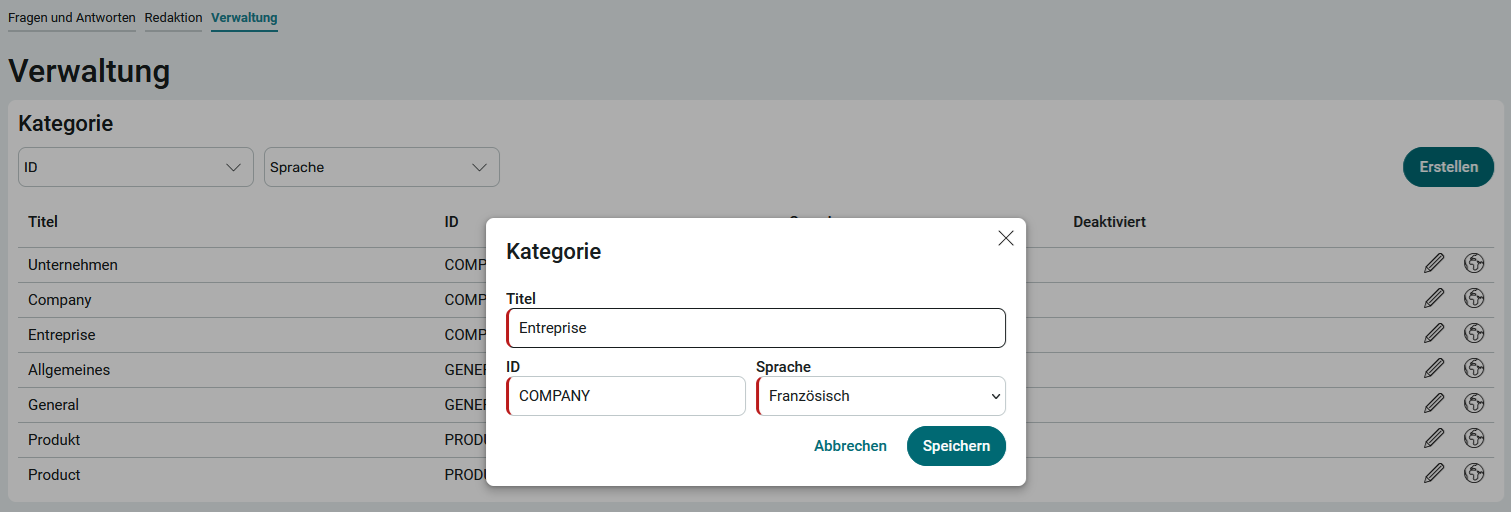
Klicken Sie bei einer bestehenden Kategorie auf der Seite Verwaltung auf
 Weitere Sprachvariante hinzufügen.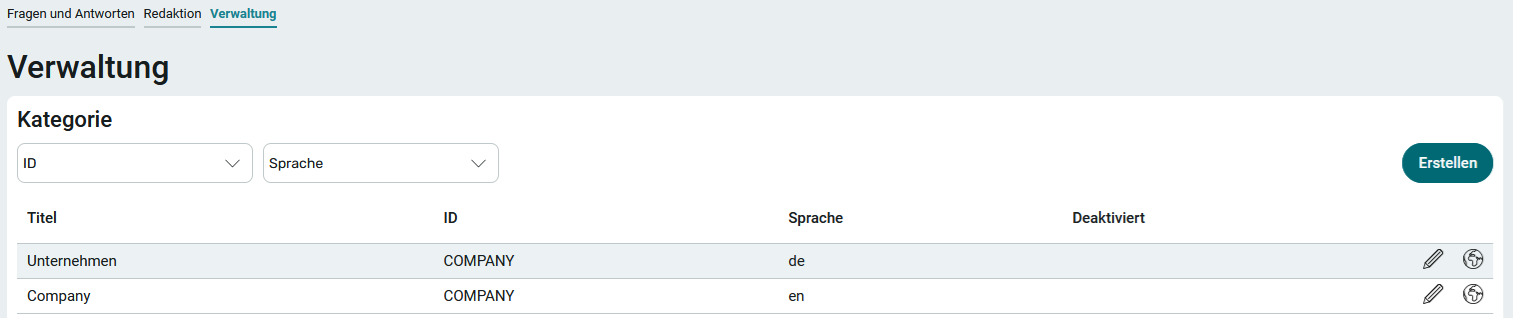
-
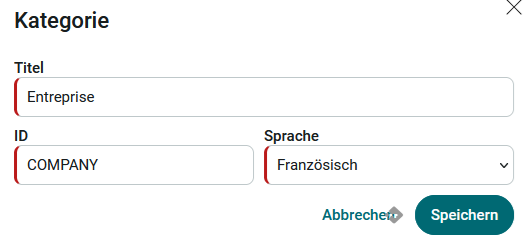
Erfassen Sie den Titel in der gewünschten Sprache. Die ID der ursprünglichen Kategorie Unternehmen ist hier bereits eingetragen.
Sprachvarianten müssen immer die selbe ID verwenden - die deutsche, englische und französische Sprachvarianten haben also in diesem Beispiel alle die ID COMPANY.
-
Wählen Sie in der Auswahlliste Sprache die Sprache aus, in die die Kategorie übersetzt werden soll.
-
Klicken Sie Speichern.
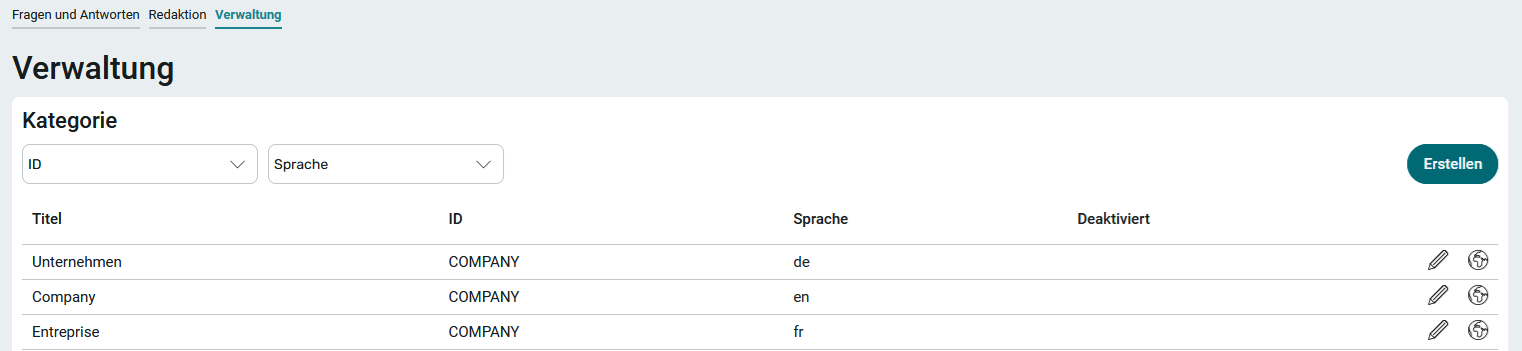
Die neue Sprachvariante wird nun in der Kategorienliste angezeigt.
Daten verwalten - Prozess bei älteren App-Versionen
Die im Folgenden beschriebene Vorgehensweise ist nur erforderlich, wenn Sie noch die Version 1.0.3 der Applikationsvorlagen einsetzen.
Schritt-für-Schritt
-
Wechseln Sie in das Modul Prozesse.
-
Wählen Sie das Hauptmenü Datei / Prozess öffnen.

-
Markieren Sie den Prozess Daten verwalten für die entsprechende Applikationsvorlage.
-
Öffnen Sie den Prozess mit einem Doppelklick.
-
Falls der Prozess noch nicht aktiviert ist, klicken Sie auf Der Prozess ist deaktiviert. Klicken Sie hier, um den Prozess zu aktivieren.

-
Ein Bestätigungsdialog wird angezeigt.
Klicken Sie auf Ja.
Der Prozess ist nun aktiv.
-
Klicken Sie mit der rechten Maustaste auf das Element Timer: Portalsprachen überprüfen (
 ).
).Wählen Sie im Kontextmenü den Eintrag Globalen Timerjob starten aus (
 ).
).
Ein Bestätigungsdialog wird angezeigt.
-
Klicken Sie auf Ja.
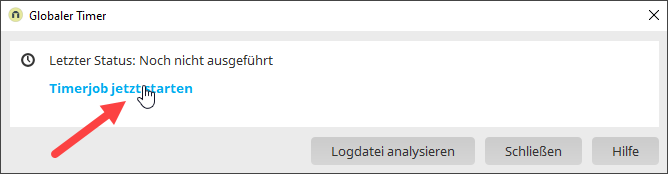
Der Dialog Globaler Timer wird angezeigt.
-
Klicken Sie auf Timerjob jetzt starten.
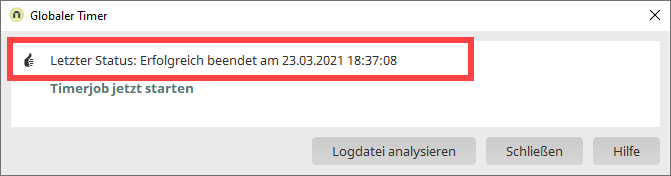
Im Dialog Timerjob jetzt starten wird der aktualisierte Status des Jobs angezeigt.
-
Klicken Sie auf Schließen.
Sie gelangen zurück in die Prozessanzeige.
Aktualisieren Sie die Anzeige in Ihrem Browser.
Die neu hinzugefügte Sprache wird angezeigt.

Sie haben der Applikationsvorlage eine Sprache hinzugefügt.