

Wiederkehrende Aufgaben
Die Applikation Wiederkehrende Aufgaben ermöglicht es, regelmäßig wiederkehrende Aufgaben mit Teilaufgaben zu verwalten und zu delegieren.
Gedacht ist sie vor allem für Wartung und Kontrolle von IT-System-Aufgaben.
Neben den Erinnerungsfunktionen steht die Dokumentation der durchgeführten Aufgaben an zentraler Stelle. Dies ist für diverse Compliance-Anforderungen im Bereich Datenschutz und IT-Sicherheit erforderlich.
Durchgeführte Arbeiten werden in Form eines Logs protokolliert.
Alle Aufgaben können mehrsprachig erstellt werden.
Installation
Um die Vorlage zu installieren, muss sie lediglich importiert werden. Eine allgemeine Anleitung dazu finden Sie hier.
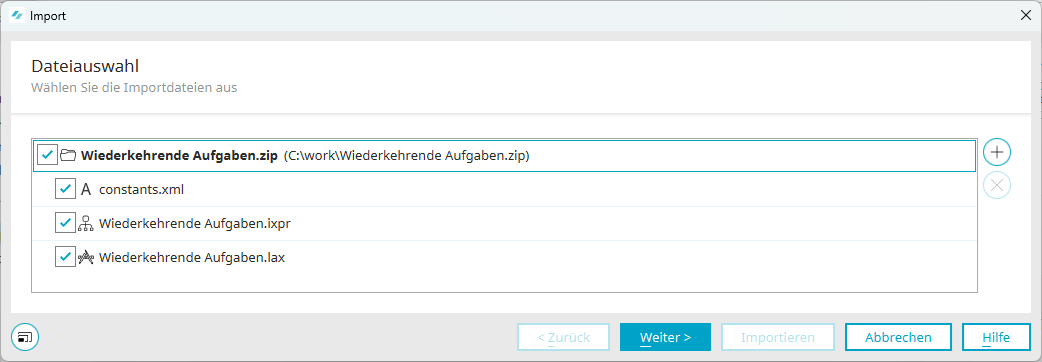
Das Importpaket enthält
-
Sprachkonstanten (constants.xml)
-
Prozess (Wiederkehrende Aufgaben.ixpr)
-
Applikation (Wiederkehrende Aufgaben.lax)
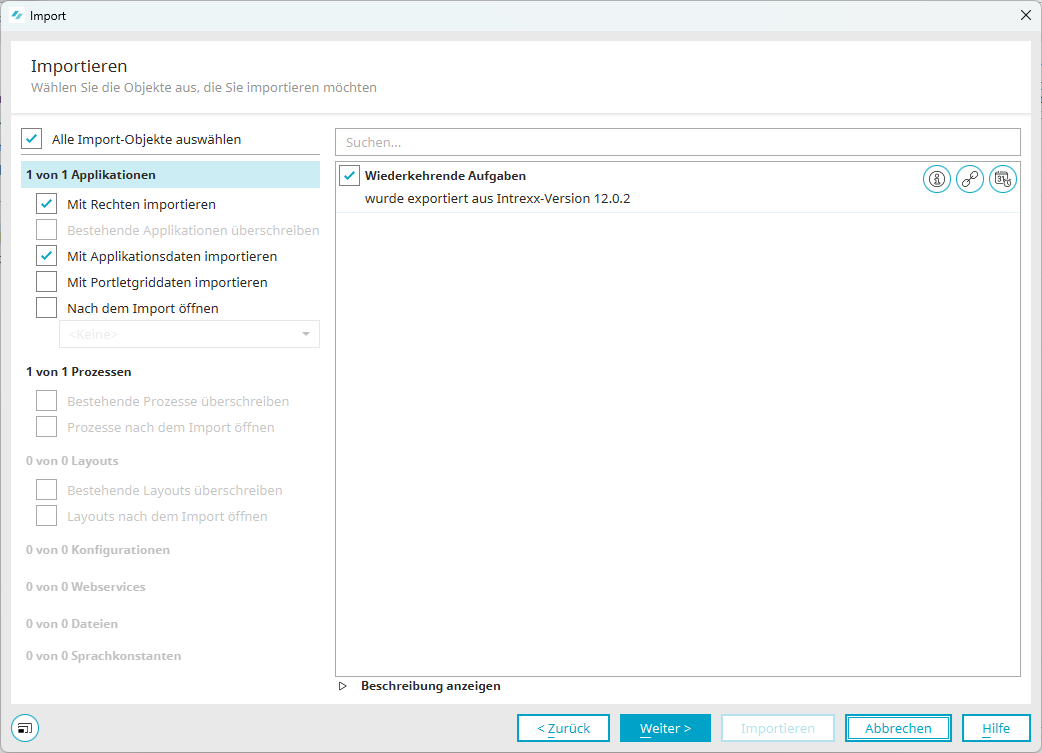
Importieren Sie die Applikation mit Daten und Rechten.
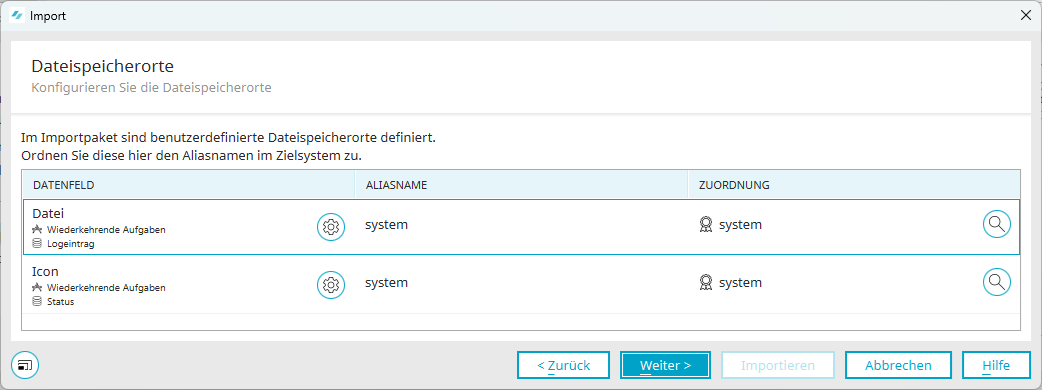
In diesem Schritt werden die Dateispeicherorte importiert. Übernehmen Sie auch diese Einstellungen so, wie sie sind.
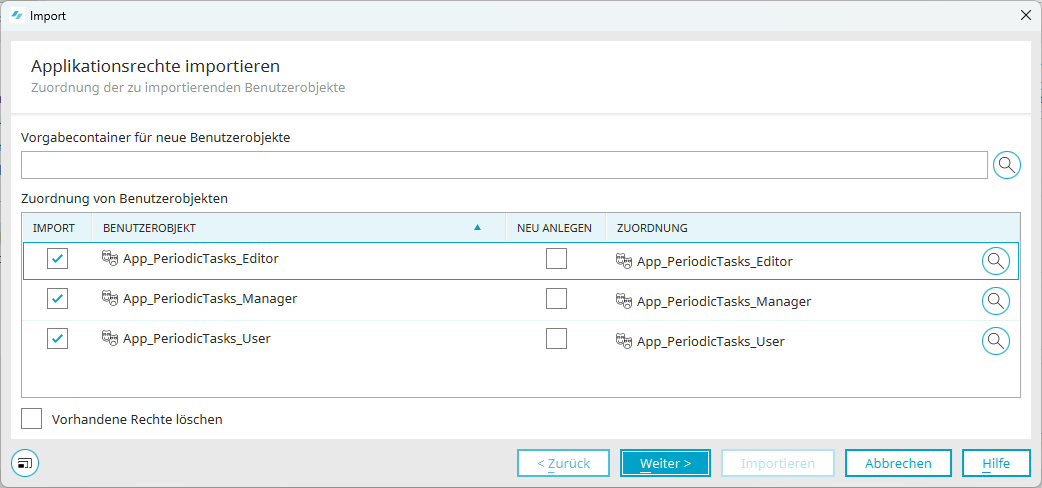
Hier werden die Benutzerrollen importiert, die Sie später in der Benutzerverwaltung wieder finden. Über diese Rollen werden die Rechte in der Applikation gesteuert.
Übernehmen Sie die Einstellungen und klicken Sie "Weiter" bis hin zum Abschluss des Imports.
Rollen und Rechte
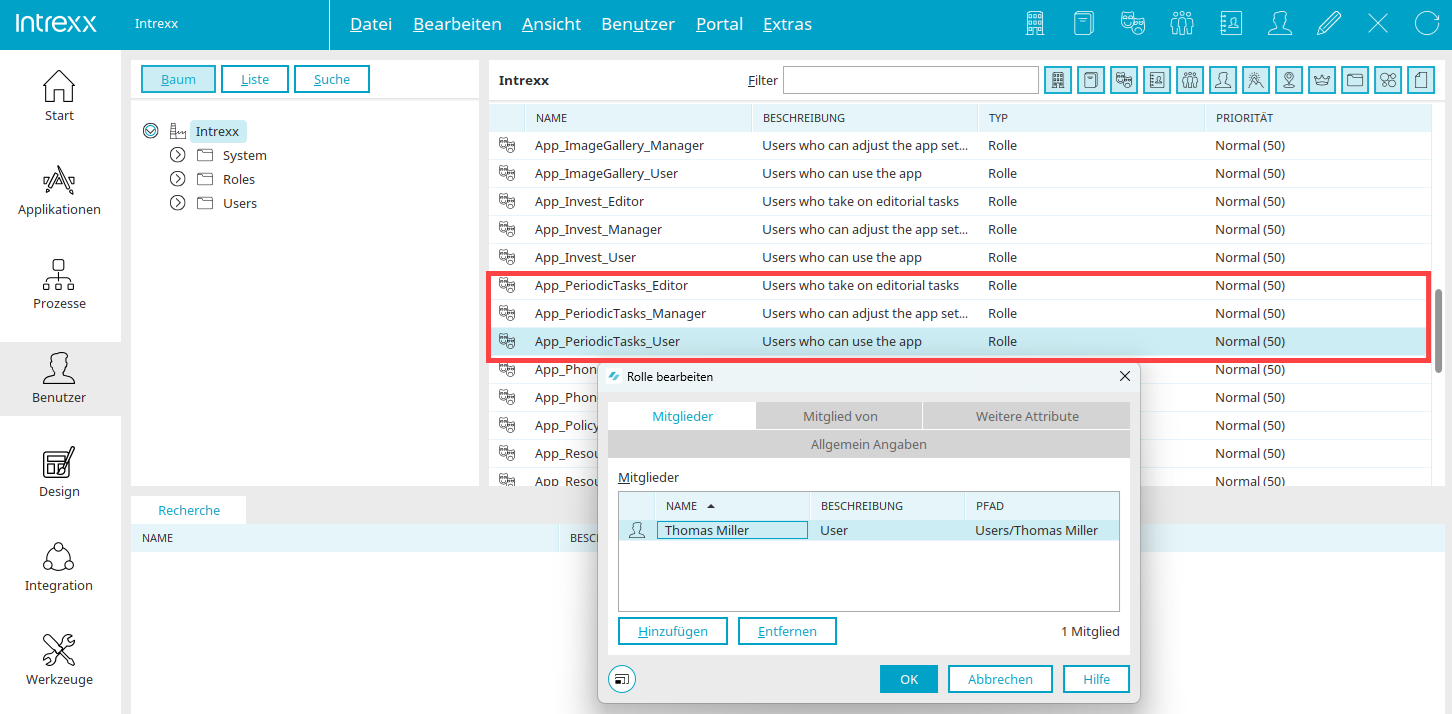
Nach dem Import finden Sie drei neue Rollen in der Benutzerverwaltung.
App_PeriodicTasks_User
Mitglieder dieser Rolle können ihre eigenen Aufgaben auf der Seite Meine Aufgaben lesen. Sie werden bei Fälligkeit an ihre eigenen Aufgaben erinnert. Rollenmitglieder werden im Folgenden User genannt.
App_PeriodicTasks_Editor
Mitglieder dieser Rolle haben alle Rechte der Rolle App_PeriodicTasks_User. Zusätzlich können sie Aufgaben erstellen. Editoren haben auf alle Applikationsseiten - außer dem Verwaltungsbereich - Zugriff.
App_PeriodicTasks_Manager
Mitglieder dieser Rolle haben alle Rechte der Rolle App_PeriodicTasks_Editor. Zusätzlich können sie die Verwaltungsdaten (Aufgabentyp / Status) bearbeiten.
Nehmen Sie Ihre Benutzer als Mitglied in eine dieser Rollen auf, um die Applikationsrechte entsprechend zu erteilen.
Wir zeigen Ihnen den Aufbau und die Funktionen der Applikation anhand des Beispiels Serverwartung. Dabei sollen drei verschiedene Server regelmäßig gewartet werden.
Aufgabe erstellen
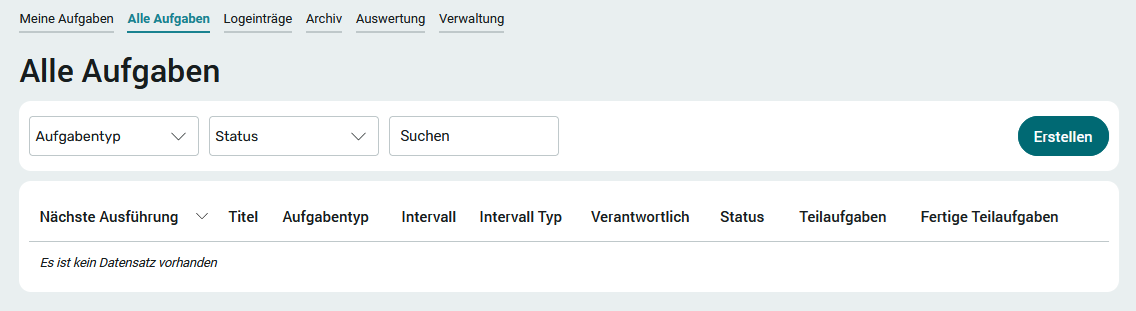
Mitglieder der Rolle App_PeriodicTasks_Editor können Aufgaben auf der Seite Alle Aufgaben erstellen. Diese Seite erreichen Sie über das gleichnamige Applikationsmenü. In unserem Beispiel haben wir uns mit dem Benutzer ClaudiaF im Portal angemeldet - ClaudiaF ist Mitglied in der Benutzerrolle App_PeriodicTasks_Editor.
Mit Klick auf die Schaltfläche Erstellen wird eine neue Aufgabe angelegt.
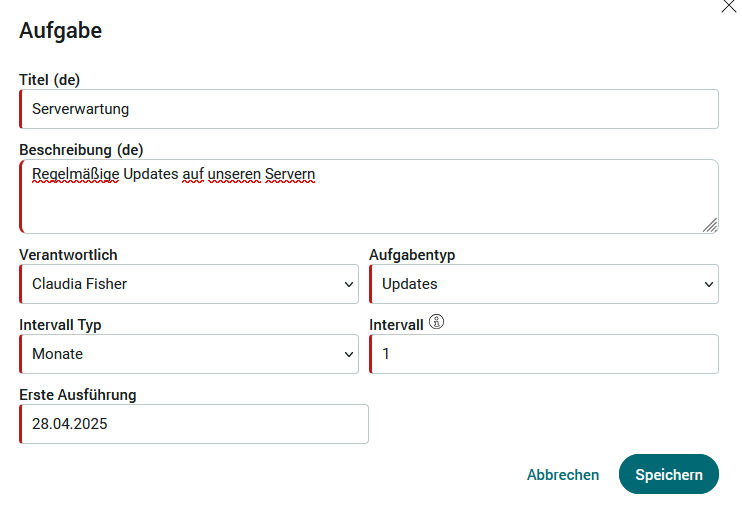
Für unser Beispiel tragen wir als Titel Serverwartungund eine entsprechende Beschreibung ein.
Claudia Fisher ist für die Aufgabe verantwortlich.
Als Aufgabentyp wird Updates ausgewählt.
Als Intervalltyp sind Tage, Wochen, oder Monate wählbar. Unsere Server sollen monatlich gewartet werden. Im Feld Intervall wird die gewünschte Anzahl für die Häufigkeit der Ausführung eingetragen. In unserem Fall eine 1, da die Server einmal pro Monat mit Updates versorgt werden sollen.
In Erste Ausführung wird das Startdatum für die regelmäßige Erinnerung festgelegt.
Das Datum für alle folgenden Ausführungen wird von dem zur Applikation gehörenden Prozess automatisch anhand des vorgegebenen Intervalls berechnet.
Ein Klick auf Speichern erstellt die neue Aufgabe.
Die neue Aufgabe wird dann in der Aufgabenliste angezeigt.
Alle Aufgaben
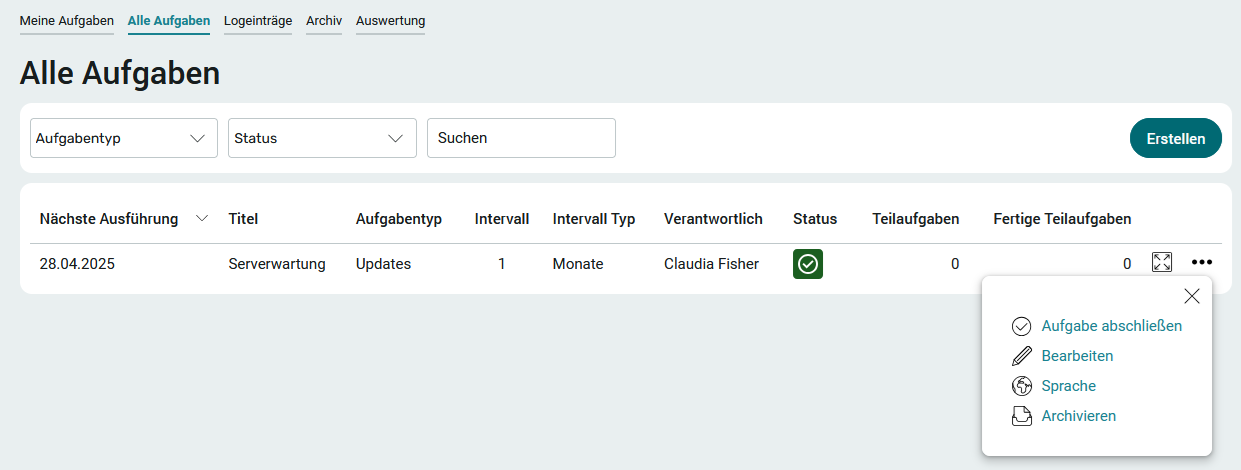
Auf dieser Seite, die Sie bei ausreichender Berechtigung (Editoren / Manager) über das Applikationsmenü erreichen, werden alle Aufgaben aufgelistet.
Oben finden Sie Filter, mit denen die Aufgabeliste nach Aufgabentyp, Status oder Suchbegriffen eingeschränkt werden kann.
In der Aufgabenliste wird in der Spalte Status mit einem Symbol angezeigt, ob eine Aufgabe
 noch nicht fällig oder
 fällig ist.
 Optionen öffnet ein Menü, über das die Aufgabe abgeschlossen werden kann, wenn sie erledigt ist.
Die Aufgabe kann über das Menü auch erneut bearbeitet oder archiviert werden. Bei der Bearbeitung können alle Daten der Aufgabe bis auf das Ausführungsdatum geändert werden.
Auf den Menüpunkt Sprache gehen wir später noch genauer ein.
Neben dem Button Optionen finden Sie pro Aufgabe in der Liste auch die Schaltfläche  Ansehen. Mit Klick auf diese Schaltfläche wird in die Detailansicht der Aufgabe gewechselt.
Teilaufgaben
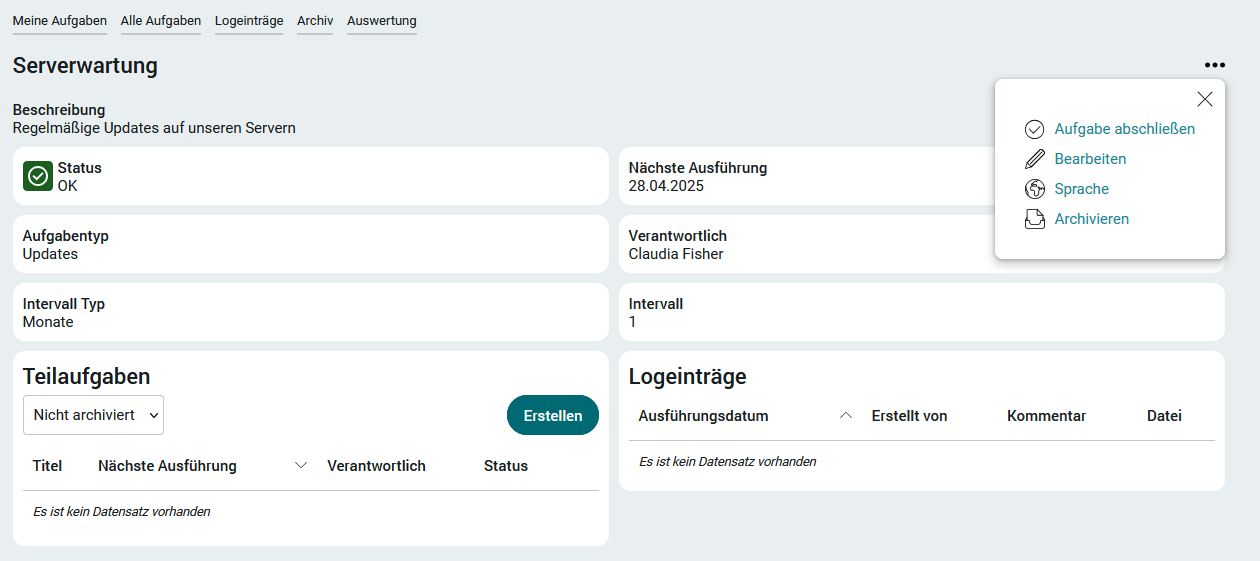
In der Detailansicht einer Aufgabe können Teilaufgaben erstellt werden, die dann automatisch mit der übergeordneten Aufgabe verknüpft sind. Es ist aber nicht zwingend nötig - Aufgaben können auch ohne Teilaufgaben geführt werden und durchlaufen dann denselben Workflow wie Aufgaben mit Teilaufgaben.
Oben rechts finden Sie das Optionen-Menü, das Sie auch schon von der Seite Alle Aufgaben her kennen.
Ein Klick auf die Schaltfläche Erstellen öffnet die Eingabeseite, über die eine Teilaufgabe erstellt wird.
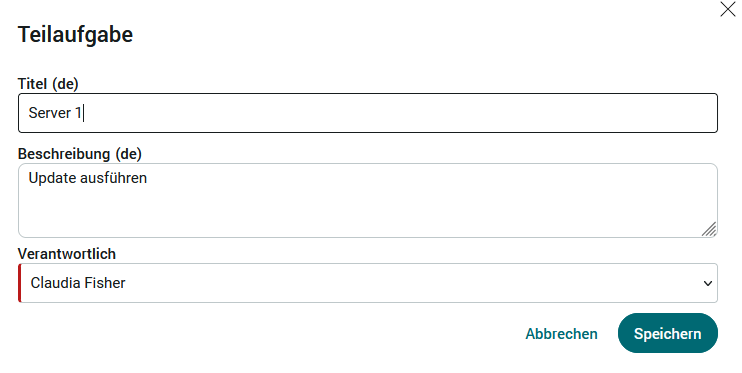
Der aktuelle Ausführungszeitpunkt und auch der Status einer Teilaufgabe werden von der übergeordneten Aufgabe geerbt. Ein Klick auf Speichern erstellt die neue Teilaufgabe und schließt die Eingabeseite.
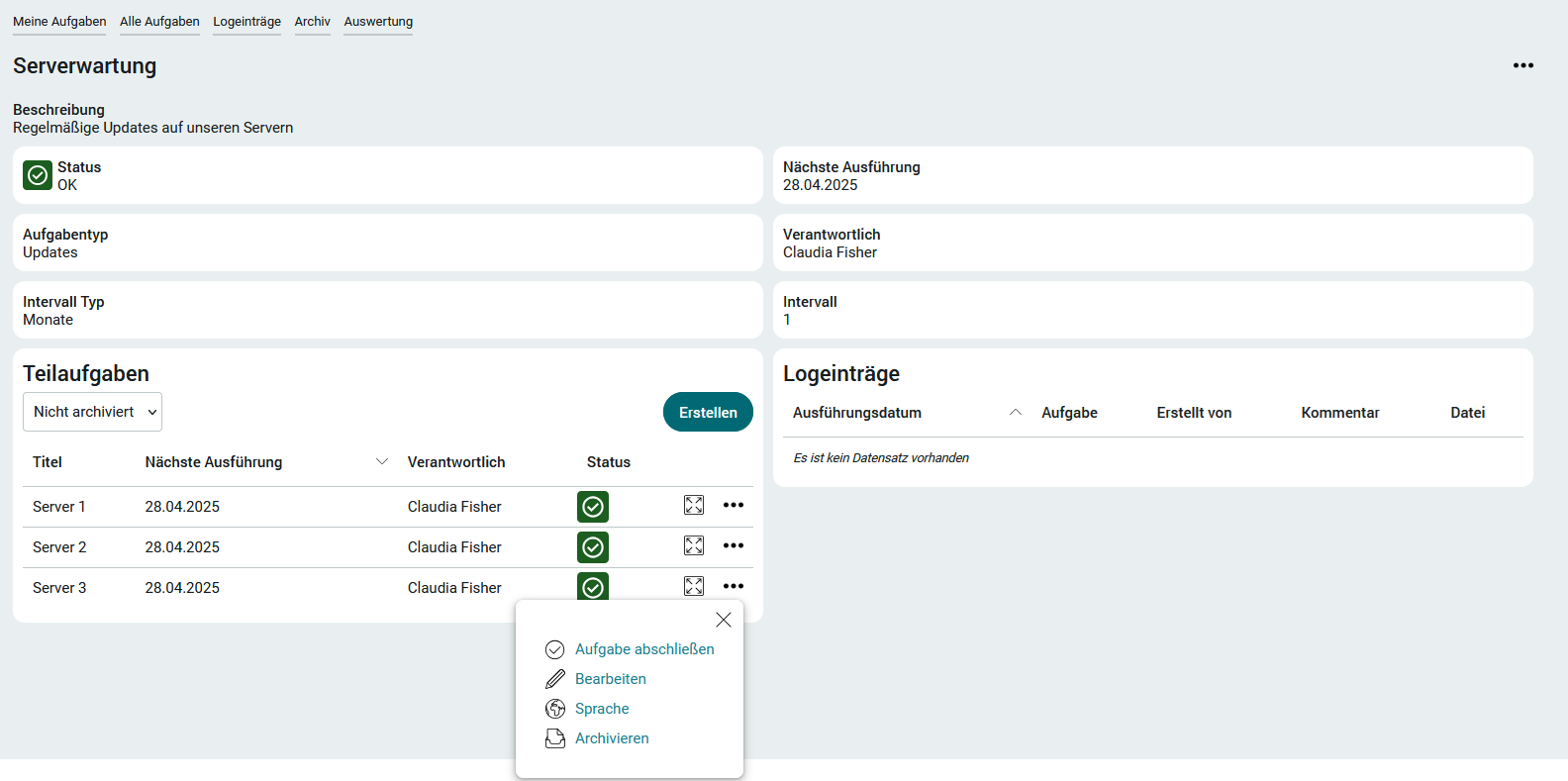
Auch hier finden Sie pro Teilaufgabe das Optionen-Menü, über das Sie die Funktionen Aufgabe abschließen, Bearbeiten, Sprache und Archivieren erreichen. Alle Funktionen in diesem Menü beziehen sich dabei auf die jeweilige Teilaufgabe, nicht auf die übergeordnete Aufgabe.
Ein Klick auf die Schaltfläche Ansehen öffnet die Detailseite der Teilaufgabe.
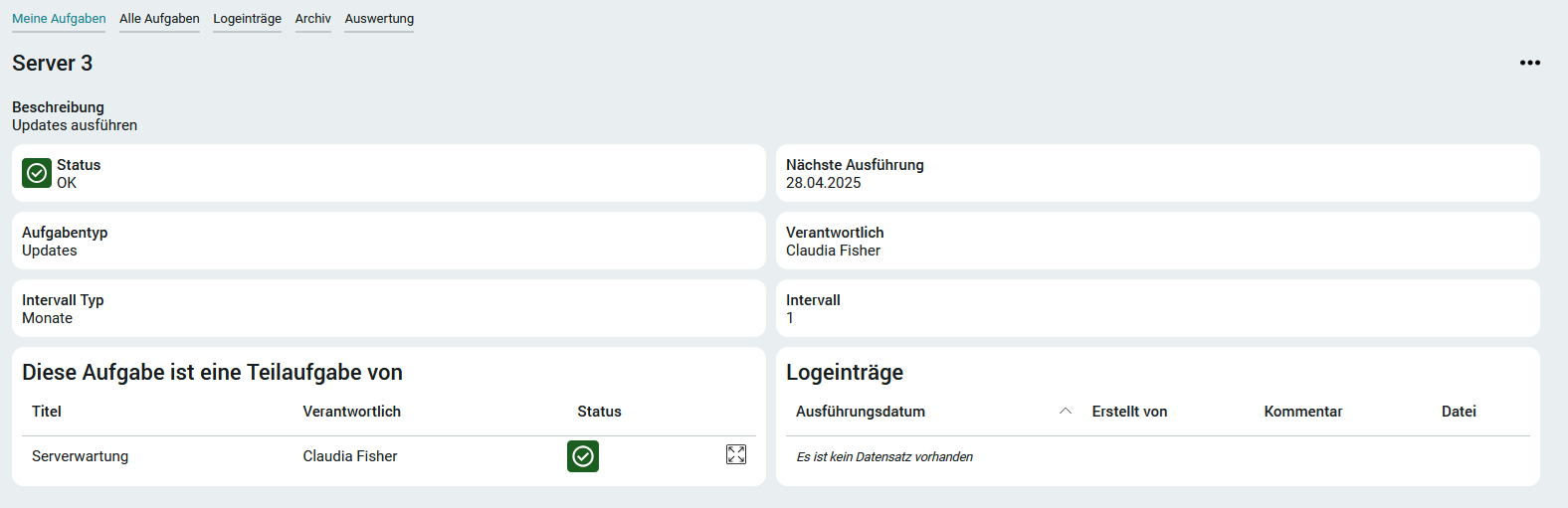
Wenn Sie hier auf Ansehen klicken, befinden Sie sich wieder in der Detailansicht der übergeordneten Aufgabe.
Meine Aufgaben
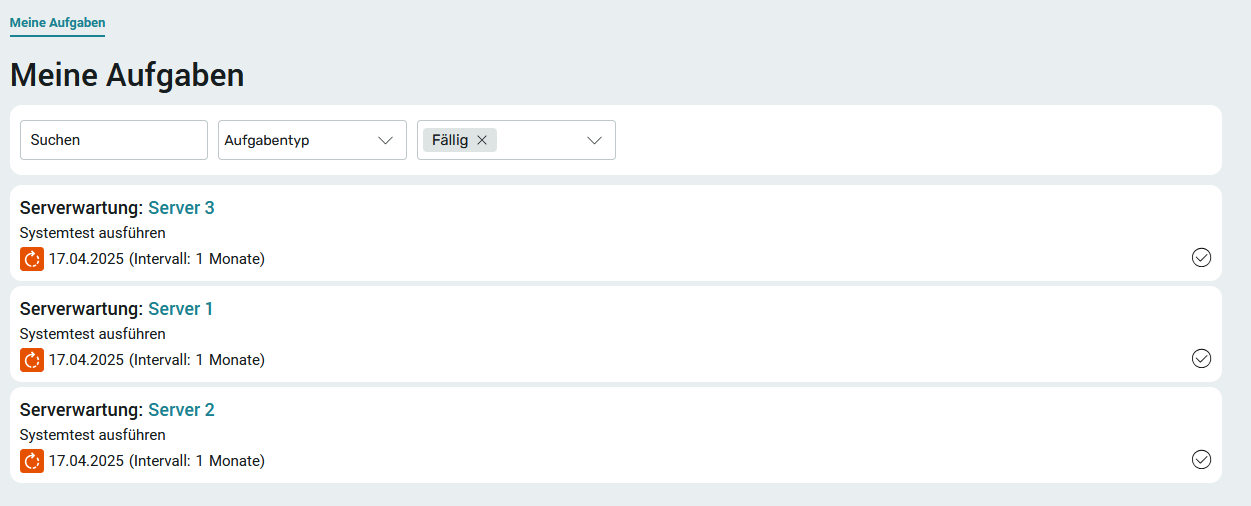
Die Seite Meine Aufgaben, die auch gleichzeitig die Startseite der Applikation ist, zeigt alle Aufgaben und Teilaufgaben an, für die der aktuell angemeldete Benutzer als Verantwortlicher eingetragen ist.
Initial ist hier der Filter für den Status Fällig eingestellt, womit nur die aktuell fälligen Aufgaben aufgelistet werden. Ohne diesen Filter werden auch die noch nicht fälligen Aufgaben angezeigt.
In unserem Beispiel ist der Benutzer Thomas Miller für die regelmäßigen Systemtests im Rahmen der Serverwartung zuständig. Er ist Mitglied der Rolle App_PeriodicTasks_Users und hat lediglich Zugriff auf die Seite Meine Aufgaben. Aufgabe und Teilaufgaben wurden vom Benutzer ClaudiaF erstellt.
Die Aufgabe inklusive der Teilaufgaben ist fällig und in der Praxis auch bereits erledigt. Mit Klick auf  Aufgabe abschließen wird eine Aufgaben bzw. Teilaufgabe abgeschlossen.
Wie Sie sehen, wird pro Teilaufgabe eine Zeile angezeigt. Hat eine Aufgabe keine Teilaufgaben, so wird sie ebenfalls in einer eigenen Zeile angezeigt. Bei Teilaufgaben mit übergeordneter Aufgabe wird der Titel der Aufgabe vom Titel der Teilaufgabe gefolgt - beide Titel sind Links.
Ein Klick auf den Titel der Aufgabe öffnet die Detailansicht der Aufgabe.
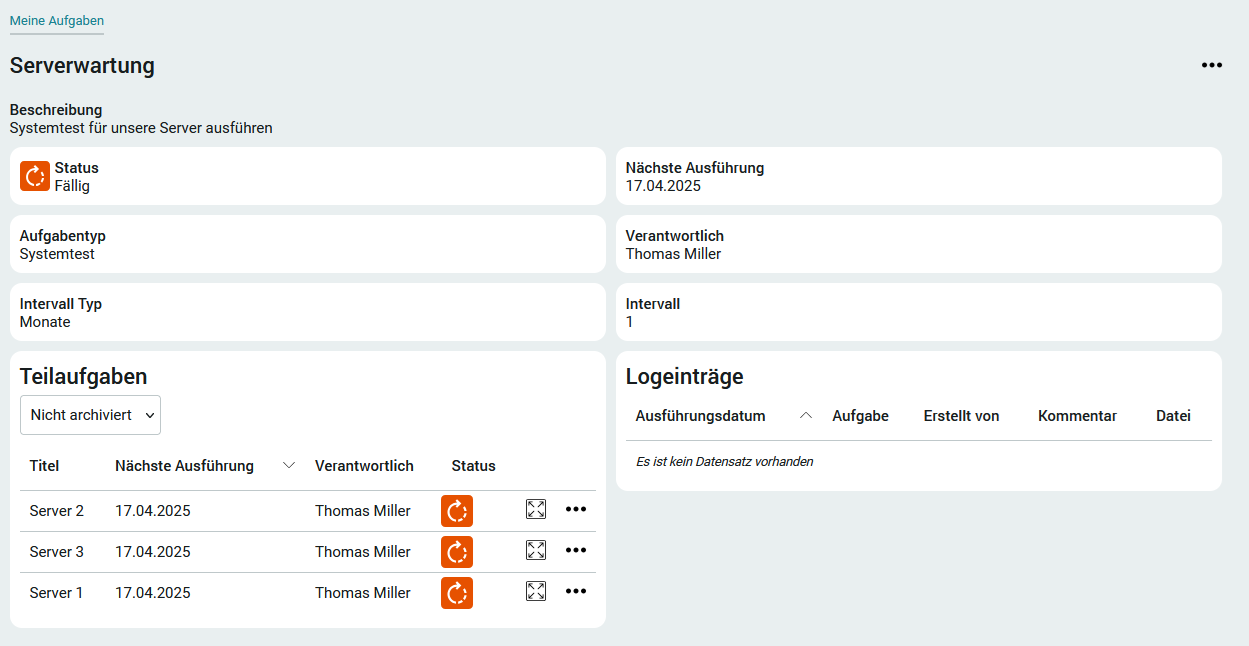
Ein Mitglied der Rolle App_PeriodicTasks_Users hat hier nur Leserechte. Aufgaben können mit Klick auf Aufgabe abschließen abgeschlossen werden.
Wenn Sie hier auf Ansehen klicken, wird die Detailansicht der Teilaufgabe geöffnet.
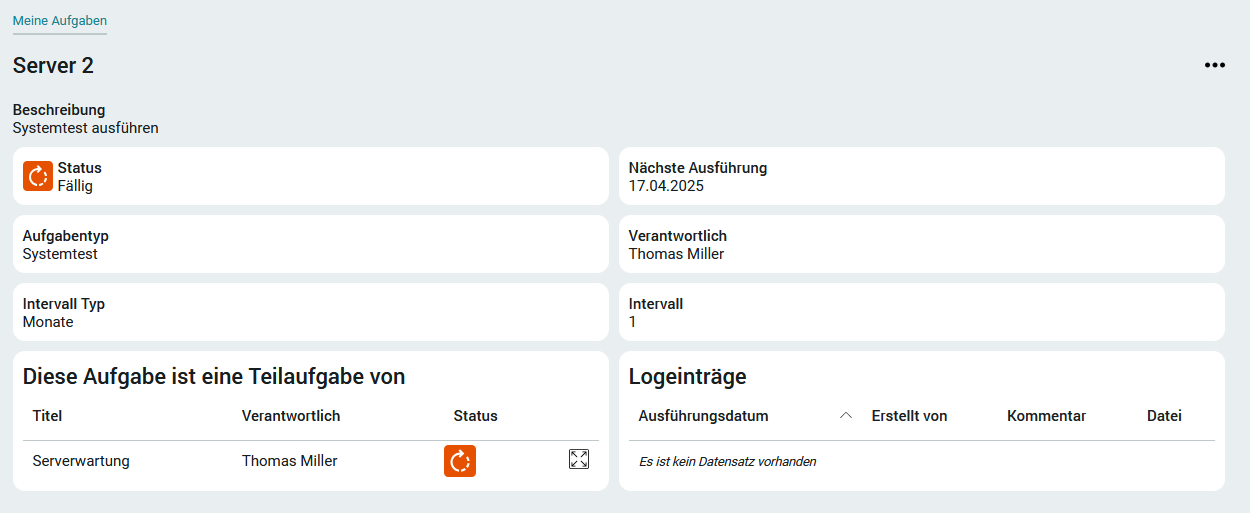
Diese Seite erreichen Sie auch direkt von der Startseite Meine Aufgaben aus, wenn Sie dort auf den Titel einer Teilaufgabe klicken.
Aufgabe abschließen
Im Beispiel klicken wir hier bei der Teilaufgabe Serverwartung: Server 3 auf Aufgabe abschließen.
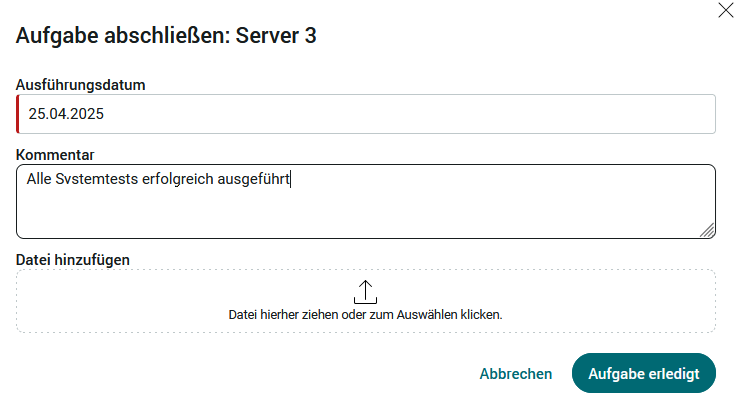
Ein Klick auf Aufgabe erledigt speichert die Änderung und schließt die Seite.
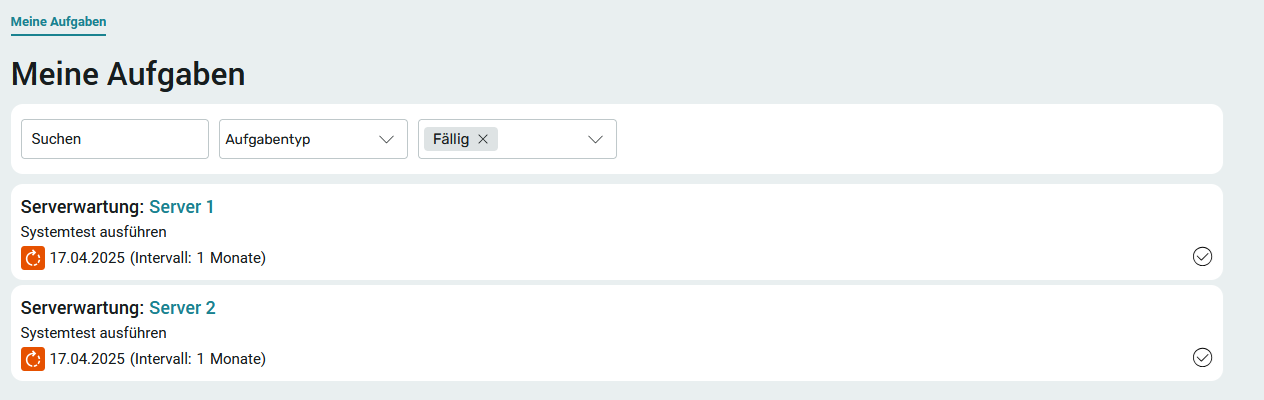
Die Teilaufgabe wird nicht mehr in der Liste angezeigt, wenn der Filter Fällig aktiv ist.
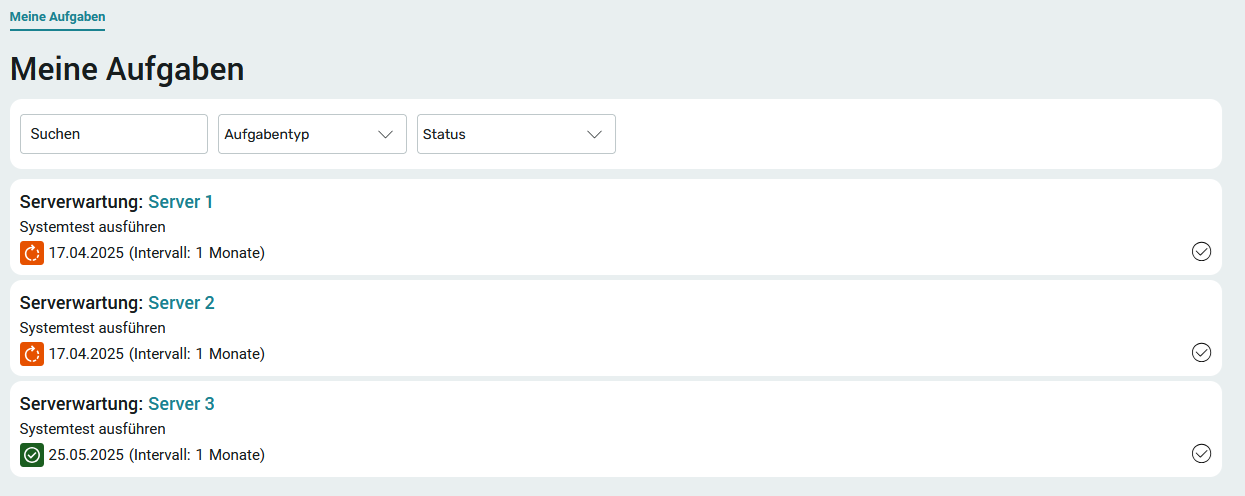
Wird der Filter deaktiviert, so wird die Teilaufgabe mit dem automatisch neu gesetzten Ausführungszeitpunkt angezeigt.
Der neue Ausführungszeitpunkt wird vom Prozess gemäß dem vorgegebenen Intervall und dem tatsächlichen Zeitpunkt, zu dem die Aufgabe abgeschlossen wurde, errechnet. Der Status der Teilaufgabe zeigt an, dass sie aktuell noch nicht fällig ist.
Logeinträge
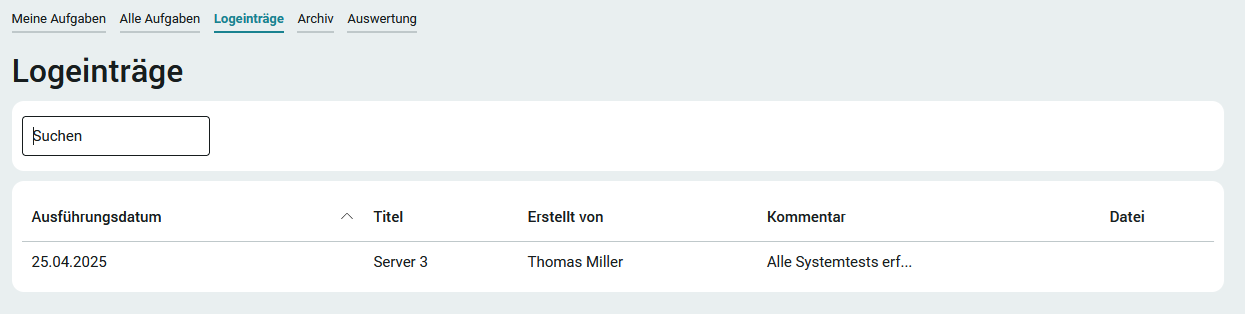
Logeinträge werden automatisch beim Abschluss von Aufgaben erstellt. Eine Übersicht über alle vorhandenen Logeinträge finden Editoren und Manager auf der Seite Logeinträge.
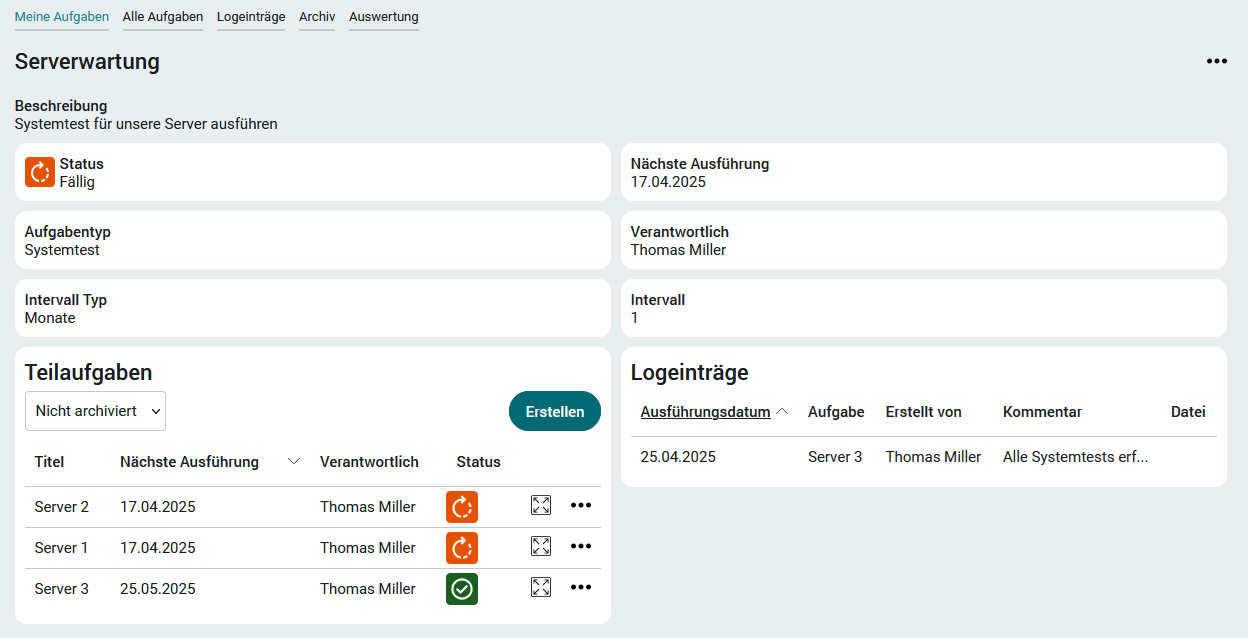
Die Logeinträge werden auch auf der Detailseite einer Aufgabe aufgelistet. Hier kann auch ein Mitglied der Rolle App_PeriodicTasks_User die Logeinträge der Aufgaben sehen, für die er verantwortlich ist.
Auswertung
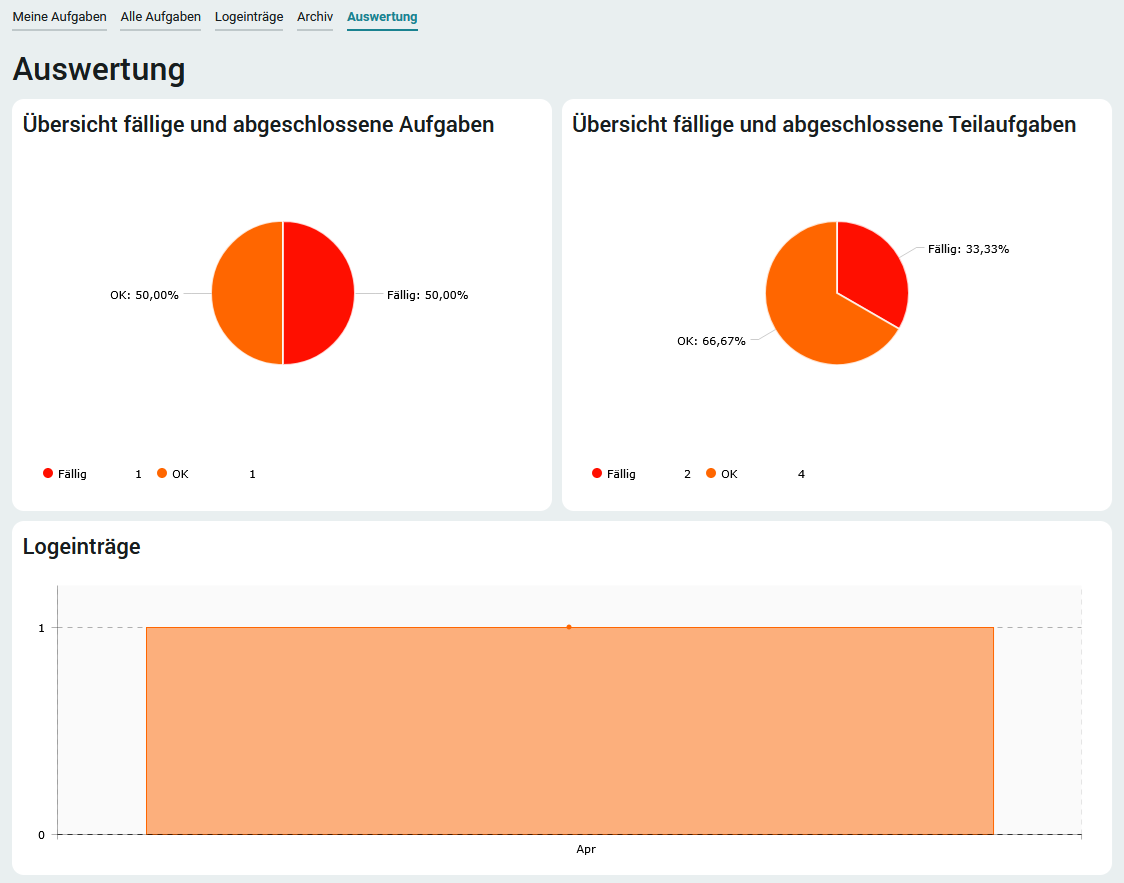
Auf dieser Seite finden Editoren und Manager eine grafische Übersicht über fällige und abgeschlossene Aufgaben bzw. Teilaufgaben. Im unteren Bereich wird die Anzahl der Logeinträge pro Monate angezeigt.
Verwaltung
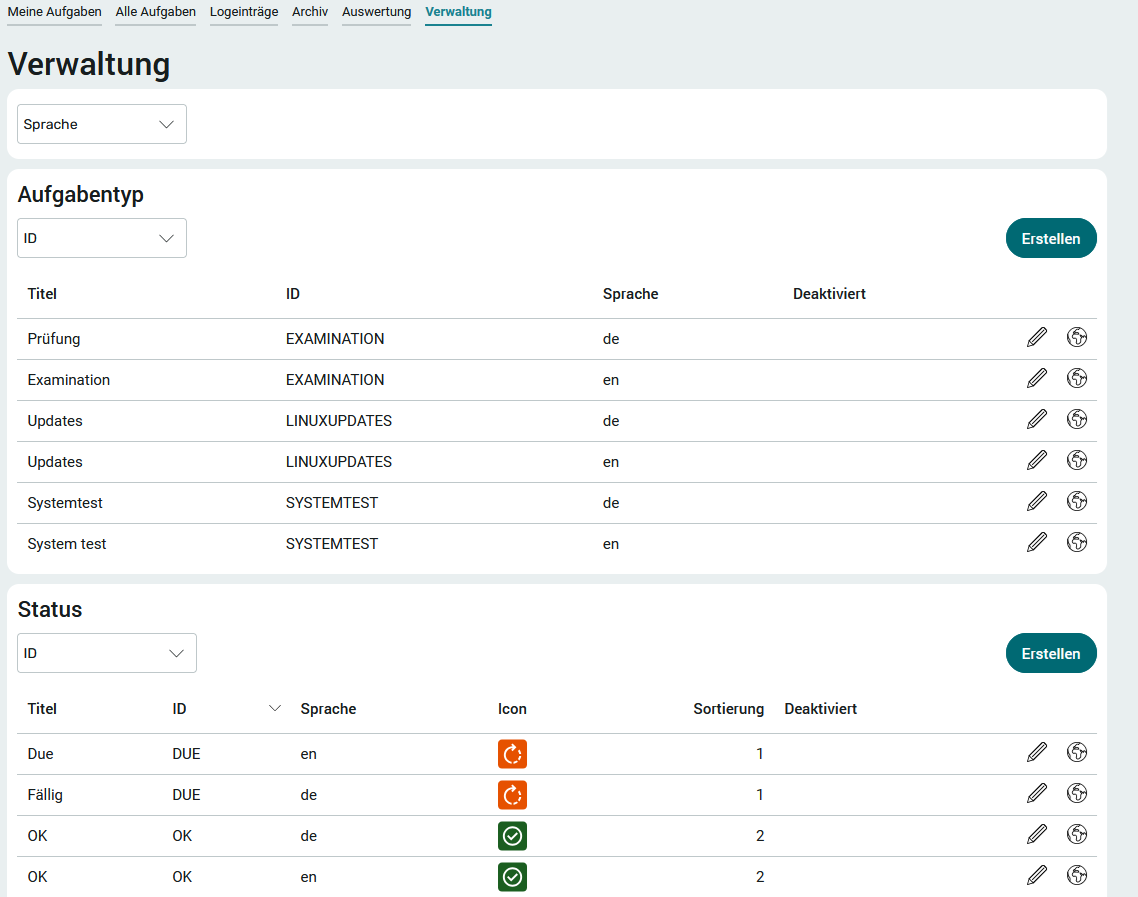
Diese Seite ist nur für Manager erreichbar. Hier werden Aufgabentyp und Status definiert. Grundsätzlich empfehlen wir, die IDs in der Verwaltung in Großbuchstaben zu bezeichnen, da die Unterscheidung zu gewöhnlichen Angaben (z.B. Titel) in Filtern u.ä. leichter fällt.
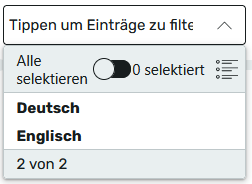
Ein Klick auf die Auswahlliste Sprache oben auf der Seite öffnet ein Menü, in dem die gewünschte Sprache ausgewählt werden kann, um damit die Einträge unter Aufgabentyp und Status zu filtern. Als Filter verfügbar sind alle Sprachen, mit denen Aufgabentypen oder Status angelegt wurden.
Aufgabentyp
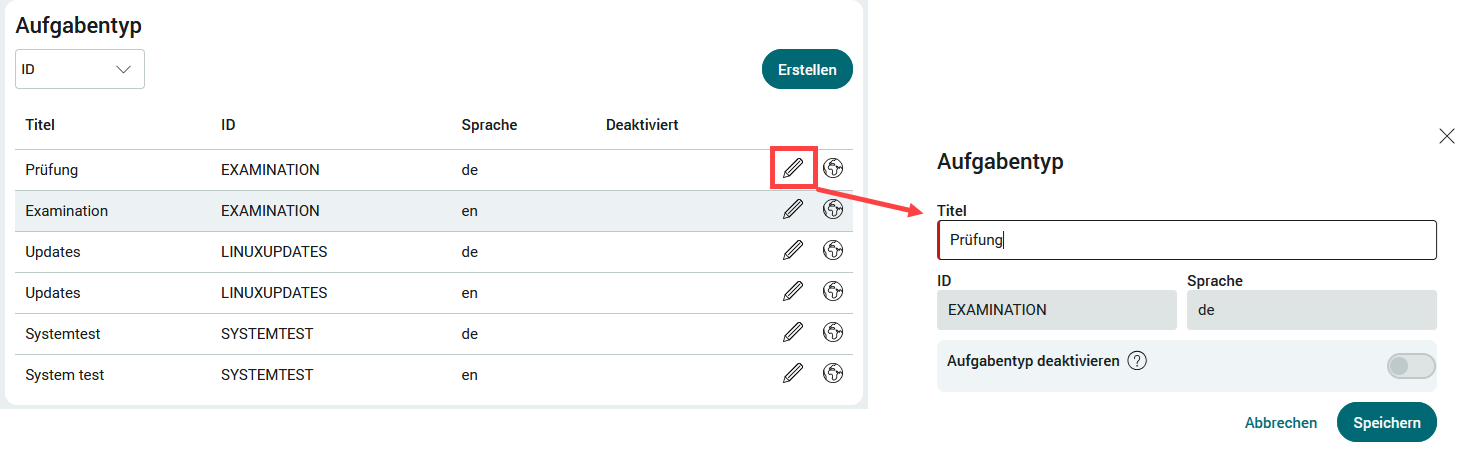
Die Standard-Aufgabentypen sind Prüfung, Updates und Systemtest. Mit Klick auf  Bearbeiten können die Daten bei Bedarf geändert werden - mit Ausnahme der ID, die Sie nur bei der Erstellung eines neuen Aufgabentyps definieren und bearbeiten können. Wird ein Aufgabentyp deaktiviert, erscheint er nicht mehr in der Liste und ist auch in Aufgaben nicht mehr wählbar. Er wird automatisch gelöscht, wenn auf den Aufgabentyp keine Referenzen mehr bestehen.
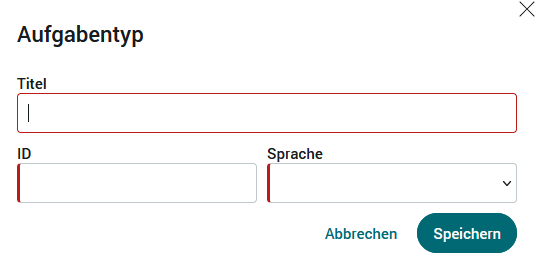
Wenn Sie einen neuen Aufgabentyp mit Klick auf die Schaltfläche Erstellen anlegen, tragen Sie eine neue ID möglichst in Großbuchstaben ein. Der Titel ist frei wählbar. Als Sprache können alle aktiven Portalsprachen ausgewählt werden.
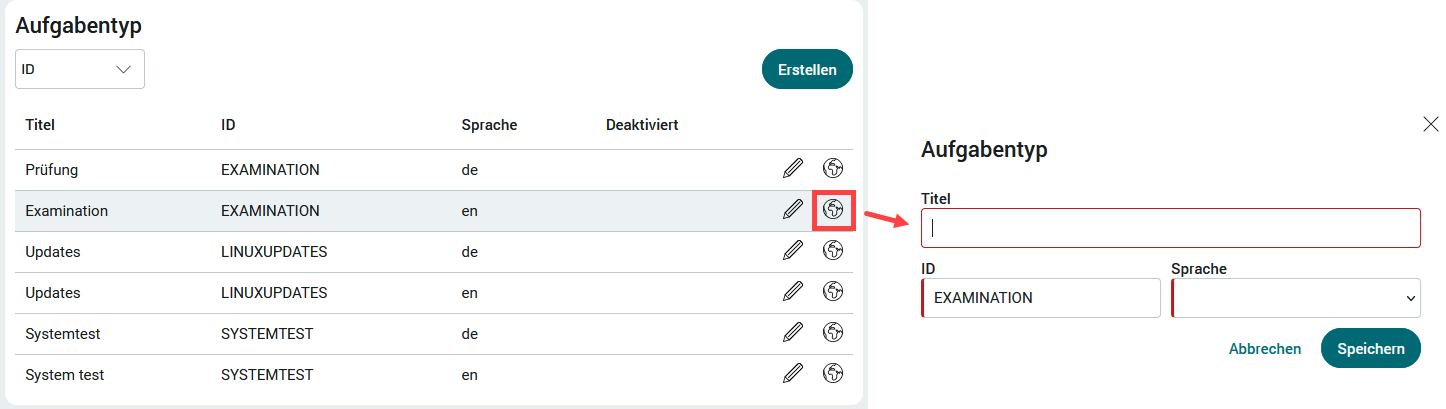
Für bestehende Aufgabentypen können weitere Sprachvarianten erstellt werden. Der Aufgabentyp kann damit in eine andere Sprache übersetzt werden. Alle Informationen dazu finden Sie hier: Mehrsprachigkeit.
Status
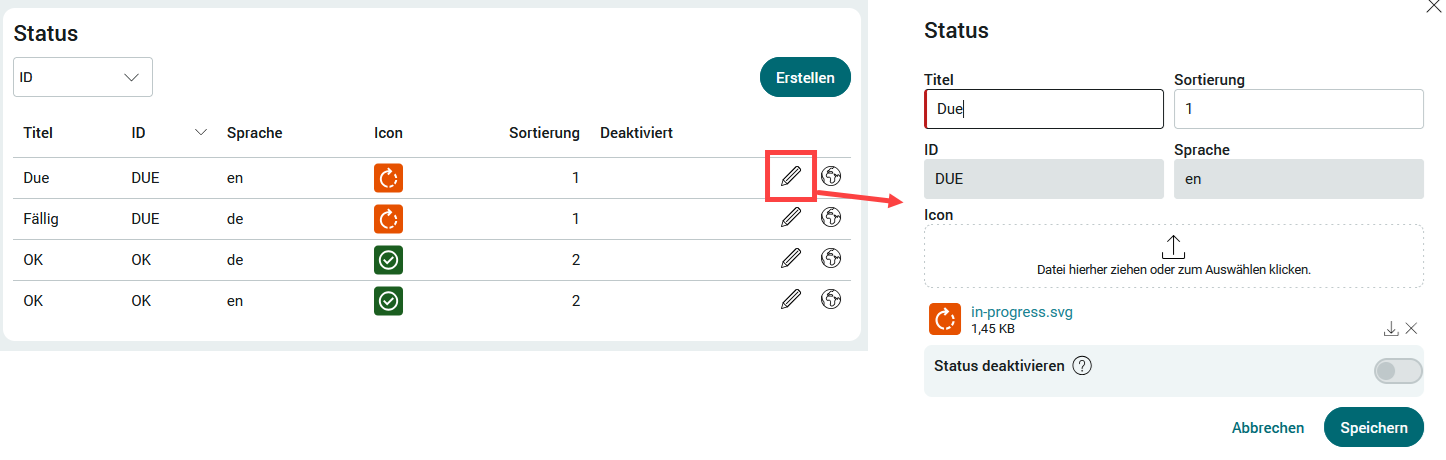
Neben den Daten, die auch für Aufgabentypen relevant sind, wird bei der Bearbeitung eines Status auch eine Sortierung vorgegeben. Diese beeinflusst die Reihenfolge innerhalb der Status-Liste in der Verwaltung und auch die Reihenfolge der Aufgaben auf der Seite Meine Aufgaben - der Startseite der Applikation. Außerdem sollte ein Icon, das den Status in den Aufgabenlisten repräsentiert, hochgeladen werden.
Für bestehende Status können weitere Sprachvarianten erstellt werden. Der Status kann damit in eine andere Sprache übersetzt werden. Alle Informationen dazu finden Sie hier: Mehrsprachigkeit.
Archiv
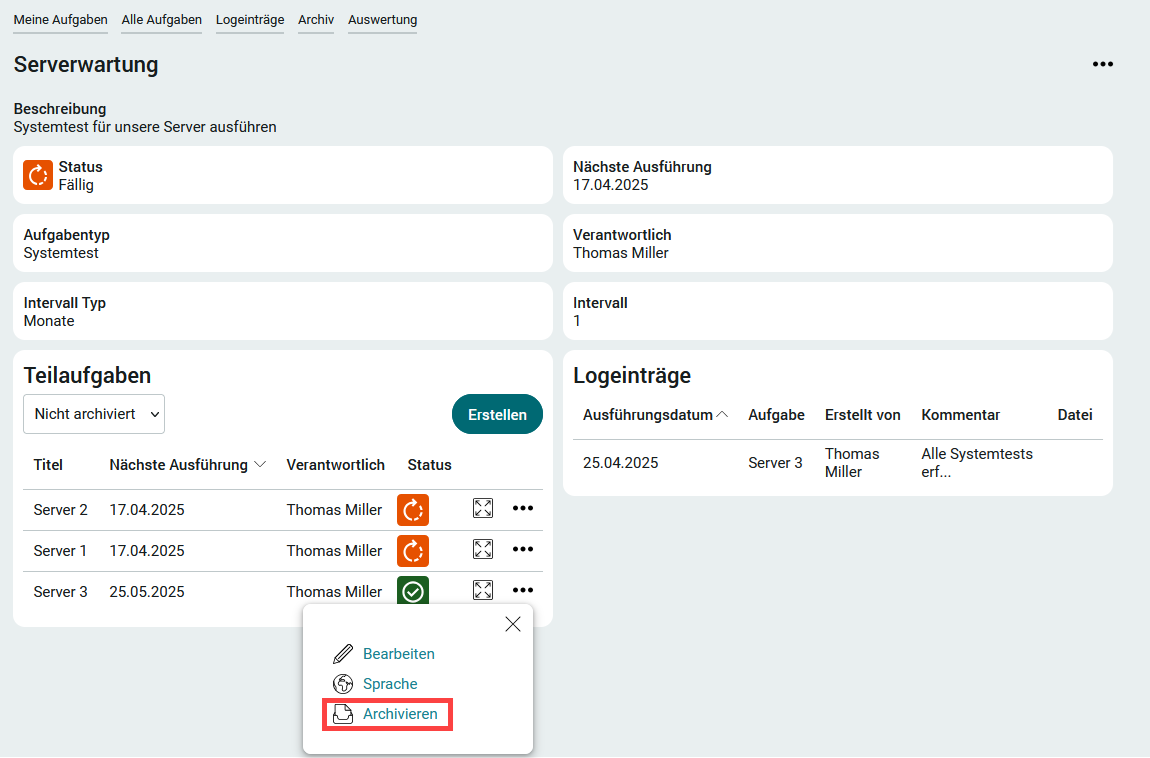
Manager und Editoren können sowohl komplette Aufgaben als auch einzelne Teilaufgaben über das Menü, das mit Klick auf Optionen erreichbar ist, archivieren.
Beim Verantwortlichen wird die Aufgabe dann nicht mehr angezeigt. Er wird auch nicht mehr per Mail daran erinnert. Das Intervall der Aufgabe wird ebenfalls nicht mehr fortgeführt.
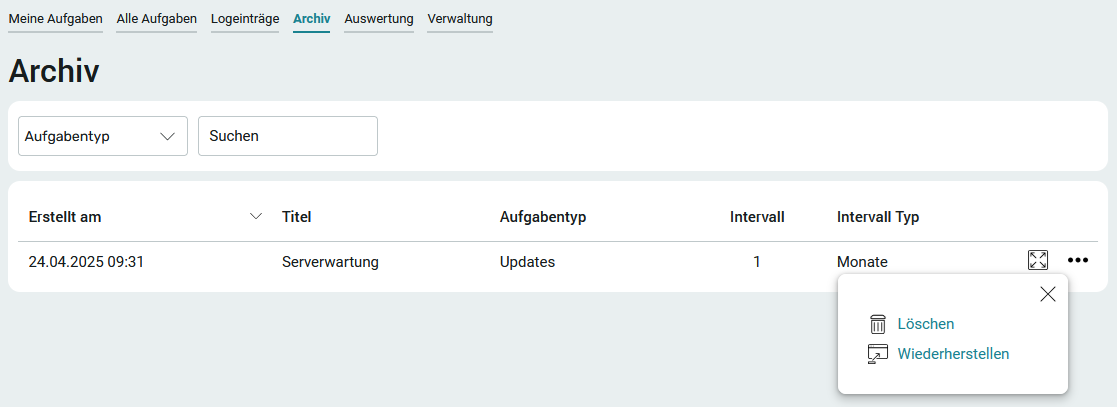
Manager und Editoren haben Zugriff auf die Seite Archiv, die über das Applikationsmenü erreichbar ist. Der Ersteller kann seine Aufgabe hier über das Optionen-Menü löschen oder wieder herstellen.
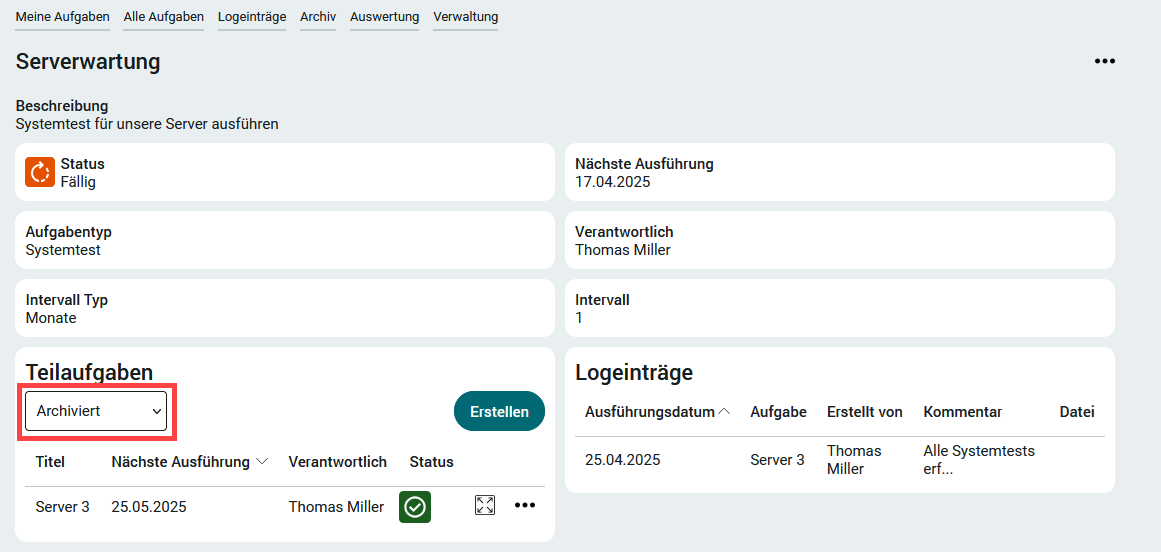
Archivierte Teilaufgaben finden Sie in der Detailansicht einer Aufgabe. Dort kann die Liste der Teilaufgaben nach Archiviert / Nicht archiviert gefiltert werden.
Mehrsprachige Datensätze
Alle Informationen zu diesem Thema finden Sie hier: Mehrsprachigkeit.
Prozess
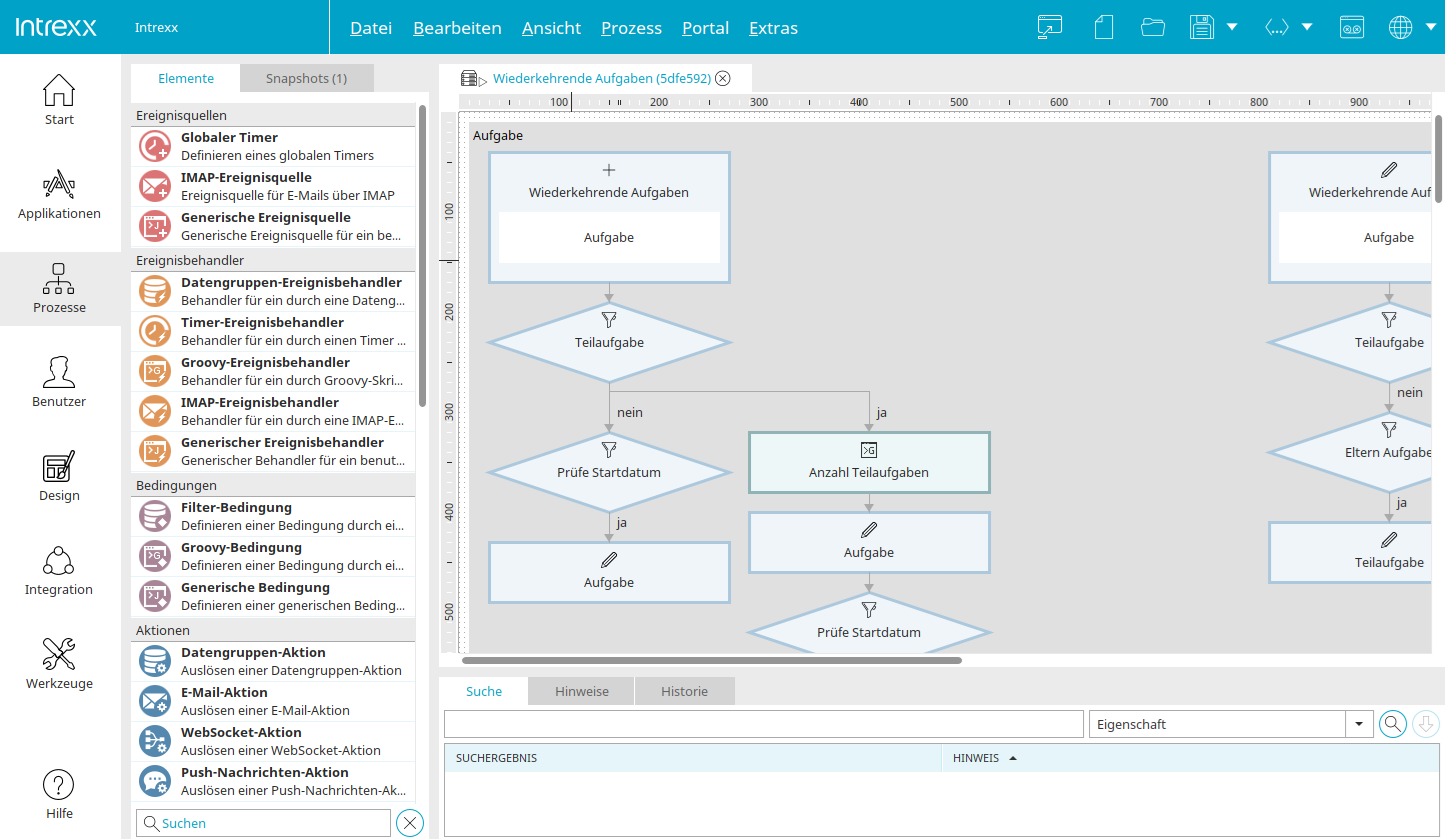
Im zugehörigen Prozess kann die Häufigkeit der Erinnerung an fällige Aufgaben, die per E-Mail versendet wird, bearbeitet werden.
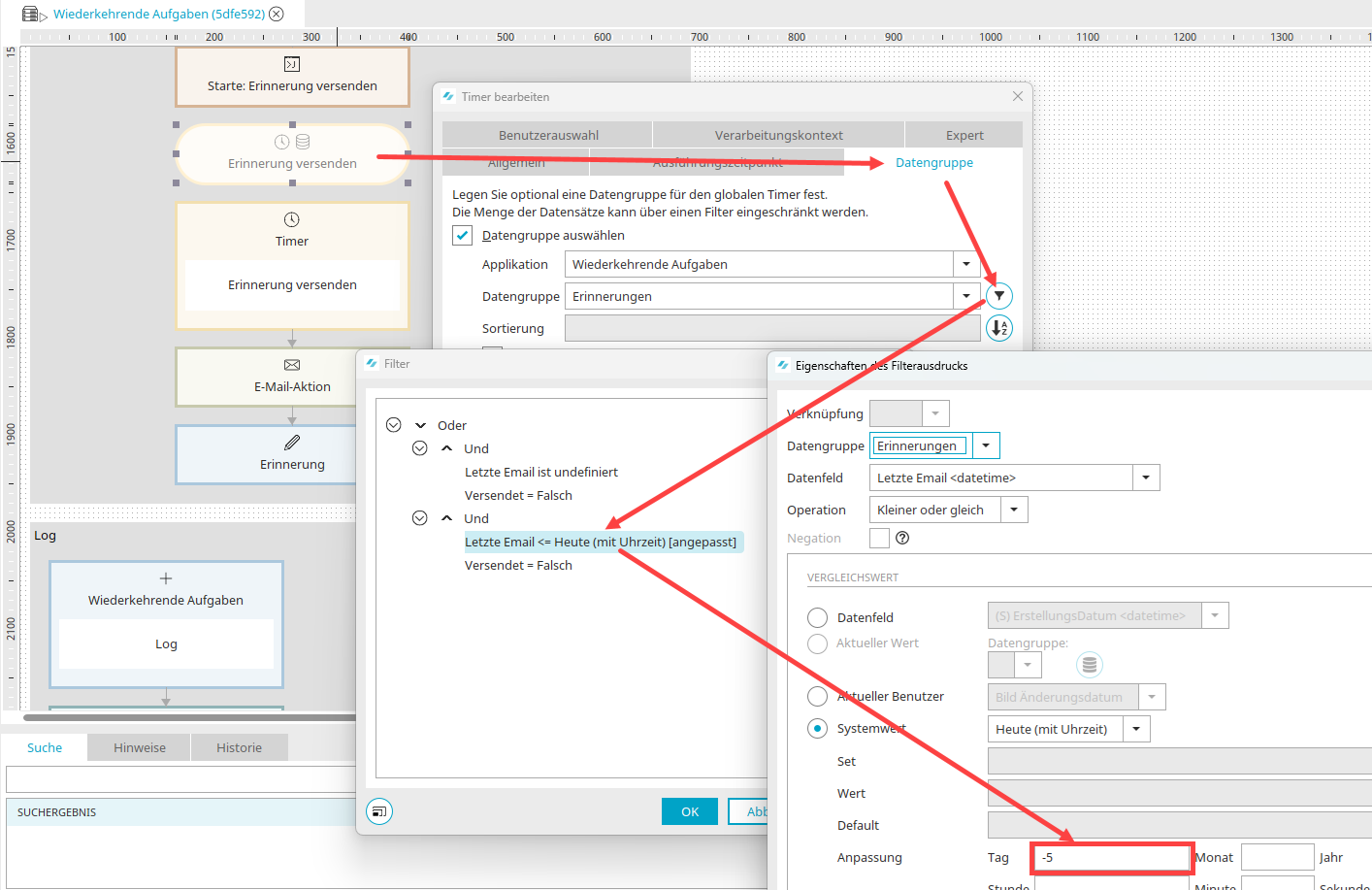
Den entsprechenden Teil des Prozesses finden Sie, wenn Sie ein wenig weiter nach unten scrollen. Hier gibt es den globalen Timer Erinnerung versenden. In den Eigenschaften des Timers finden Sie die entsprechende Einstellung im Datengruppenfilter. Im Ausdruck Letzte Email <= Heute (mit Uhrzeit) [angepasst] kann der Standard Tag - 5 entsprechend geändert werden. Soll die Erinnerung z.B. einmal pro Monat versendet werden, tragen Sie bei Monat den Wert -1 ein.