

Dokumente
Mit der Applikationsvorlage Dokumente steht Ihnen ein System zur Ablage, Verwaltung und Versionierung von Dokumenten zur Verfügung.
Wie Sie diese Vorlage importieren können, erfahren Sie hier: Online-Applikationsvorlagen importieren.
Rechte
Beim Import der Vorlage werden automatisch Rollen erzeugt.
Als Mitglied der Rolle App_Documents_User können Sie eigene Dokumente erstellen, bearbeiten und auch löschen.
Als Mitglied der Rolle App_Documents_Manager haben die selben Rechte wie Mitglieder der Rolle App_Documents_User und können zusätzlich auch Dokumente von anderen Usern bearbeiten und löschen. Außerdem haben Sie Zugriff auf die Seite Verwaltung.
Wie Sie Portalbenutzer als Mitglieder in diese Rollen aufnehmen können, erfahren Sie hier: Rollen und Rechte bei Applikationsvorlagen.
Dokumente hochladen
Um ein Dokument hochzuladen, gehen Sie wie folgt vor:
-
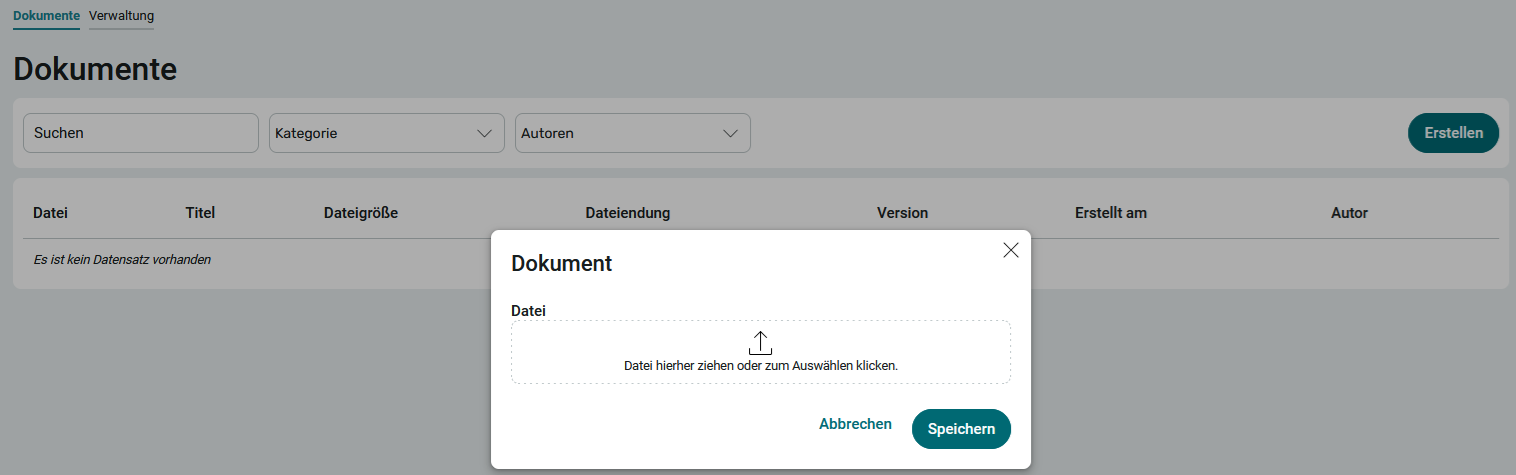
Klicken Sie auf der Startseite der Applikation auf Erstellen.
-
Ziehen Sie die Datei per Drag& Drop auf den dafür vorgesehenen Bereich des Dialogs.
Oder
-
Klicken Sie auf den dafür vorgesehenen Bereich des Dialogs und wählen Sie anschließend die Datei aus.
-
Klicken Sie Speichern.
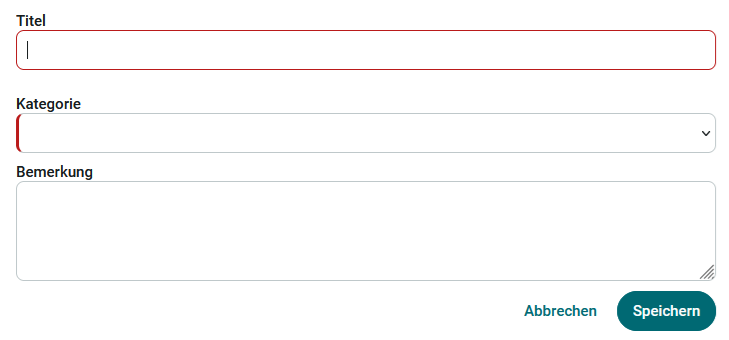
Erfassen Sie einen Titel und eine Kategorie, der Sie das Dokument zuordnen möchten.
Die Kategorie hilft Ihnen später beim Finden und Filtern von Dokumenten.
-
(Optional) Erfassen Sie eine Bemerkung zum Dokument. Die Bemerkung können Sie u.a. in der Übersicht der Dokumente ansehen. Bei entsprechend aussagekräftigen Bemerkungen können Sie sich über Inhalte eines Dokuments informieren, ohne dieses öffnen zu müssen.
-
Klicken Sie Speichern.

Dokumente mit demselben Dateinamen hochladen
Sie können Dokumente mit demselben Dateinamen mehrfach hochladen. Beim Hochladen über den Button Erstellen auf der Seite Dokumente erkennt die Applikation, dass ein Dokument mit demselben Dateinamen schon einmal hochgeladen wurde.
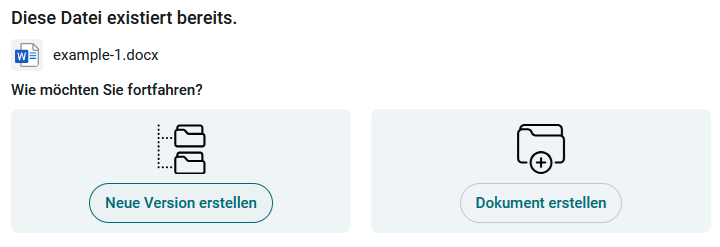
Klicken Sie auf Neue Version erstellen, um eine neue Version der bereits vorliegenden Datei mit demselben Dateinamen zu erstellen. In diesem Fall wird die Datei im selben Dokumentendatensatz gespeichert wie die bereits vorliegende Datei mit diesem Dateinamen.
Klicken Sie auf Dokument erstellen, um einen neuen Dokumentendatensatz zu erstellen. In der Applikation liegen dann zwei Dokumente bzw. Dateien mit dem selben Dateinamen vor. Sie sind in zwei Dokumentendatensätzen gespeichert.
Dokumente ersetzen
Um ein Dokument in einem Dokumentendatensatz zu ersetzen, gehen Sie wie folgt vor:
-
Klicken Sie auf das
 Optionen-Menü, das Sie rechts neben jedem Dokument finden.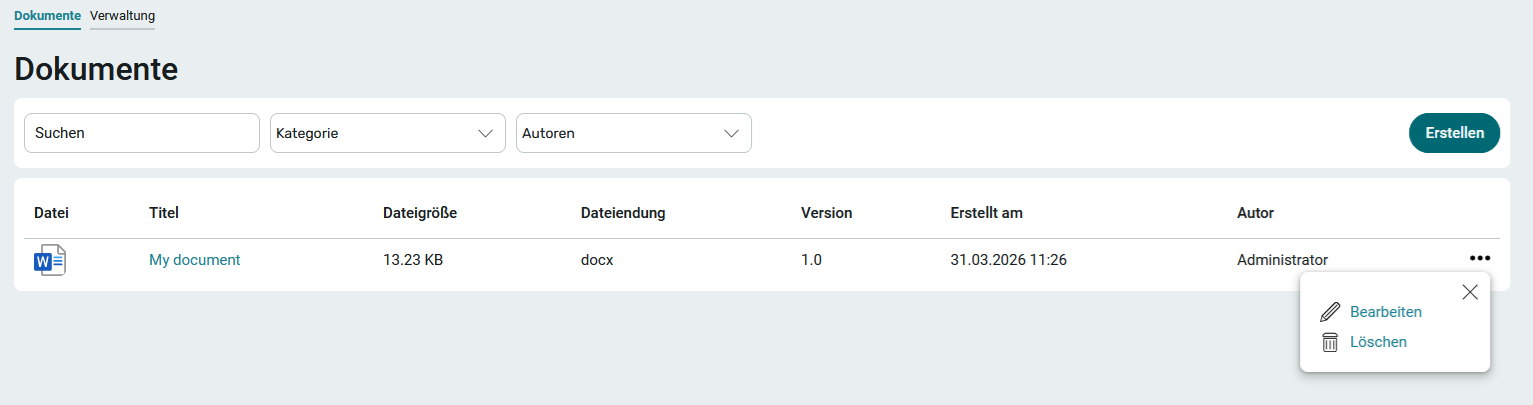
Über dieses Menü können Sie Dokumente bearbeiten und auch löschen.Hinweis Wenn der Dokumentendatensatz Dokumentversionen enthält, werden alle enthaltenen Dokumentversionen gelöscht.
-
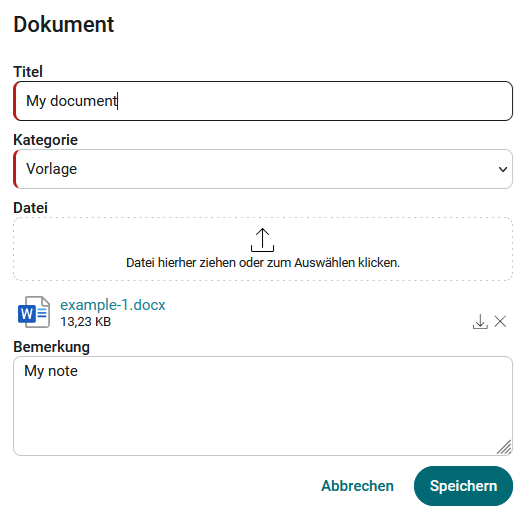
Wählen Sie den Menüpunkt Bearbeiten.
-
Ziehen Sie die Datei, die aktuell hochgeladene Datei ersetzen soll, per Drag& Drop auf den dafür vorgesehenen Bereich des Dialogs.
Oder
-
Klicken Sie auf den dafür vorgesehenen Bereich des Dialogs und wählen Sie anschließend die Datei aus.
Die alte Datei wird automatisch mit der neuen Datei ersetzt.
-
Klicken Sie Speichern.
Dokumentenversionen hochladen
Sie können mehrere Versionen eines Dokuments hochladen. Bei einer Version eines Dokuments handelt es sich um eine separate physische Datei. Die Applikationsvorlage Dokumente interpretiert ein Dokument als Version eines anderen Dokuments, nachdem sie in den selben Dokumentendatensatz hochgeladen wurde.
Um eine Dokumentenversion hochzuladen, gehen Sie wie folgt vor:
-
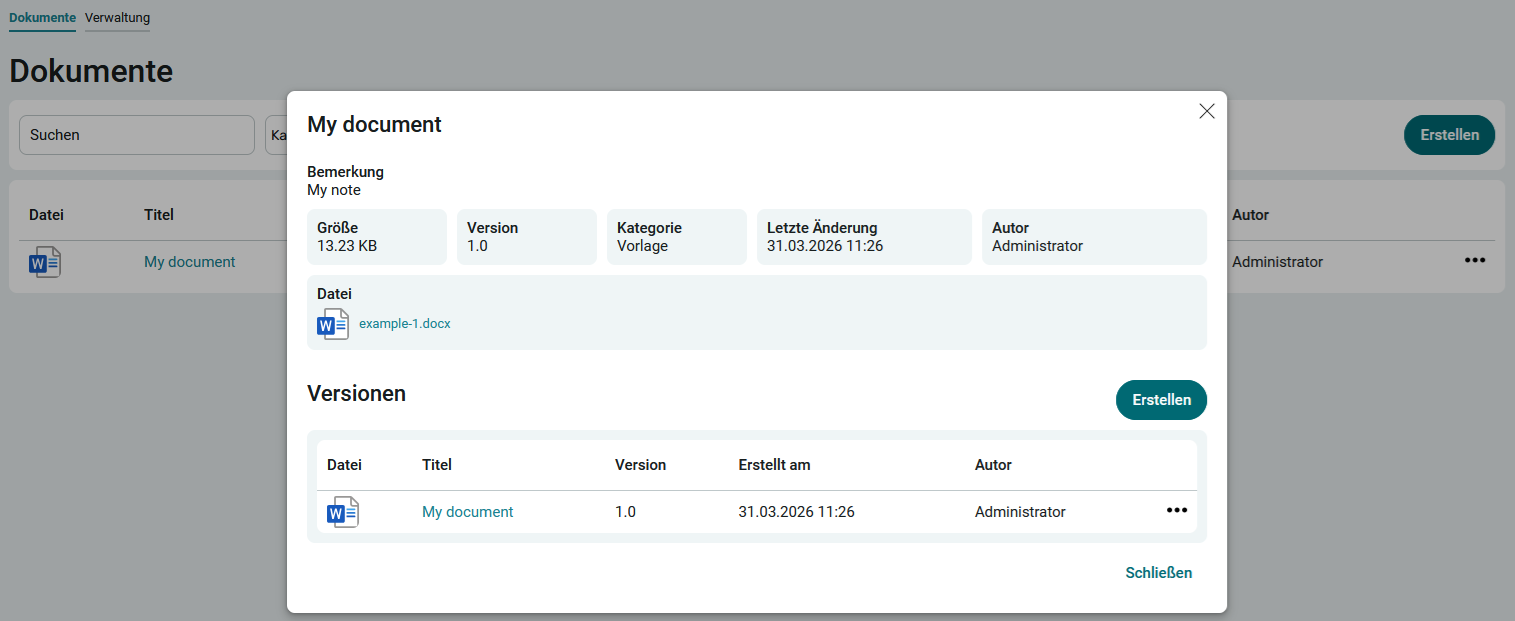
Klicken Sie auf der Startseite der Applikation auf den Titel des Dokuments.
-
Klicken Sie Erstellen.
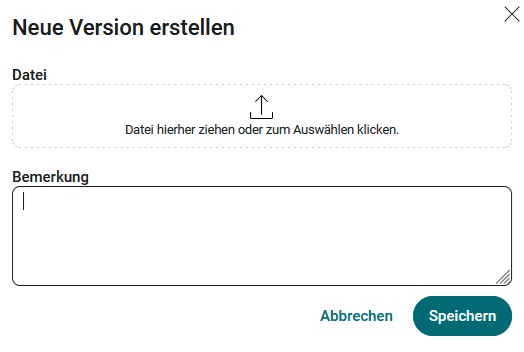
- Wählen Sie die Datei aus.
-
Klicken Sie Speichern.
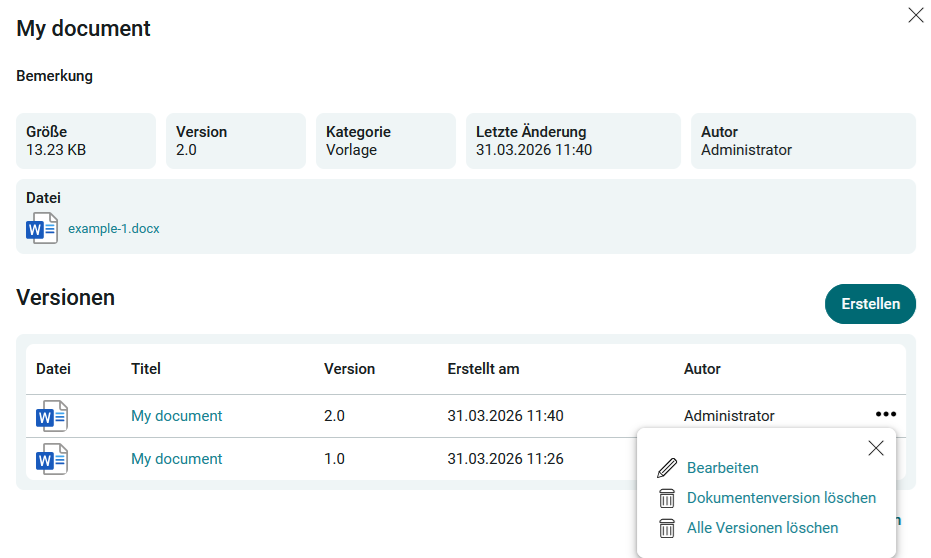
Hier werden nun in der Versionen-Tabelle alle existierenden Versionen angezeigt. Über das Optionen-Menü können die einzelnen Versionen bearbeitet und sowohl die einzelne als auch alle Versionen eines Dokuments gelöscht werden.
Verwaltung
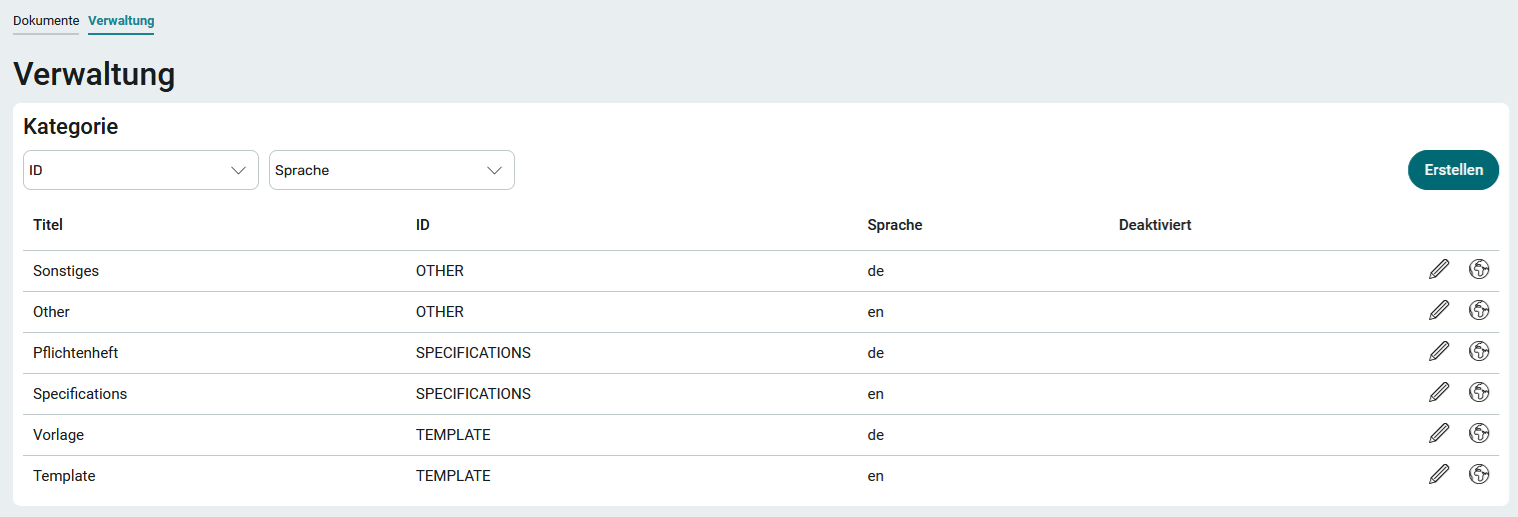
Auf dieser Seite finden Sie alle Kategorien, nach denen die Dokumente gefiltert werden können. Mit Klick auf Neu können bei Bedarf neue Kategorien erstellt werden. Achten Sie dabei auf eine eindeutige ID, für die Sie beliebige Zeichen verwenden können. Nach dem Speichern kann die ID nicht mehr geändert werden.
Kategorien können nicht manuell gelöscht werden. Sie müssen zunächst deaktiviert werden.
Das Löschen erfolgt darauf automatisch durch Intrexx. Um eine Kategorie zu deaktivieren,
klicken Sie auf  Bearbeiten. Auf der dann folgenden Seite kann die
Kategorie mit Ausnahme der ID bearbeitet und über einen Schalter auch deaktiviert werden.
Bearbeiten. Auf der dann folgenden Seite kann die
Kategorie mit Ausnahme der ID bearbeitet und über einen Schalter auch deaktiviert werden.
Für bestehende Kategorien können weitere Sprachvarianten erstellt werden. Die Kategorie kann damit in eine andere Sprache übersetzt werden. Alle Informationen dazu finden Sie hier: Mehrsprachigkeit.