

Benutzer (Systemapplikation)
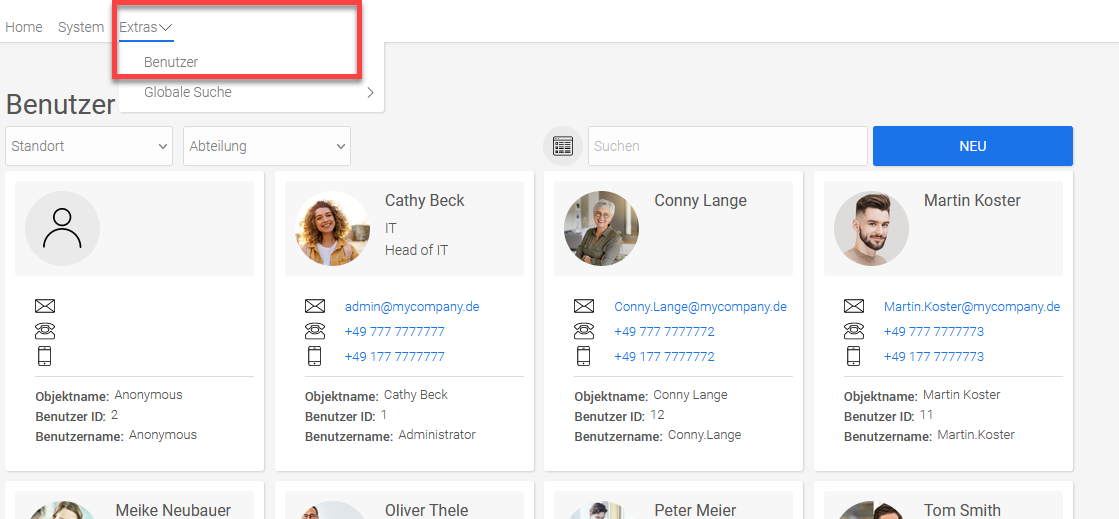
Die Systemapplikation Benutzer ist bereits in jedem neu angelegten Portal vorhanden und über das Hauptmenü Extras erreichbar. Sie finden die Benutzer-App auch unter den Vorlagen und Lösungen. Wird sie von dort importiert, dann wird damit automatisch die bestehende Systemapplikation überschrieben. Ein entsprechender Hinweis darauf wird während des Imports angezeigt.
In der Benutzer-Applikation werden die Benutzerdaten und -objekte aus dem Modul Benutzer abgebildet.
Benutzerobjekte können bei ausreichender Berechtigung (Administratorenrechte) über die Applikation direkt im Browser oder auch im Modul Benutzer erstellt und bearbeitet werden. Die Daten werden dabei automatisch synchronisiert.
Neue Datenfelder können in der Benutzer-Applikation nicht direkt angelegt werden; diese müssen als neue Attribute im Modul Benutzer im Schemamanager erstellt und anschließend mit Applikationselementen in der Systemapplikation verbunden werden.
Übersichtsseite
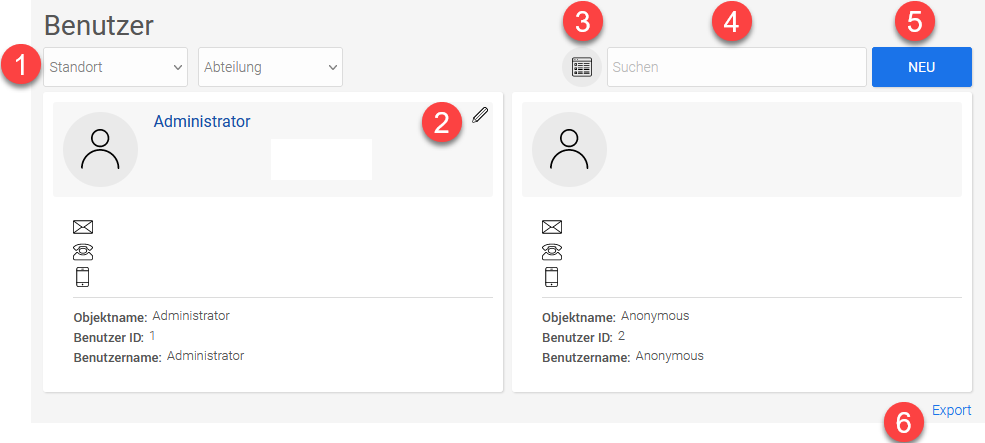
(1) Benutzerliste
Auf der Startseite werden alle aktiven Portalbenutzer aufgelistet. Administratoren sehen auf der Übersichtsseite zusätzlich alle deaktivierten Benutzer. Wenn Sie auf den Namen oder das Profilbild eines Benutzers klicken, werden seine Daten auf einer Detailseite eingeblendet.
(2) Suche und Filter
Über das Suchfeld kann nach den Feldern Benutzername, Objektname, Vorname, Nachname, E-Mail geschäftlich und Telefon geschäftlich gesucht werden. Außerdem kann die Liste nach Standort und Abteilung gefiltert werden.
(3) Ansicht
Hier kann zwischen der Kachel- und Listenansicht umgeschaltet werden. In der Listenansicht werden die Benutzerkonten tabellarisch angezeigt. Die zuletzt verwendete Ansicht wird pro Benutzer gespeichert.
(4) Erstellen
Öffnet eine Seite, auf der ein neuer Benutzer erstellt werden kann.
Benutzer erstellen und bearbeiten
Sowohl der Button Erstellen (4)als auch der Button  Bearbeiten , den Sie auf jeder Benutzerkachel oder in der Listenansicht bei jedem Benutzer finden, sind nur bei ausreichender Berechtigung erreichbar. Damit wird eine Seite geöffnet, auf der die Benutzerdaten bearbeitet werden können.
Kategorien
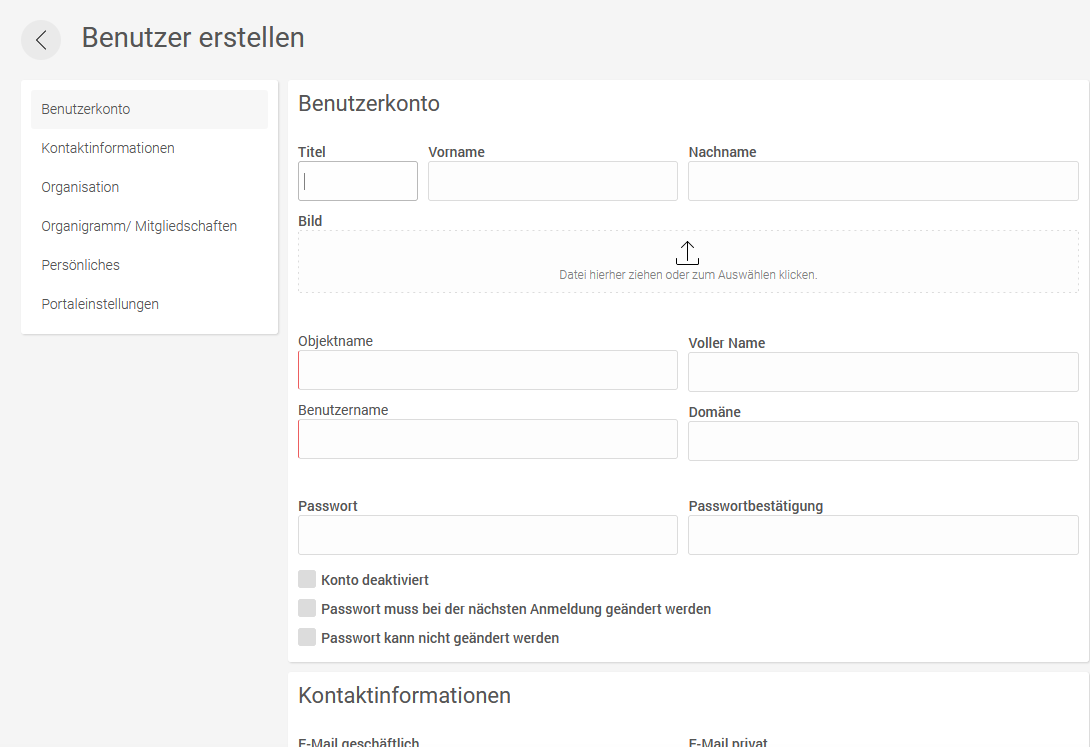
Links finden Sie die Kategorien, in die die Benutzerdaten unterteilt sind. Ein Klick auf eine Kategorie lädt den entsprechenden Abschnitt im mittleren Bereich der Seite.
Benutzerkonto
Aus dem Vor- und Nachnamen werden automatisch der Objektname und der volle Name des Benutzers generiert und eingetragen. Ein Profilbild kann hochgeladen werden. Bei der Bearbeitung bestehender Benutzerkonten finden Sie hier statt den Feldern "Passwort" und "Passwortbestätigung" den Link "Passwort ändern", über den das aktuelle Passwort des Benutzer geändert werden kann.
Ist die Einstellung Konto deaktivieren gesetzt, so kann sich ein Benutzer nicht mehr am Portal anmelden.
Mit der Einstellung Passwort muss bei der nächsten Anmeldung geändert werden wird ein Benutzer bei der nächsten Anmeldung per Hinweis aufgefordert, sein Passwort zu ändern.
Mit der Einstellung Passwort kann nicht geändert werden wird der Link Passwort ändern, der im Browser im Portal über die Zusatzkontrolle "Einstellungen" erreichbar ist, ausgeblendet.
Kontaktinformationen
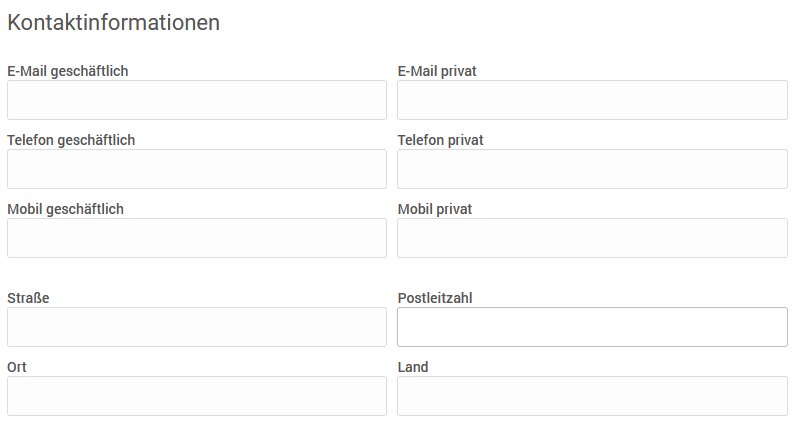
Hinterlegen Sie hier die Kontaktdaten des Benutzers.
Organisation

Hier kann der Vorgesetzte und der Stellvertreter des Benutzers aus einer Auswahlliste ausgewählt werden.
Abteilung, Position und Standort können mit Klick Suchen aus einer entsprechenden Liste ausgewählt werden, sofern bereits Abteilungen, Positionen oder Standorte bei Benutzern erfasst wurden. Neue Abteilungen, Positionen oder Standorte können ganz einfach angelegt werden, indem Sie in das entsprechende Feld eingetragen werden.
Organigramm / Mitgliedschaften

Hier finden Sie den Pfad zum Benutzer aus der Organisationsstruktur des Moduls "Benutzer".
Unter "Mitgliedschaften" können die Benutzerobjekte (z.B. Benutzergruppen) aus dem Modul Benutzer ausgewählt und dem Benutzer zugeordnet werden. Der Benutzer wird dann automatisch Mitglied des Objekts.
Persönliches
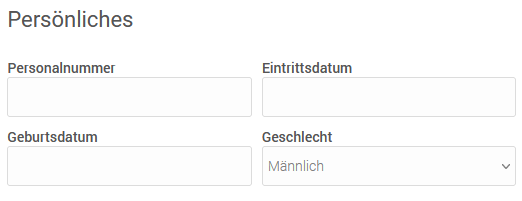
Hier finden Sie die persönlichen Angaben Personalnummer, Eintrittsdatum, Geburtsdatum und Geschlecht.
Portaleinstellungen
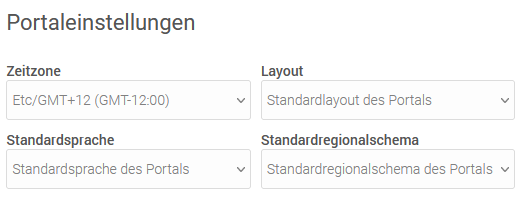
Hier können die aktuellen Portaleinstellungen des Benutzers bearbeitet werden.
Benutzerdaten speichern
Alle Änderungen in allen Kategorien werden mit Klick auf Benutzerdaten speichern gespeichert.
Weitere Attribute
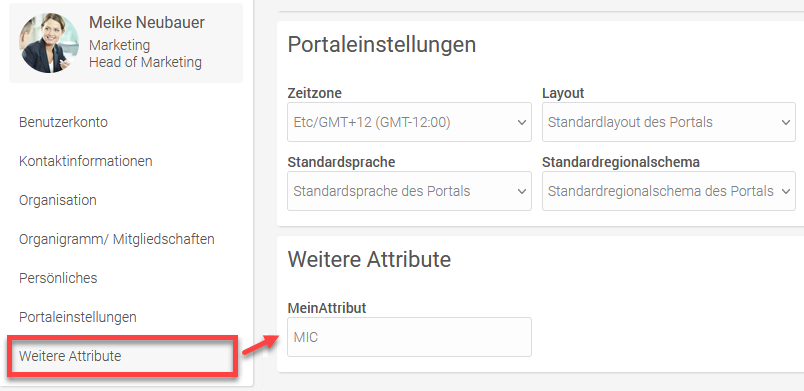
Die Kategorie Weitere Attribute wird nur eingeblendet, wenn im Schemamanager Attribute für das Benutzerobjekt definiert und im Benutzerkonto zugeordnet sind.
Wenn Attribute bereits auf der Eingabeseite in der Benutzer-Systemapplikation mit einer Kontrolle verbunden sind, werden sie hier nicht mehr angezeigt, da die Werte des Attributs über die verbundene Kontrolle bearbeitet werden können.
Ist ein Attribut noch nicht mit einer Kontrolle verbunden, so können die Werte hier in der Kategorie Weitere Attribute editiert werden.