Lösungen importieren
 Schritt-für-Schritt
Um eine Lösung zu importieren, gehen Sie wie folgt vor:
-
Starten Sie das Modul Lösungen.
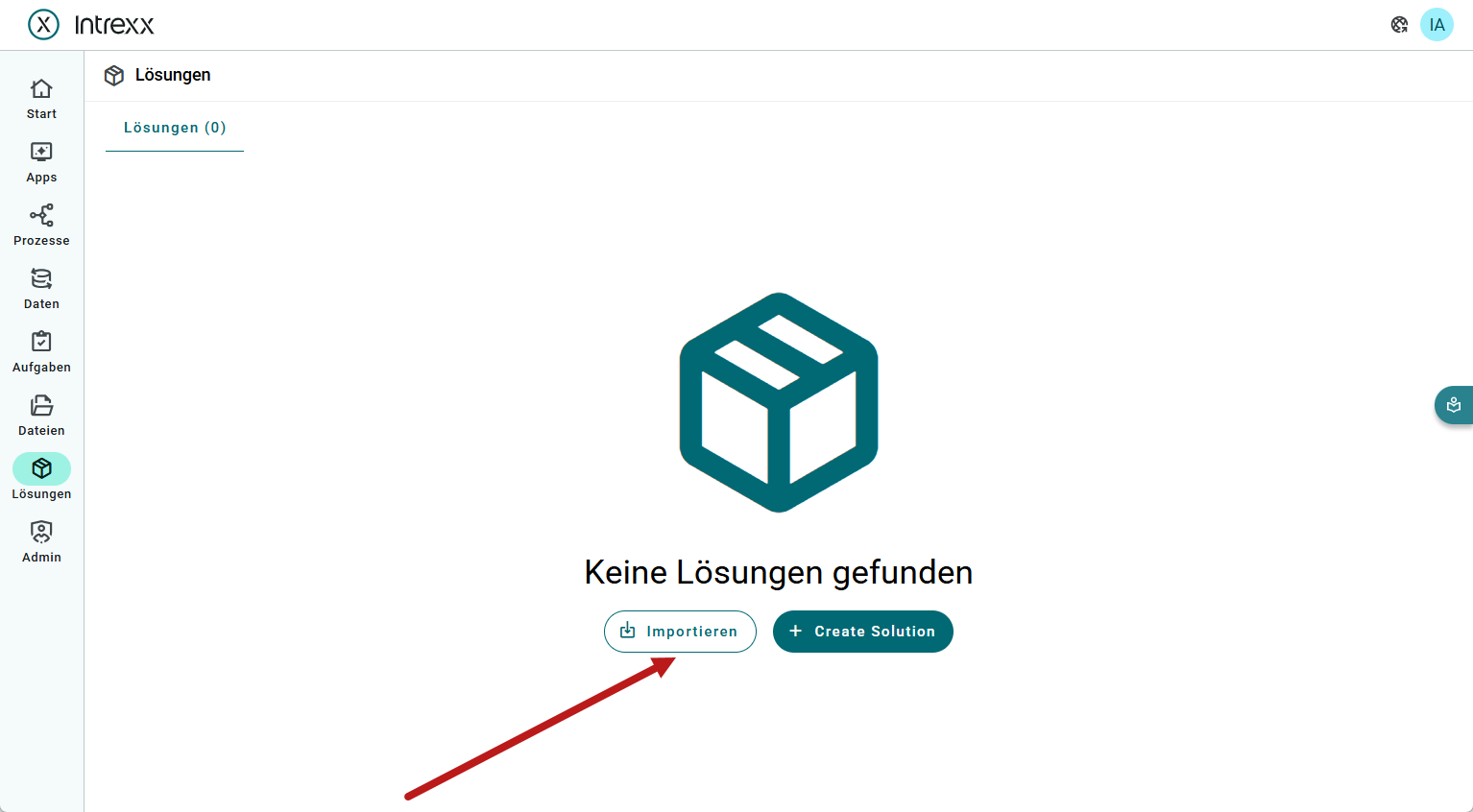
Wenn Sie bislang noch keine Lösung erstellt haben, sieht die Seite so aus:
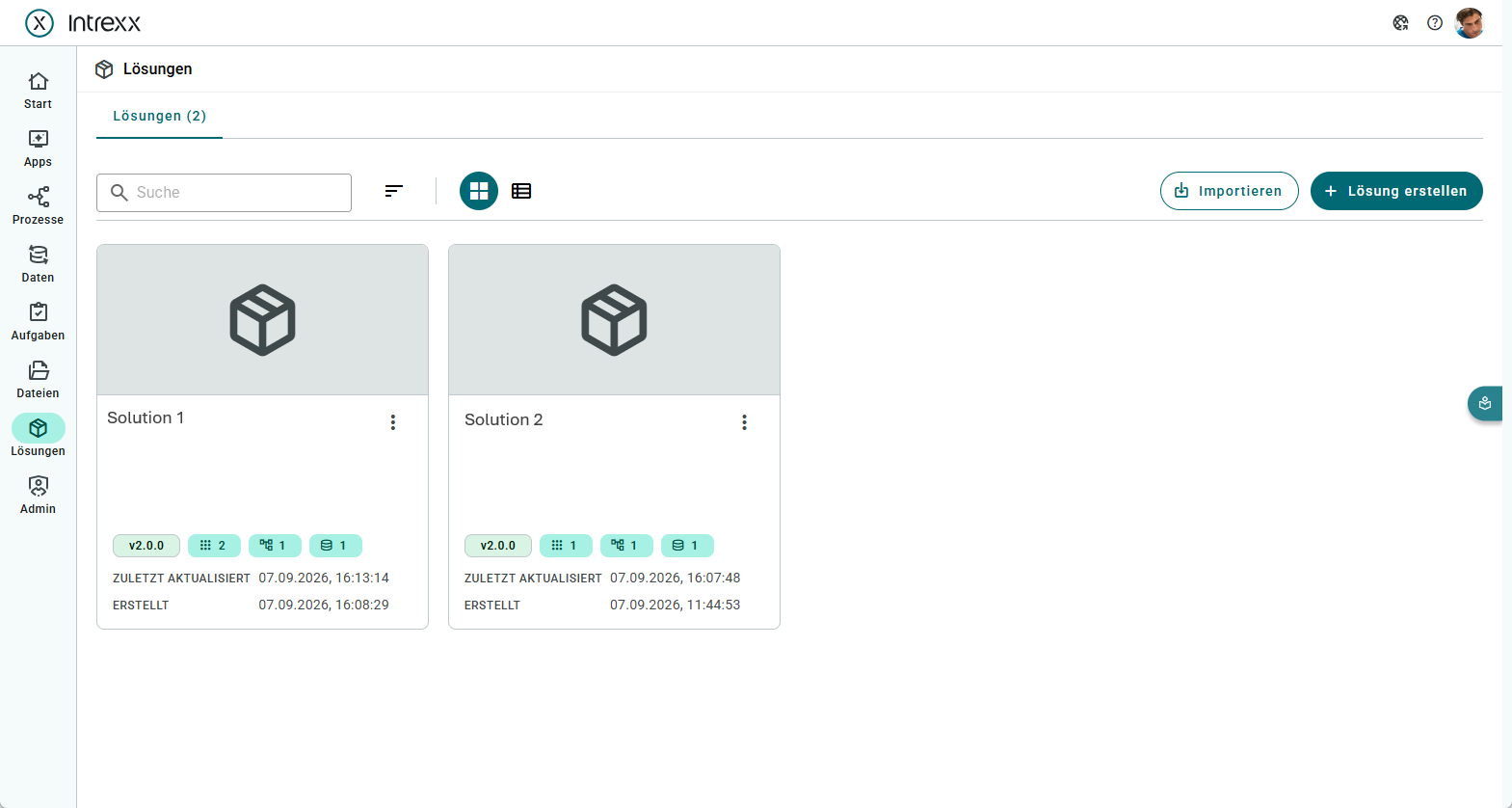
Wenn Sie bereits Lösungen erstellt haben, sieht der Dialog so aus:
-
Klicken Sie auf Importieren.
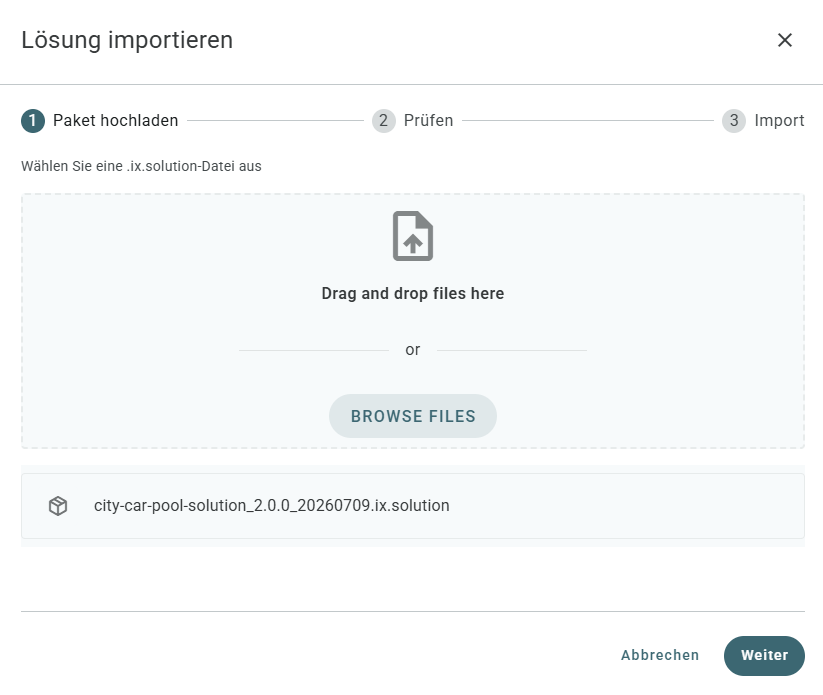
Das Dialogfenster Lösung importieren - Paket hochladen wird angezeigt.
-
Wählen Sie die gewünschte .ix.solution-Datei aus.
-
Klicken Sie auf Weiter.
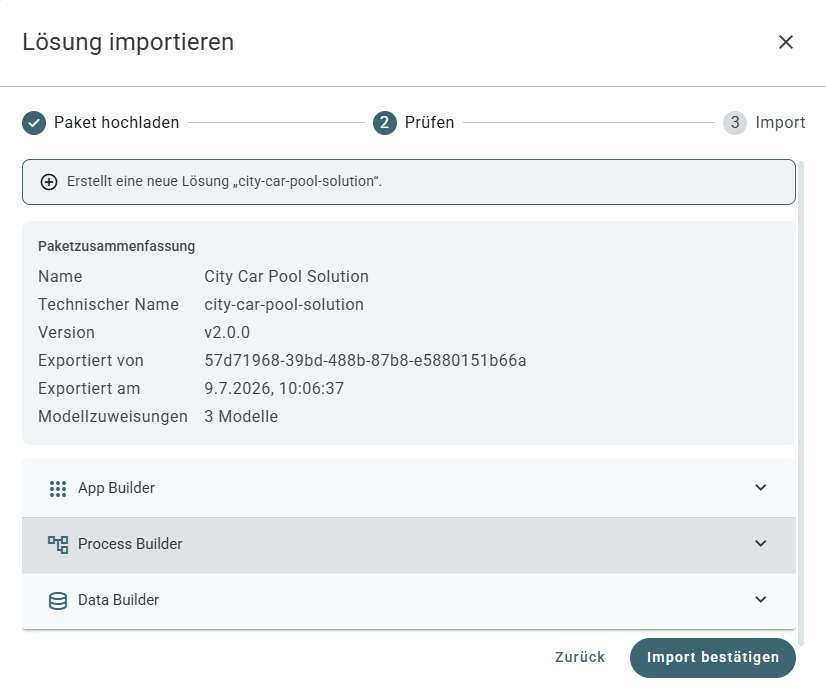
Das Dialogfenster Lösung importieren - Prüfen wird angezeigt.
-
Klicken Sie auf Import bestätigen.
Das Dialogfenster Lösung importieren - Import wird während des Importvorgangs gezeigt.
Sobald der Importvorgang abgeschlossen ist, wird die importierte Lösung angezeigt.
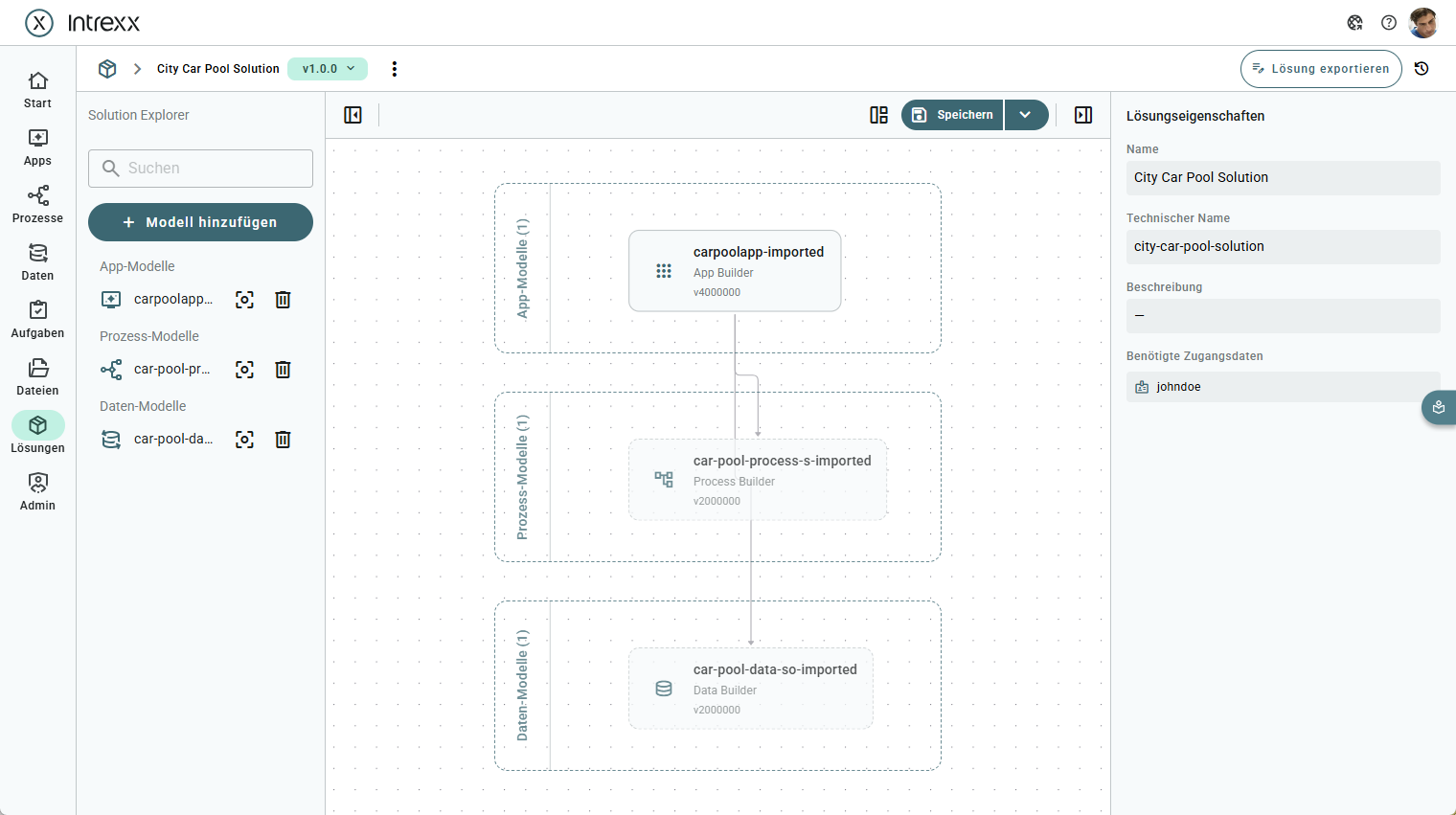
Szenarien und Konflikte beim Import
Daten
Daten werden nicht mit der Lösung exportiert.
Wenn Sie beispielsweise eine Applikation exportieren, die Daten zu Kunden, Lieferanten etc. enthält, sind diese nicht in der exportierten Lösung enthalten.
Benutzer, Rollen, Gruppen
Benutzer, Rollen, Gruppen werden nicht mit der Lösung exportiert.
Zugangsdaten
Zugangsdaten werden nicht mit der Lösung exportiert.
Lösungen können beispielsweise Datenmodelle bzw. Datenquellen enthalten, die Zugangsdaten erfordern. Diese können im Modul Admin unter Zugangsdaten hinterlegt sein. Beim Export werden weder die Zugangsdaten noch der entsprechende Eintrag Modul Admin exportiert.
Sie erhalten einen entsprechenden Hinweis während des Importvorgangs.
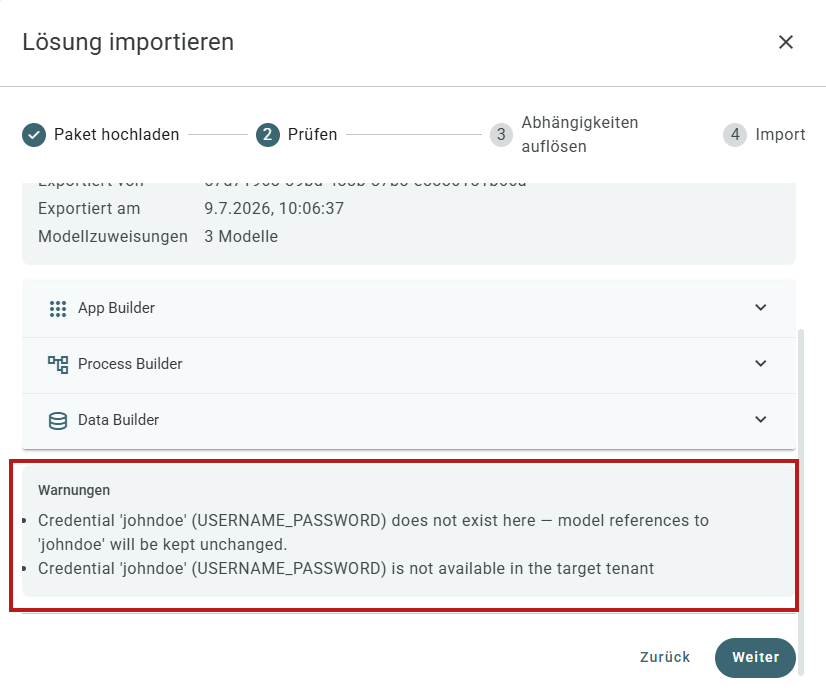
Sie können beim Importschritt Lösung importieren - Abhängigkeiten auflösen die Anmeldedaten erfassen.
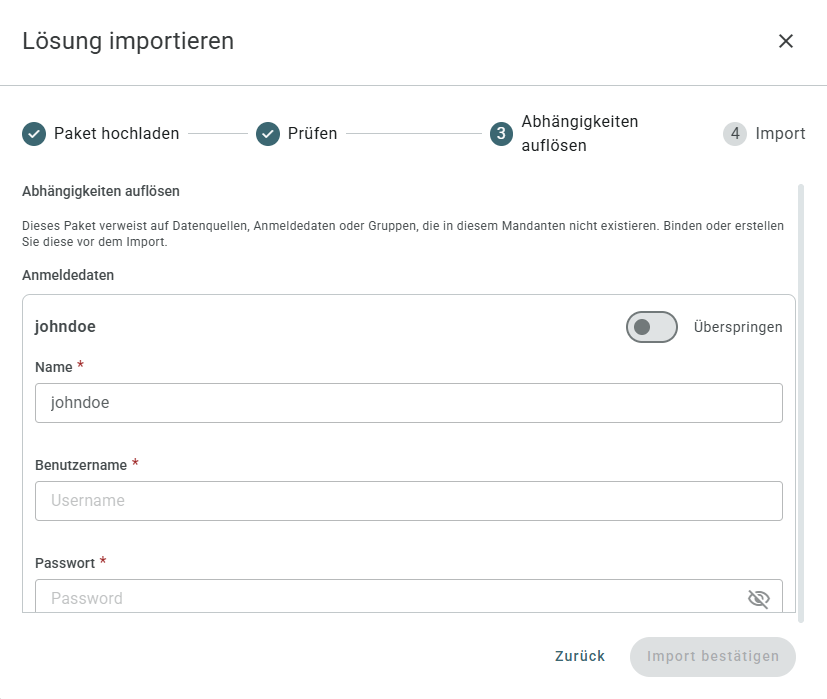
Sie können diesen Schritt aber auch überspringen und die Anmeldedaten nach dem Import in Ihrem Mandanten erfassen.
Doppelte UUIDs und technische Namen - Import in denselben Mandanten
Wenn Sie eine Lösung in denselben Mandanten importieren, aus dem Sie diese exportiert haben, erkennt Intrexx, dass technische Namen und UUIDs bereits im Mandanten existieren.
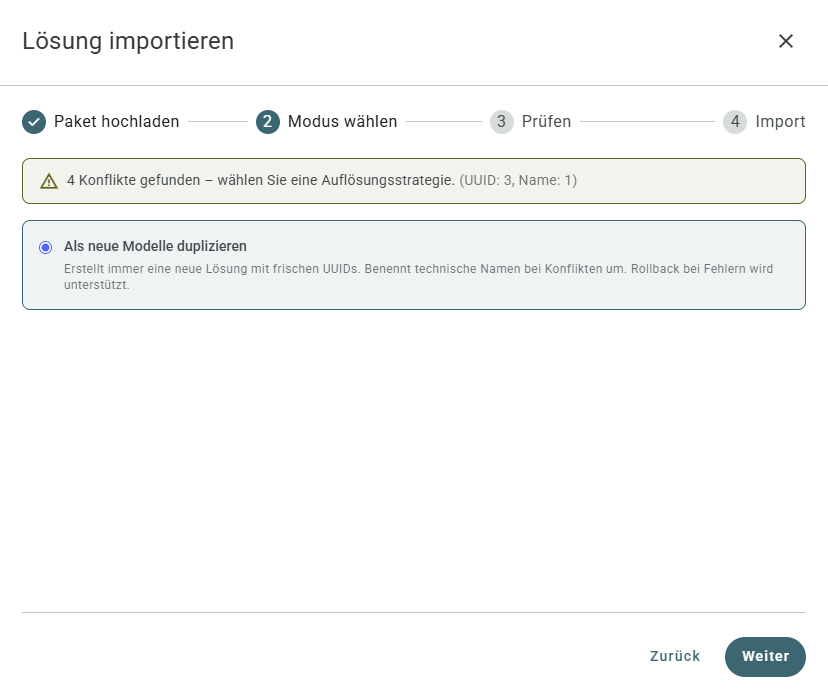
Während des Imports vergibt Intrexx neue Technische Namen und neue UUIDs.
Nach dem Import
-
Nach dem Import befinden sich alle Modelle im Status DRAFT. Damit Sie die Modelle nutzen oder testen können, müssen Sie diese in die jeweilige Stage verschieben. Vergleichen Sie hierzu Abschnitt Apps deployen und versionieren.
-
Beim Importieren einer Lösung im Zielmandaten wird der importierende Benutzer "Besitzer" der importierten Modelle.
-
Fehlgeschlagene Importe werden automatisch rückgängig gemacht; die Importliste zeigt den entsprechenden Status an.