

Layout bearbeiten
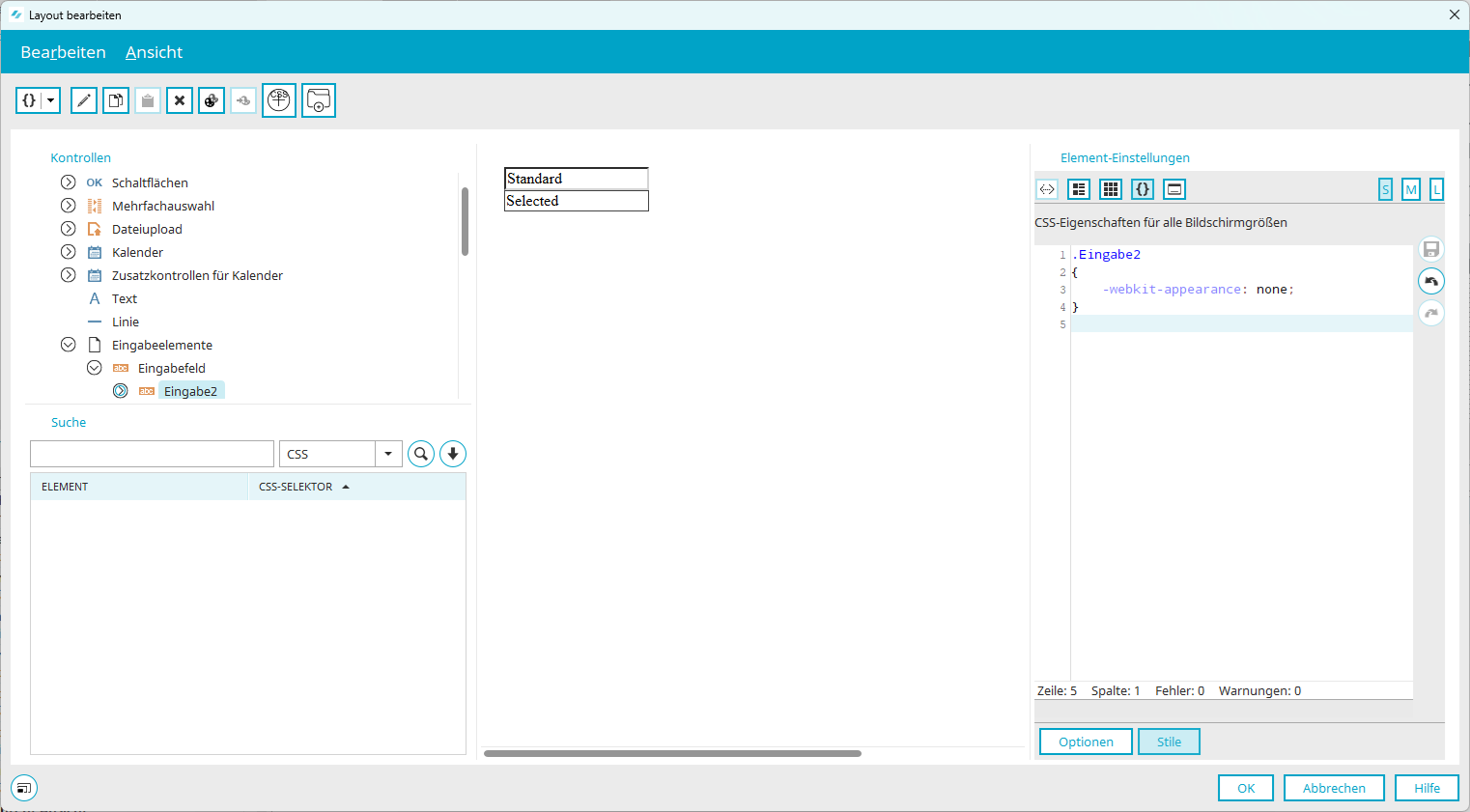
Diesen Dialog erreichen Sie im Modul Applikationen über den Eigenschaftendialog von Elementen auf dem Reiter Ansicht. Klicken Sie dort auf Styleklasse bearbeiten, dann auf Styleklasse auswählen / [Applikation] oder [Applikation - Mobile Endgeräte] und Layout bearbeiten.
Der Dialog ist auch über das Hauptmenü Bearbeiten / Layout bearbeiten erreichbar.
Hier können Sie Layout-Stile definieren, die den Elementen in der aktuellen Applikation über den Reiter Ansicht im Eigenschaftendialog zugeordnet werden können. Dazu müssen zuerst über das Menü Bearbeiten, das Sie direkt im Dialog oben links finden, eigene Kontrollen im Bereich Kontrollen angelegt werden. Anschließend können die Stileigenschaften dieser benutzerdefinierten Kontrollen im Bereich Element-Einstellungen bearbeitet werden. Weitere allgemeine Informationen zu den einzelnen Bereichen finden Sie hier.
Bereich Kontrollen
In diesem Bereich finden Sie eine Liste von Applikationskontrollen in Baumform. Wenn Sie eigene Stile für Elemente in Ihrer Applikation definieren möchten, legen Sie im entsprechenden Baum-Ast eine neue Kontrolle über das Menü Bearbeiten an.
Bereich Suche
Alle Informationen zu diesem Bereich finden Sie hier.
Vorschau-Bereich
In der Mitte sehen Sie den Vorschau-Bereich, in dem die wichtigsten Stile so, wie Sie im Browser dargestellt werden, angezeigt werden, wenn eine benutzerdefinierte Kontrolle im Kontrollen-Bereich markiert ist.
Bereich Element-Einstellungen
Zeigt die Eigenschaften der benutzerdefinierten Kontrolle an, wenn sie im Kontrollen-Bereich markiert ist. Weitere Informationen finden Sie hier.
Menü Bearbeiten
Stylesheet bearbeiten
Öffnet einen Editor, in dem die Kontrollstyles bzw. benutzerdefinierten Styles im CSS bearbeitet werden können. Weitere Informationen finden Sie hier.
Farben ersetzen
Alle Informationen zu diesem Menüpunkt finden Sie hier.
Kontrollelement hinzufügen
Öffnet einen Dialog, in dem Klasse und Titel der neuen Kontrolle bearbeitet werden können. Die neue Kontrolle übernimmt automatisch die Stile der übergeordneten Kontrolle, die Sie vor der Anlage im Bereich Kontrollen ausgewählt haben.
Leeres Kontrollelement hinzufügen
Wie Kontrollelement hinzufügen, es werden jedoch keine Stile übernommen.
Wenn Sie neue Kontrollen anlegen, achten Sie bitte darauf, portalweit eindeutige Titel zu verwenden. Kein Titel darf in einer anderen Applikation des aktuellen Portals vorkommen.
Eigenschaften
Öffnet einen Dialog mit Klasse und Titel der aktuell markierten Kontrolle.