Einstellungen
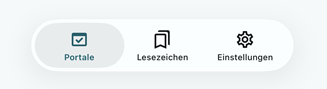
Die Einstellungen erreichen Sie über das  Zahnradicon im unteren Bereich rechts.
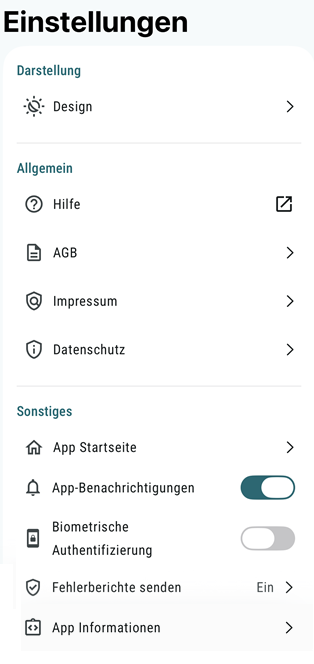
Darstellung
Design
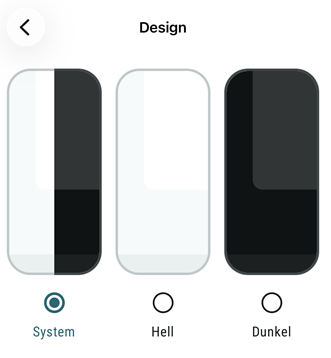
Unter Design können Sie zwischen den Designs System, Hell und Dunkel wechseln.
Ein komplettes Branding kann vom Support der INTREXX GmbH eingerichtet werden. Stellen Sie als Administrator des Intrexx Portals einfach eine entsprechende Anfrage. Beachten Sie dabei, dass kein weiteres Portal hinzugefügt werden kann, wenn ein Branding für ein Portal umgesetzt wurde.
Allgemein
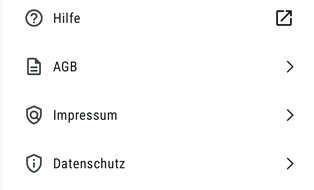
Hier finden Sie Hilfe, AGB, Impressum und Datenschutzerklärung.
Sonstiges
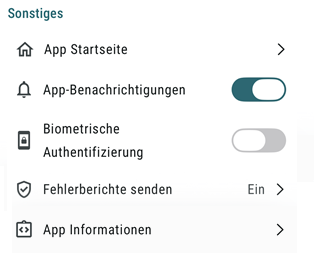
App Startseite
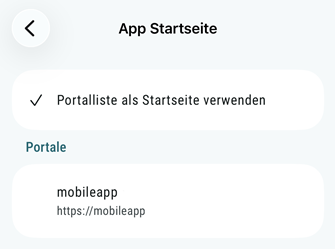
Per Default wird, wenn Sie die Intrexx Mobile App öffnen, die Liste aller registrierten Portale angezeigt. Alternativ dazu kann hier auch ein Portal ausgewählt werden, dessen Startseite anstelle der Portalliste direkt geladen wird.
App-Benachrichtigung
Mit der Einstellung App-Benachrichtigungen wird festgelegt, ob die App grundsätzlich Benachrichtigungen anzeigen darf. Die Einstellung entspricht der Benachrichtigungsberechtigung des Betriebssystems und gilt für die gesamte App.
Sind die App-Benachrichtigungen deaktiviert, werden keine Benachrichtigungen angezeigt – unabhängig von den Einstellungen der einzelnen Portale. Die individuellen Portal-Einstellungen bleiben dabei erhalten.
Biometrische Authentifizierung
Hier kann die Biometrische Authentifizierung aktiviert werden.
Fehlerberichte senden
Hier kann das Senden von Fehlerberichten aktiviert bzw. deaktiviert werden.
App Informationen
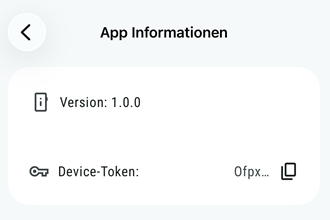
In den App Informationen wird die Version der App angezeigt. Außerdem finden Sie hier das Device-Token, das mit Klick auf
 Kopieren in die Zwischenablage kopiert werden kann.