

Lagerverwaltung
Mit der Applikation Lagerverwaltung können Aufträge geplant, bearbeitet und abgeschlossen werden. Artikel werden in Stücklisten zusammengefasst, auftragsgemäß reserviert und bei Abschluss des Auftrags vom Lagerbestand abgebucht. So behalten Sie Ihre Lagerbestände stets im Blick.
Wie Sie die Vorlage importieren können, erfahren Sie hier: Online-Applikationsvorlagen importieren.
Rollen
Beim Import der Vorlage werden automatisch Rollen erzeugt.
App_WarehouseManagement_User
Als Mitglied dieser Rolle haben Sie Zugriff auf die Seite Aufträgeund können dort die Auftragsliste sehen. Außerdem erreichen Sie das Archiv und den Kalender.
App_WarehouseManagement_Editor
Mit dieser Rolle können auf der Seite Artikel Artikel erfasst und auf der Seite Stücklisten die Stücklisten gepflegt werden. Zusätzlich enthält sie alle Berechtigungen der Rollen App_WarehouseManagement_User.
App_WarehouseManagement_Manager
Mit dieser Rolle können auf der Seite Verwaltung die verschiedenen Status bearbeitet werden. Zusätzlich enthält sie alle Berechtigungen der Rollen App_WarehouseManagement_Editor.
Wie Sie Portalbenutzer als Mitglieder in diese Rollen aufnehmen können, erfahren Sie hier: Rollen und Rechte bei Applikationsvorlagen.
Artikel

Auf der Seite Artikel können von Mitgliedern der Rolle App_WarehouseManagement_Editor oder App_WarehouseManagement_Manager Artikel erfasst werden. Artikel sollten Sie zuerst erfassen, damit Stücklisten erstellt werden können. Klicken Sie auf Erstellen.
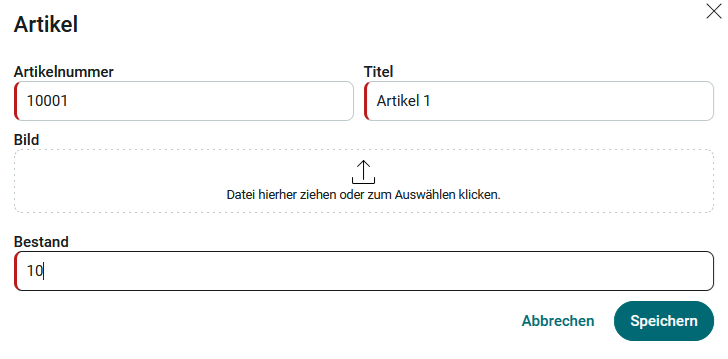
Erfassen Sie die Artikelnummer, den Namen des Artikels (Titel) und den aktuellen Bestand. Es ist auch möglich, ein Bild des Artikels hochzuladen.
Klicken Sie auf Speichern.
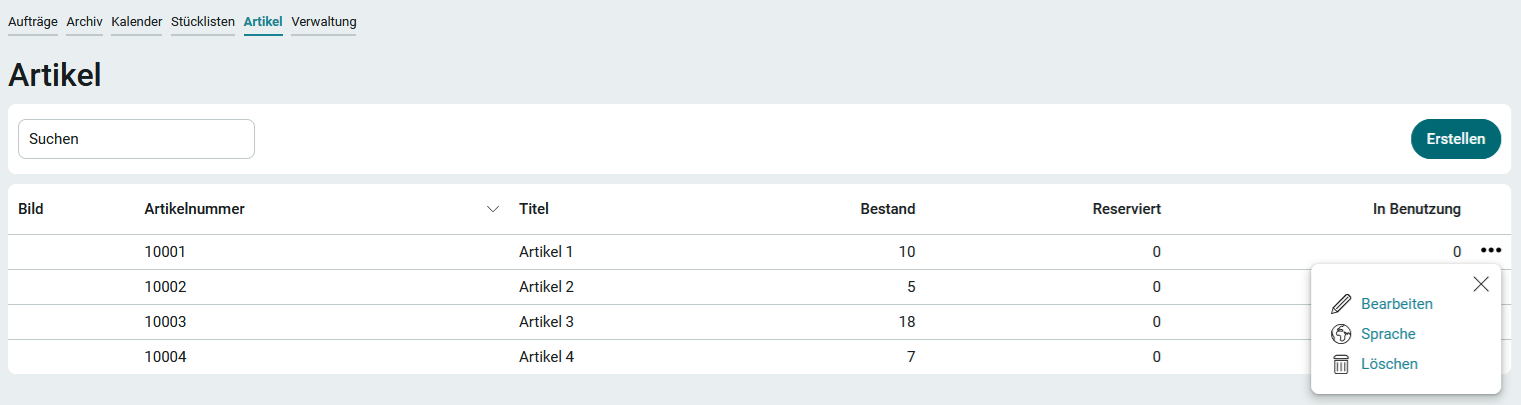
Die erfassten Artikel werden auf der Seite Artikel in einer Liste angezeigt. Über das  Optionenmenü können Sie erneut bearbeitet, gelöscht und auch mehrsprachig zur Verfügung gestellt werden.
Stücklisten

Auf der Seite Stücklisten können von Mitgliedern der Rolle App_WarehouseManagement_Editor oder App_WarehouseManagement_Manager nun Stücklisten erstellt werden. Klicken Sie auf Erstellen. Stücklisten können später in Aufträgen ausgewählt werden.
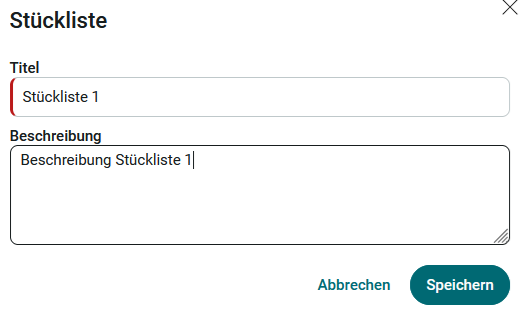
Tragen Sie hier den Namen (Titel) der Stückliste und eine Beschreibung ein. Klicken Sie Speichern.
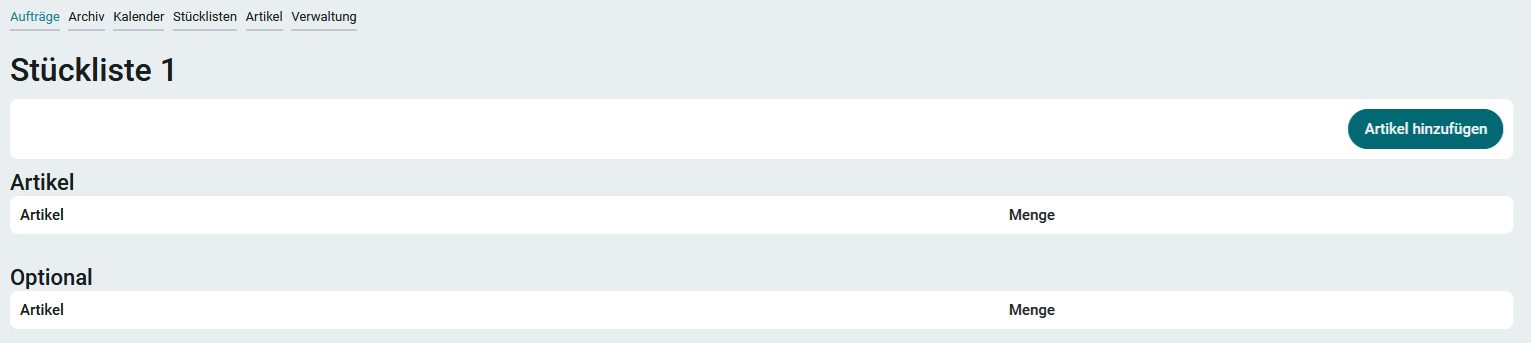
Klicken Sie auf Artikel hinzufügen.
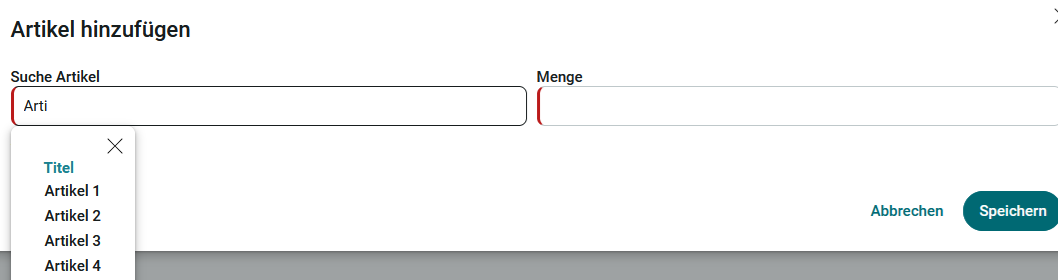
Wenn Sie in Suche Artikel einen Teil des Namens eingeben, wird eine Liste mit den entsprechenden Artikeln eingeblendet. Klicken Sie auf den gewünschten Artikel.
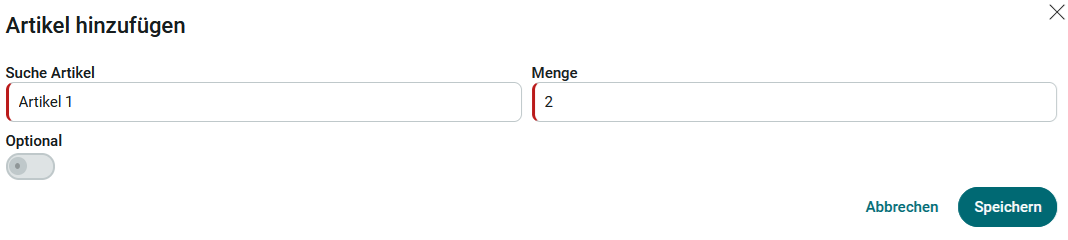
Geben Sie die gewünschte Menge ein. Mit dem Schieberegler Optional kann der Artikel in der Stückliste als optional gekennzeichnet werden.
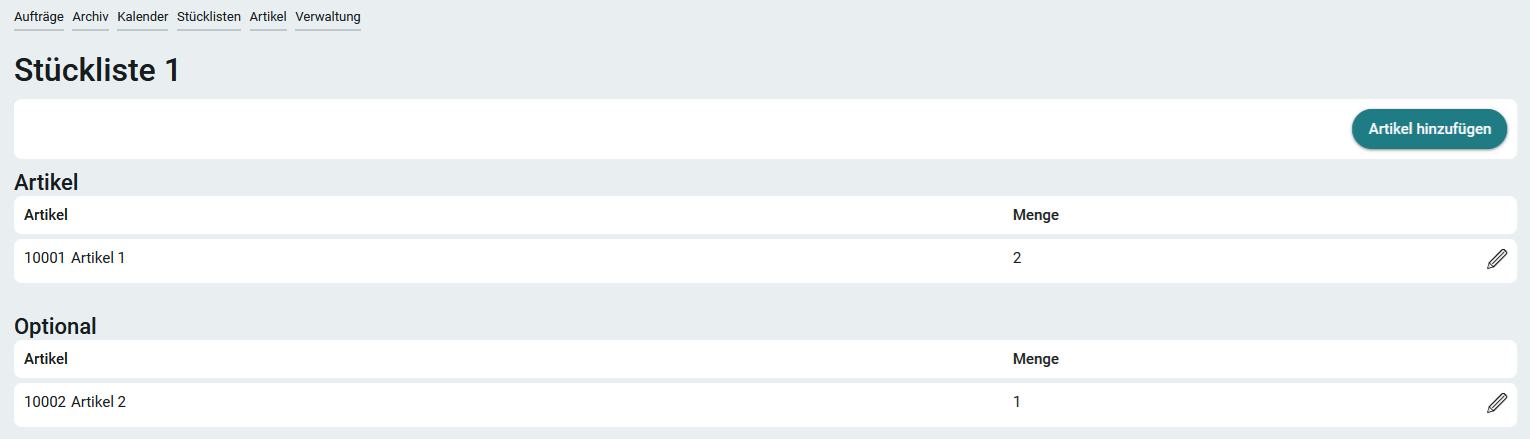
Bei Artikel, die in die Stückliste aufgenommen wurden, kann mit Klick auf  Bearbeiten die Menge geändert oder der Artikel aus der Stückliste gelöscht werden.
Aufträge

Nun können bei entsprechender Berechtigung Aufträge erfasst werden. Klicken Sie auf Erstellen.
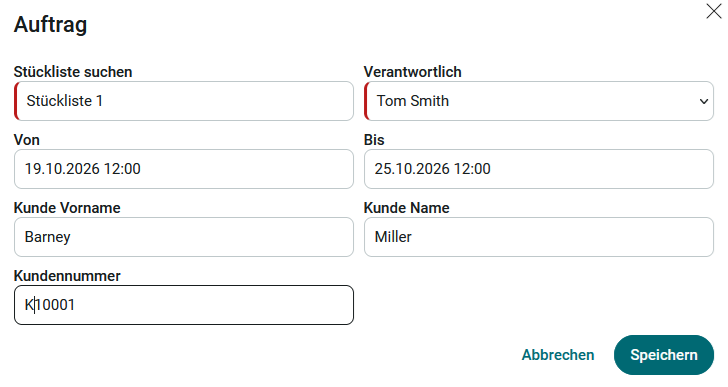
Wählen Sie hier eine Stückliste aus und tragen Sie den Verantwortlichen ein. In Von und Bis geben Sie die Dauer des Auftrags an. In diesem Zeitraum wird der Auftrag dann auch auf der Seite Kalender angezeigt. Außerdem können die Kundendaten hier erfasst werden. Klicken Sie Speichern.
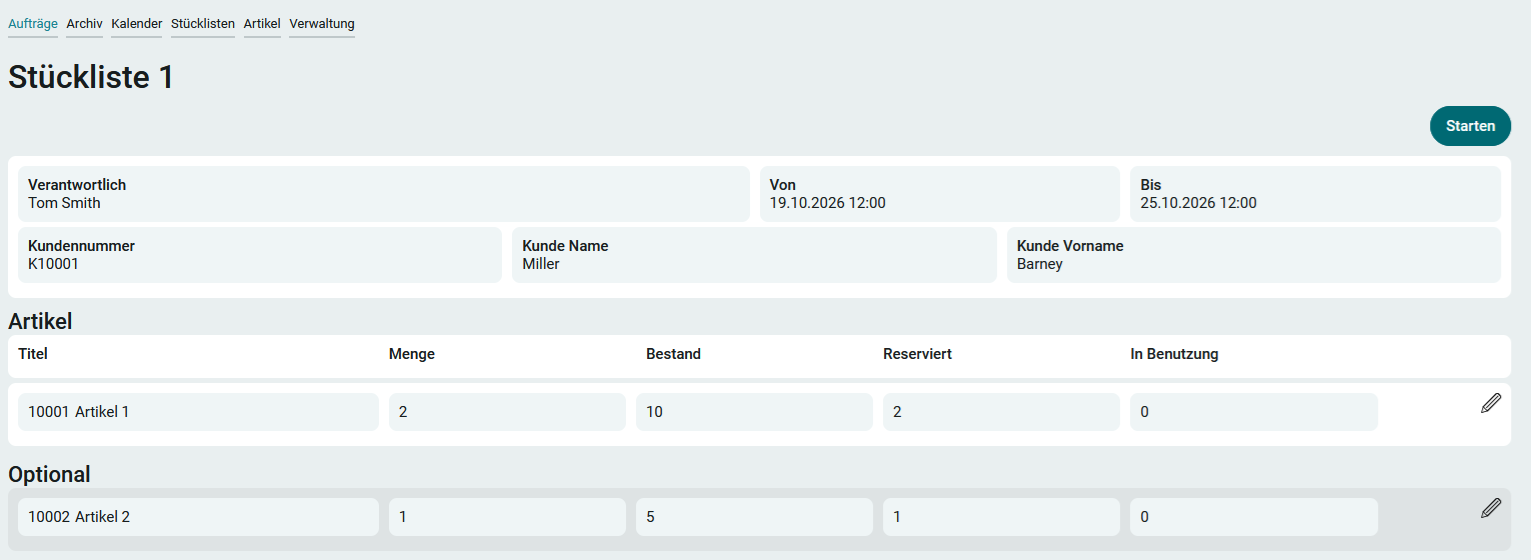
Der Auftrag wird nun auf der Startseite der App angezeigt. Mit Klick auf Bearbeiten kann die Menge geändert werden.
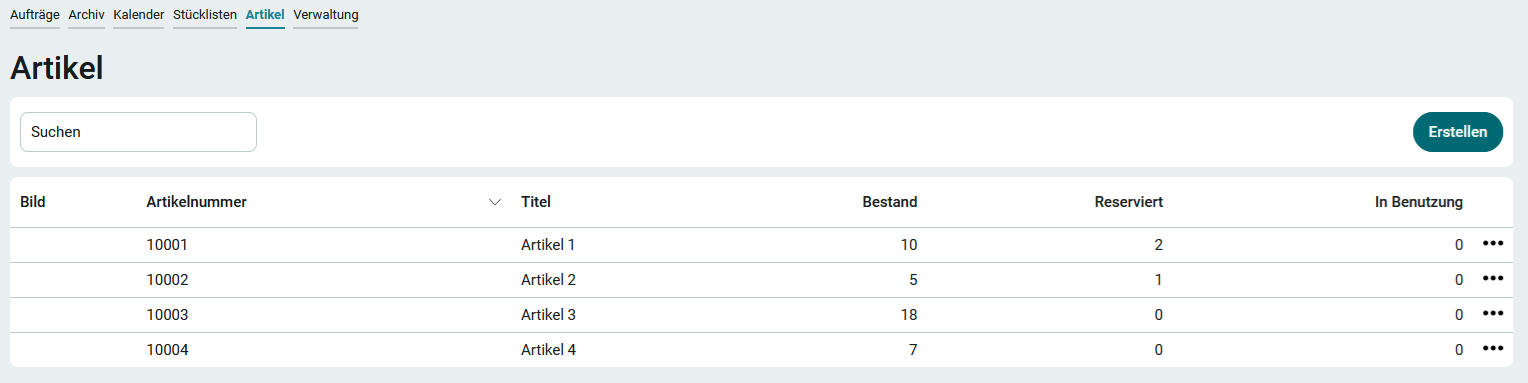
Auf der Seite Artikel wird die geplante Menge nun in der Spalte Reserviert angezeigt.
Auftrag starten
Klicken Sie auf Starten, um einen Auftrag zu starten.
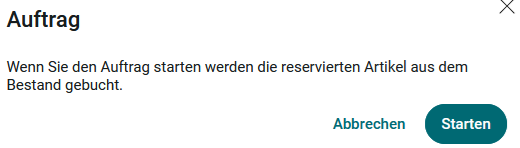
Die reservierten Artikelmengen werden dann vom Bestand abgebucht. Der Auftrag befindet sich im Status In Bearbeitung.
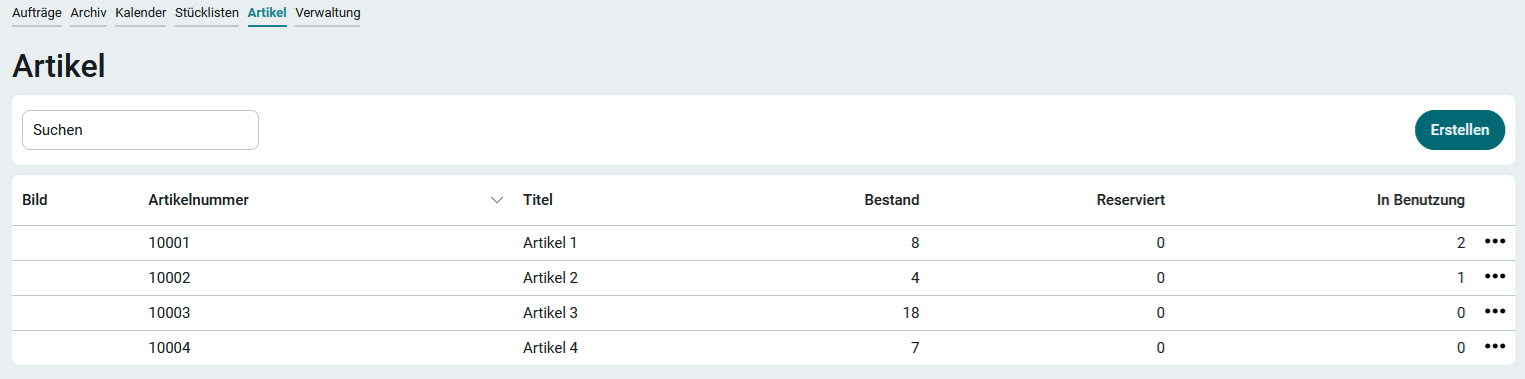
Die gebuchte Stückzahl wird von der Bestandsmenge (Spalte Bestand) subtrahiert und auch nicht mehr in der Spalte Reserviert, sondern in der Spalte In Benutzung angezeigt.
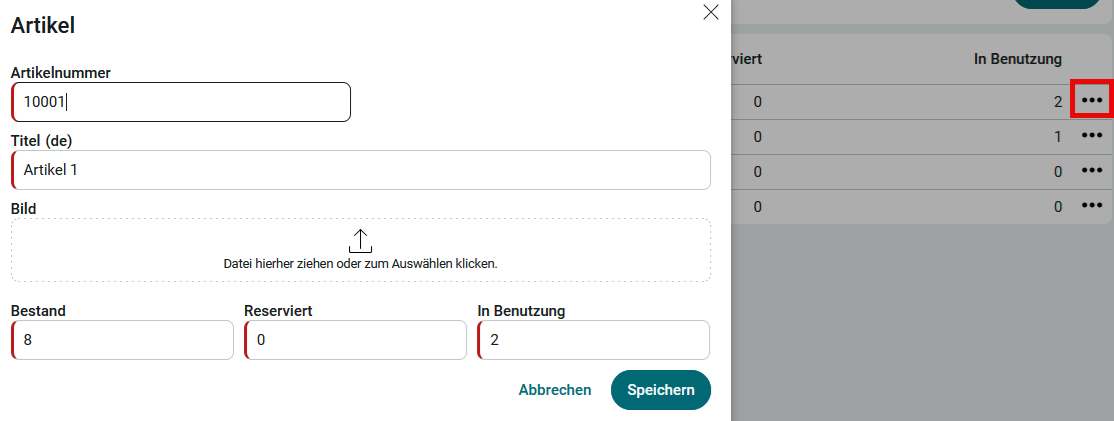
Die Mengen in Bestand, Reserviert und In Benutzung werden auch angezeigt, wenn Sie den Artikel über das Optionenmenü bearbeiten.
Auftrag abschließen

Klicken Sie auf der Seite Aufträge auf  Ansehen, um die Auftragsdetails einzublenden.
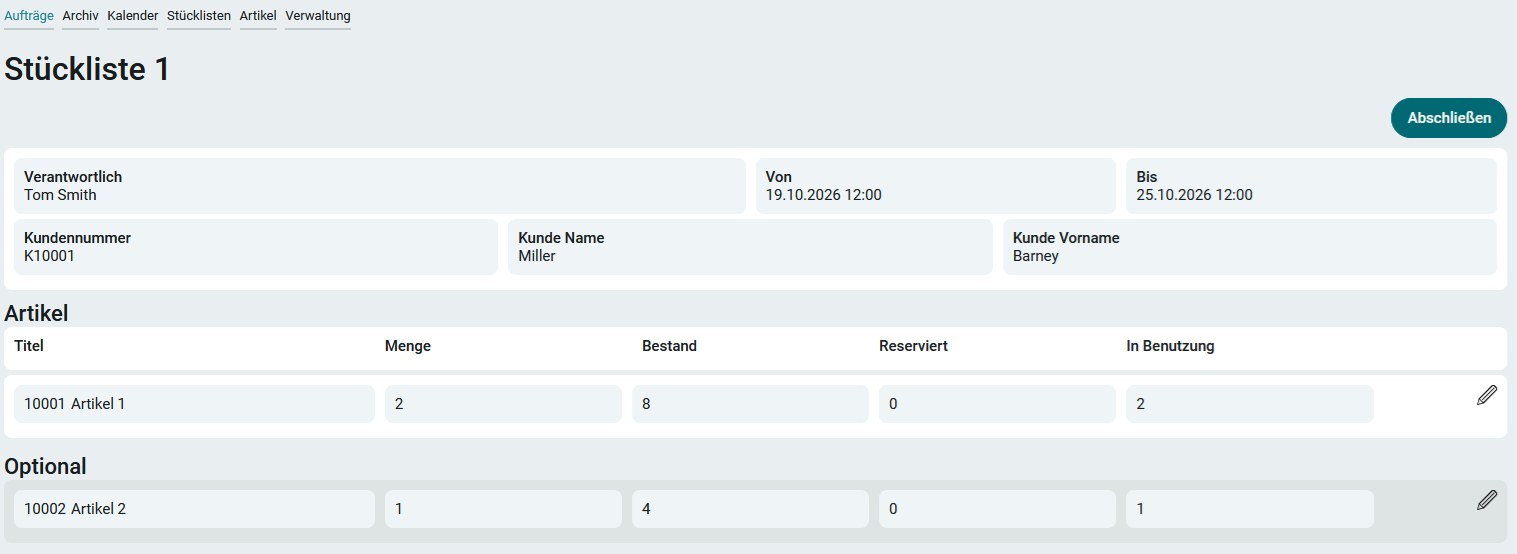
Der Auftrag kann hier mit Klick auf Abschließen abgeschlossen werden.
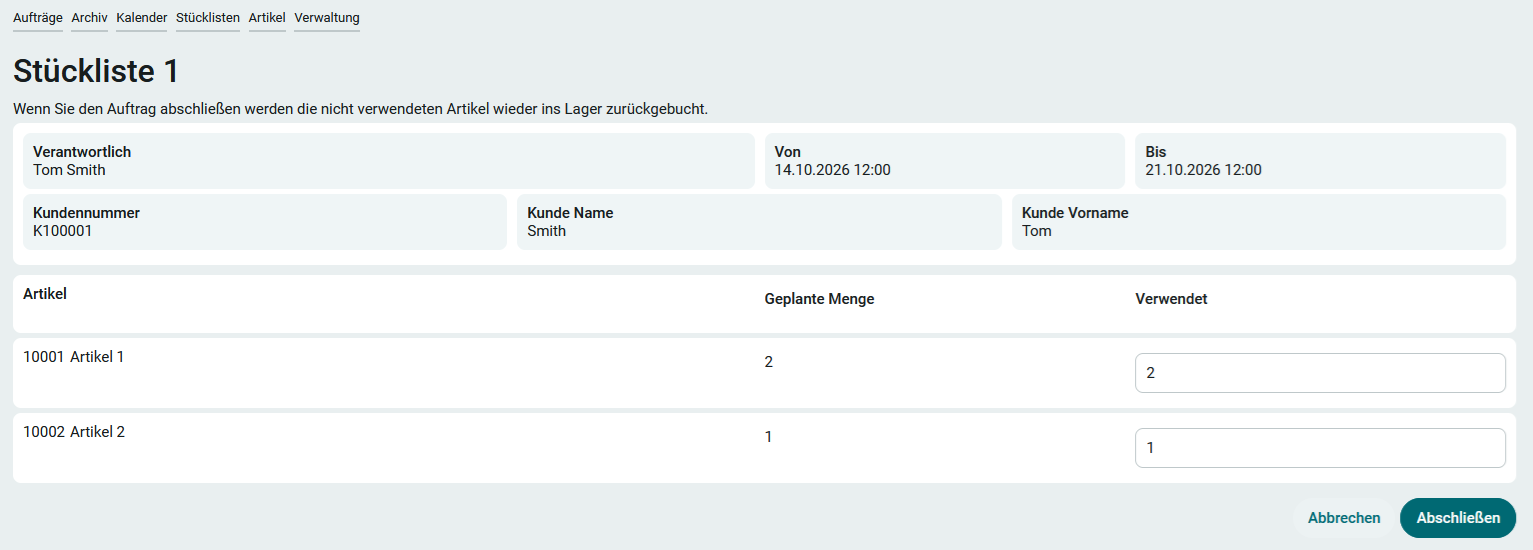
Hier haben Sie die Möglichkeit, die verwendete Menge ggf. noch anzupassen. Wenn Sie auf Abschließen klicken, werden die nicht verwendeten Artikel wieder ins Lager zurückgebucht.
Archiv

Abgeschlossene Aufträge finden Sie im Archiv.