

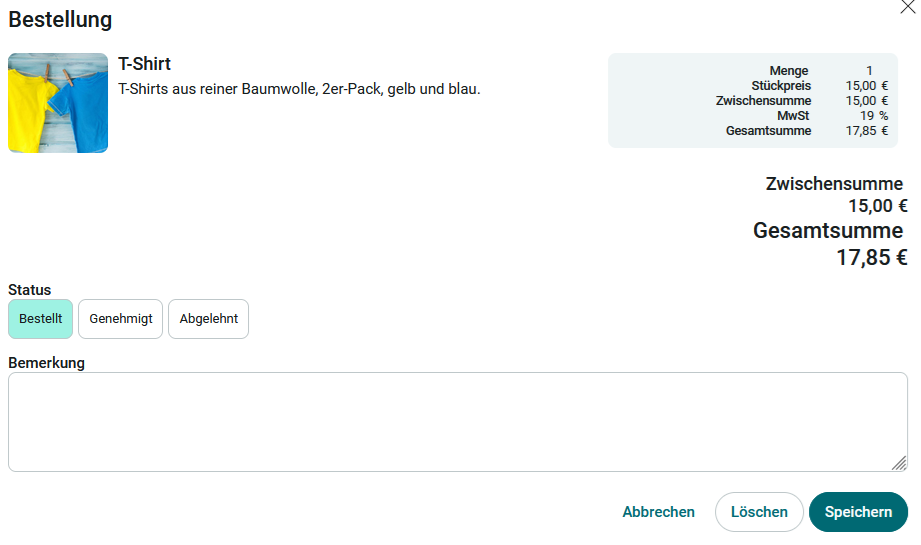
Diese Applikation enthält einen Online-Shop mit grundlegenden Funktionalitäten und Workflows. Wie Sie die Vorlage importieren können, erfahren Sie hier: Online-Applikationsvorlagen importieren.
Rollen
Beim Import der Vorlage werden automatisch Rollen erzeugt.
App_Shop_User
Als Mitglied dieser Rolle können Sie im Shop Artikel bestellen.
App_Shop_Manager
Benutzer mit dieser Rolle können u.a. im Shop neue Artikel hinzufügen oder löschen. Sie können den Status von Bestellungen ändern. Außerdem haben Sie alle Rechte der Rolle App_Shop_User.
Wie Sie Portalbenutzer als Mitglieder in diese Rollen aufnehmen können, erfahren Sie hier: Rollen und Rechte bei Applikationsvorlagen.
Artikel bearbeiten
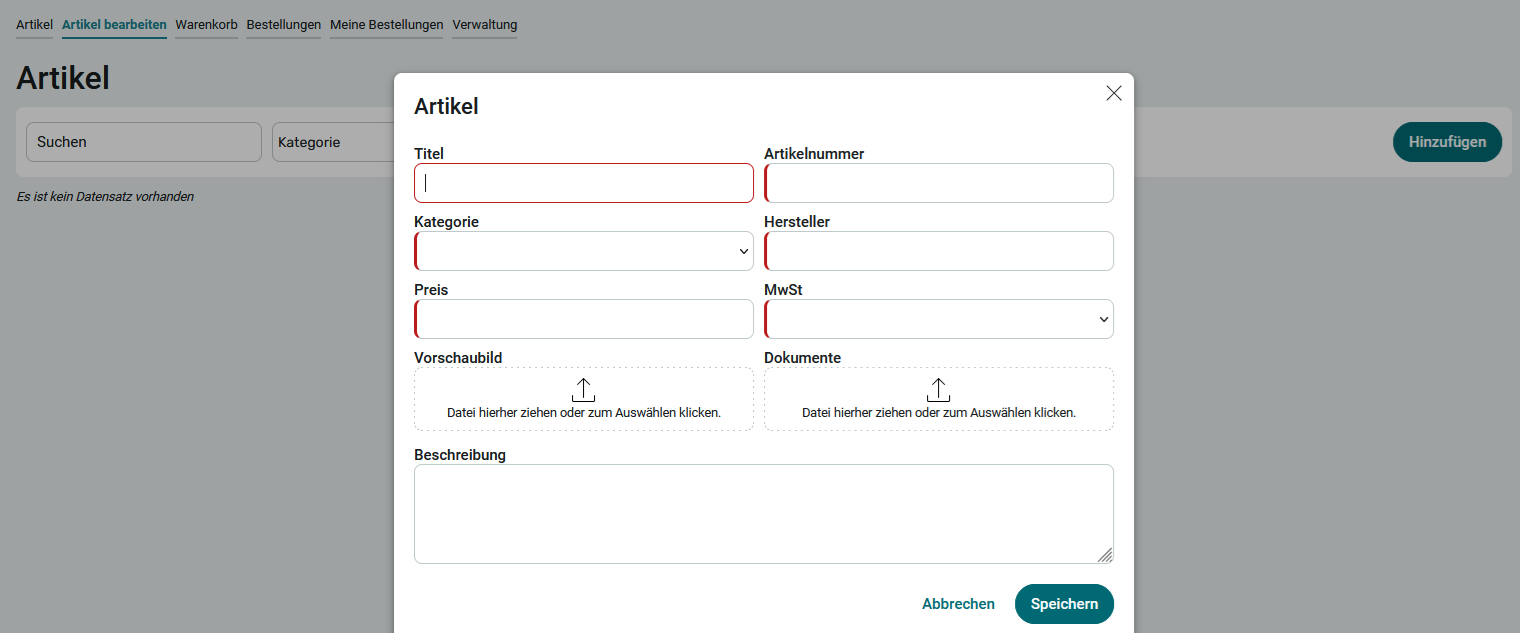
Als Mitglied der Rolle App_Shop_Manager erreichen Sie die Seite Artikel bearbeiten. Dort können Sie neue Artikel hinzufügen. Klicken Sie auf Erstellen und tragen Sie die Angaben zum Artikel ein. Klicken Sie Speichern.
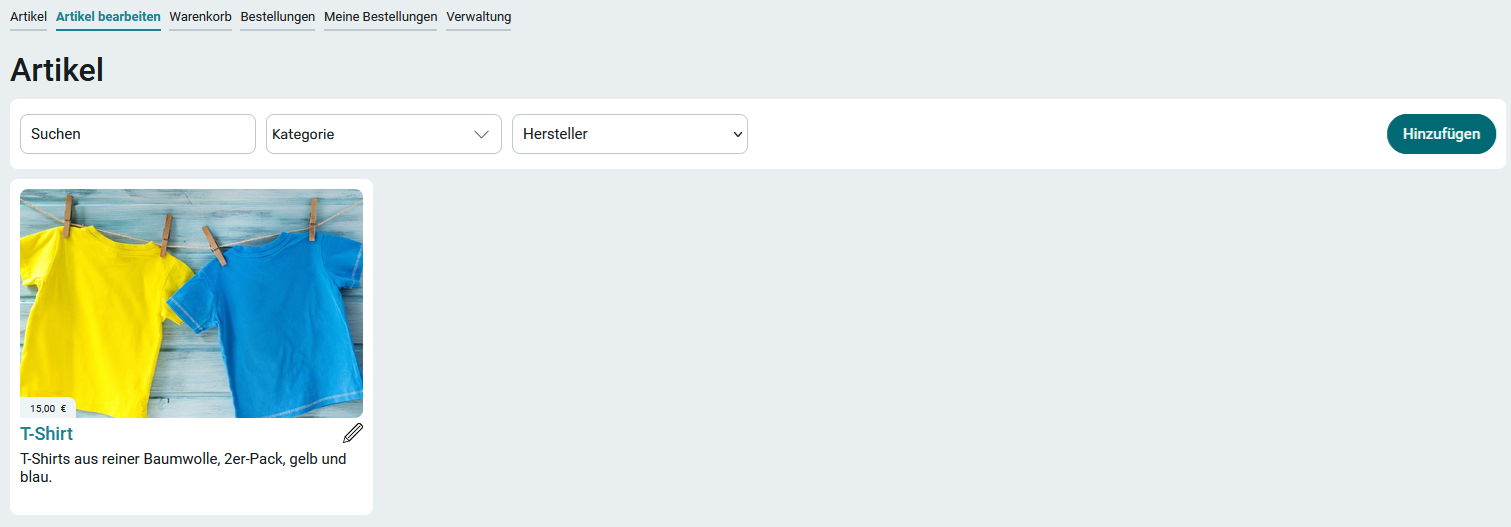
Der neue Artikel wird nun auf der Seite Artikel bearbeiten angezeigt und kann nun auch von anderen Benutzern bestellt werden. Mit Klick auf  Bearbeiten können die Artikeldaten erneut geändert oder der Artikel gelöscht werden.
Artikel bestellen
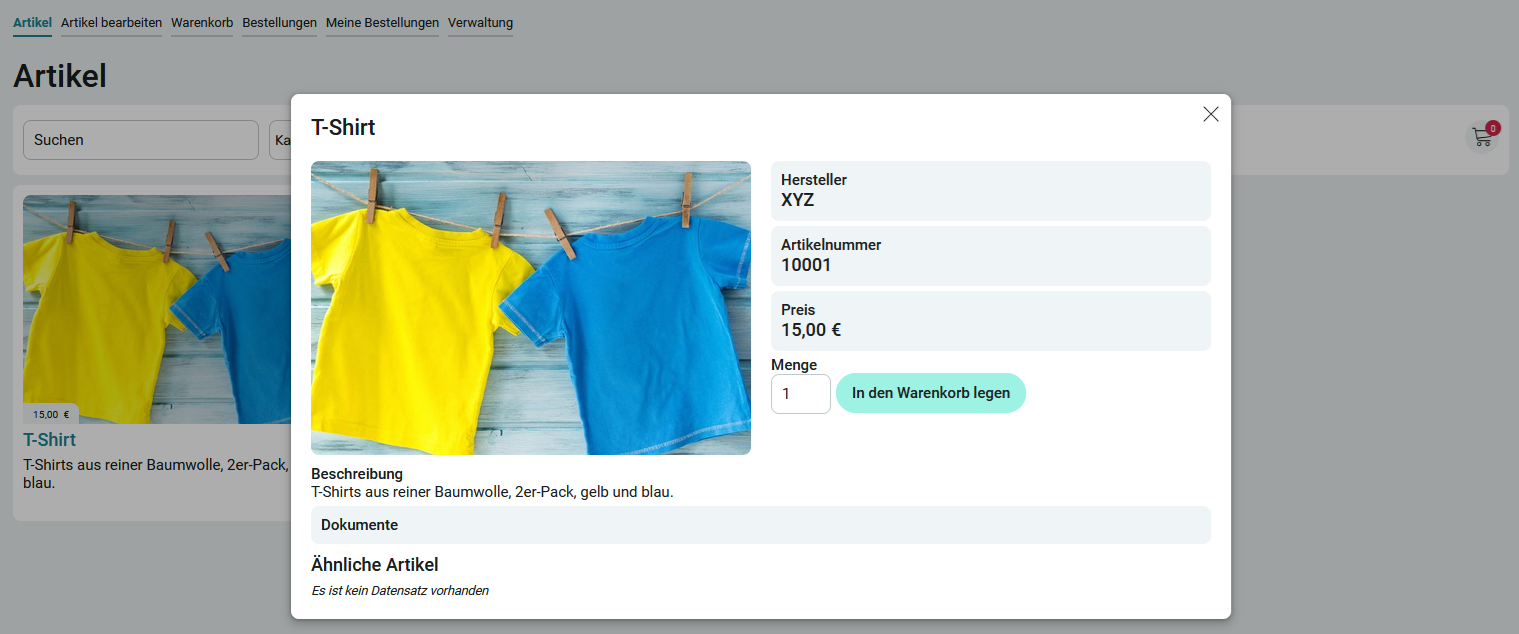
Auf der Seite Artikel - der Startseite der Applikation - können Artikel bestellt werden. Klicken Sie dort einfach auf den gewünschten Artikel und dann auf der folgenden Seite auf In den Warenkorb legen.

Die Anzahl der bestellten Artikel wird im Warenkorbsymbol rechts angezeigt. Sie erreichen den Warenkorb entweder mit Klick auf das Warenkorbsymbol oder direkt über die Seite Warenkorb.
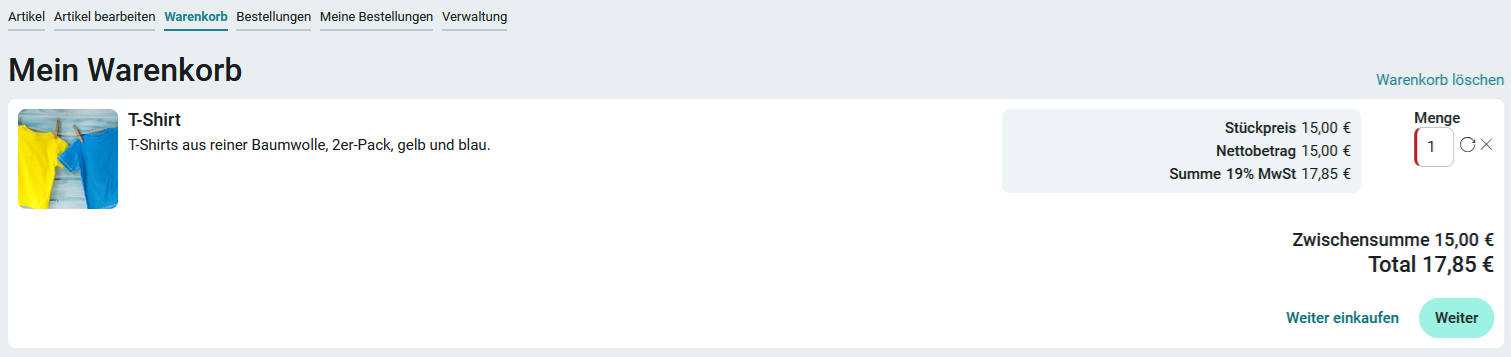
Klicken Sie Weiter.
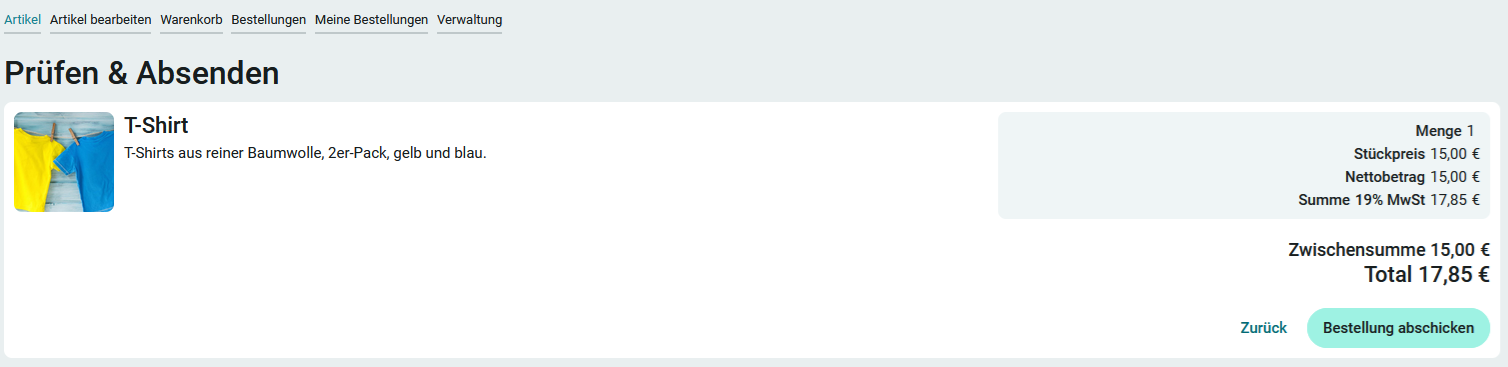
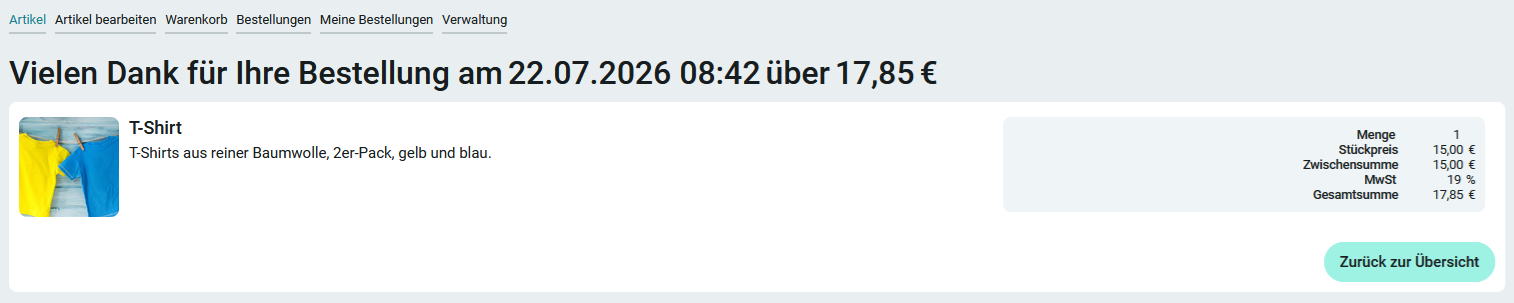
Klicken Sie hier auf Bestellung abschicken.
Meine Bestellungen
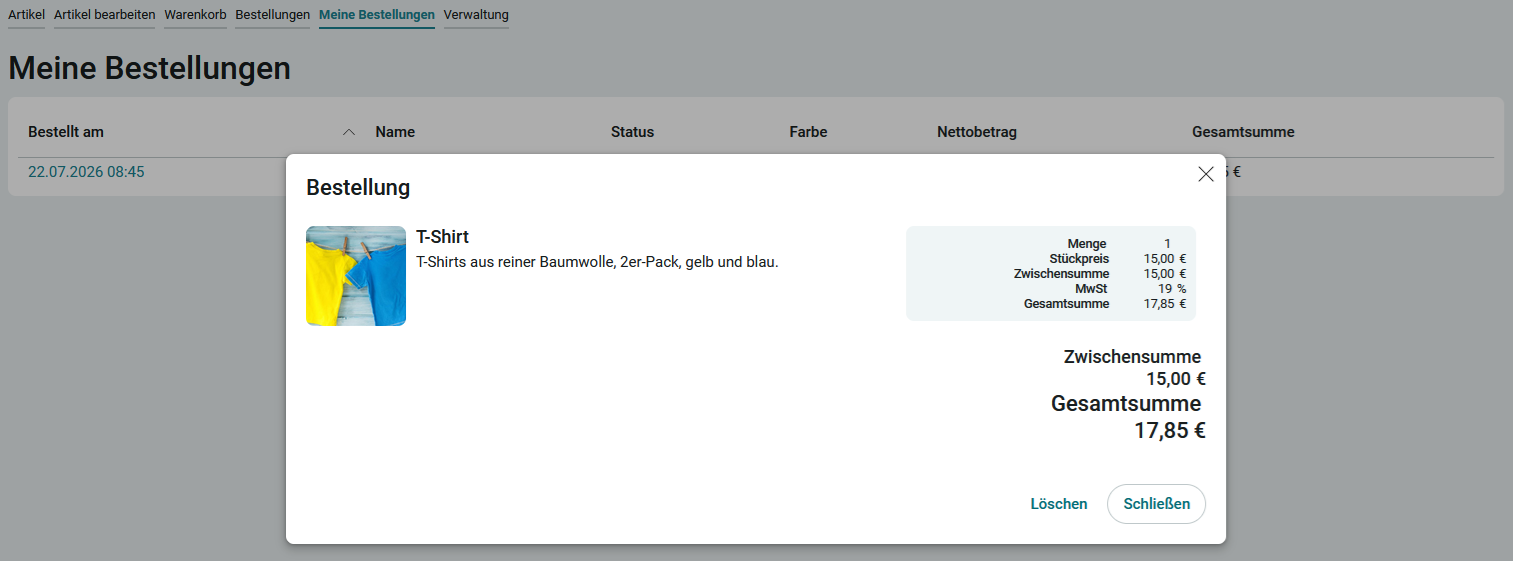
Auf dieser Seite finden Sie eine tabellarische Übersicht über alle Bestellungen, die Sie selbst abgegeben haben. Jede Bestellung kann hier angesehen und ggf. auch gelöscht werden.
Bestellungen

Mitglieder der Rolle App_Shop_Manager haben Zugriff auf die Seite Bestellungen, auf der alle Bestellungen bearbeitet werden können. Klicken Sie dazu jeweils auf den Link in der Spalte Bestellt am.
Hier kann der Status der Bestellung zu Genehmigt oder Abgelehnt geändert werden. Der Benutzer, der die Bestellung ausgelöst hat, sieht den geänderten Status auf der Seite Meine Bestellungen.
Verwaltung
Mitglieder der Rolle App_Shop_Manager haben Zugriff auf die Seite Verwaltung, auf der Kategorien, Mehrwertsteuersätze, Status und Einstellungen bearbeitet werden können.
Kategorien
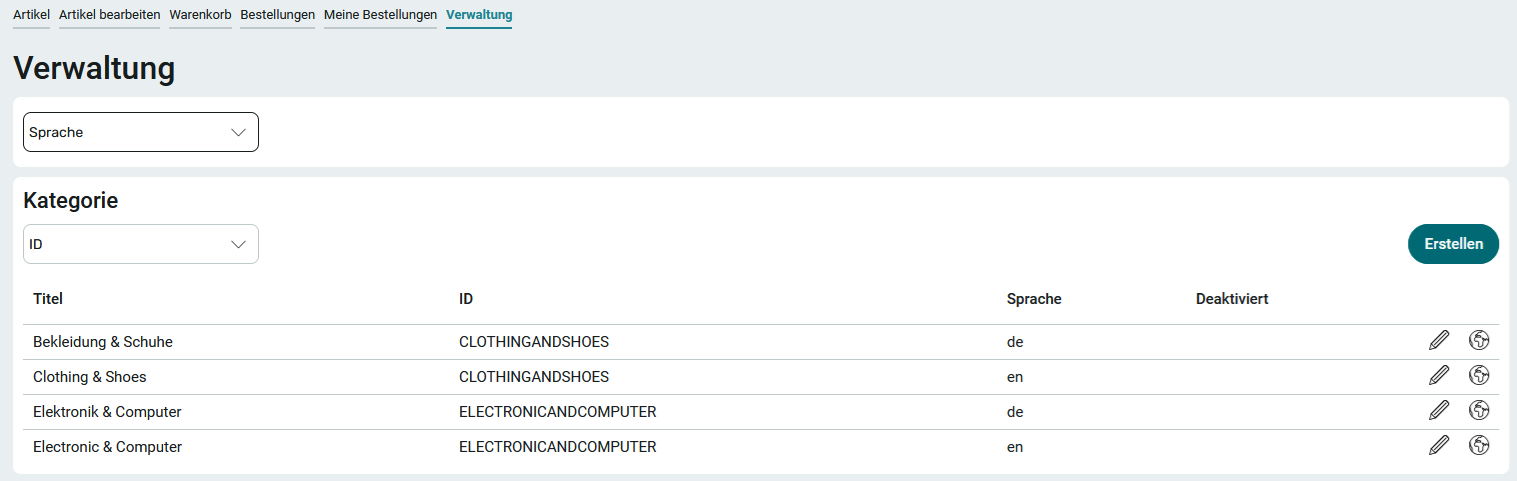
Mit Klick auf Bearbeiten kann eine Kategorie bearbeitet werden.
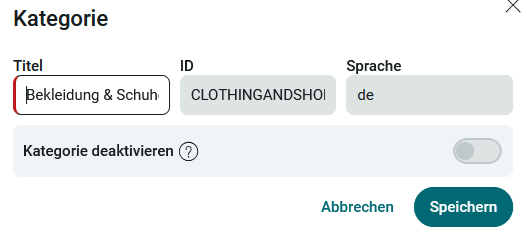
Um eine bestehende Kategorie zu löschen, müssen Sie diese zunächst deaktivieren. Daraufhin wird geprüft, ob noch Einträge die Kategorie referenzieren. Falls nicht, wird die Kategorie in regelmäßigem Turnus automatisch gelöscht. Deaktivierte Kategorien können nicht mehr ausgewählt werden.
Um eine komplett neue Kategorie zu erstellen, klicken Sie auf Erstellen.
Für bestehende Kategorien können weitere Sprachvarianten erstellt werden. Die Kategorie kann damit in eine andere Sprache übersetzt werden. Alle Informationen dazu finden Sie hier: Mehrsprachigkeit.
Mehrwertsteuer
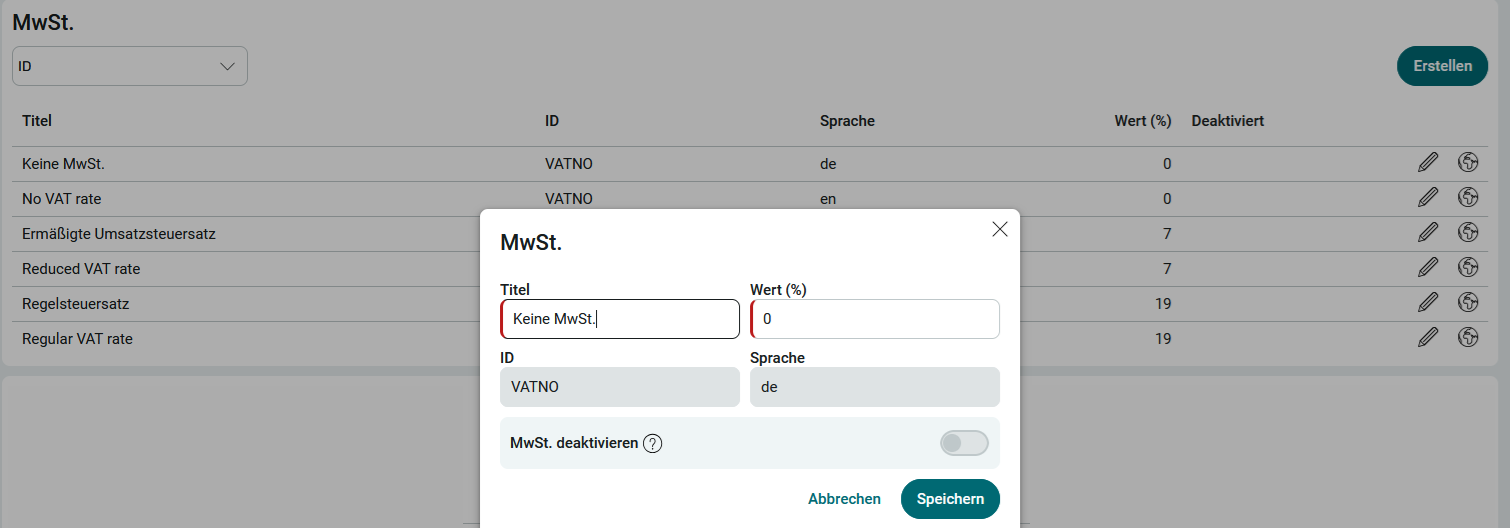
Die Mehrwertsteuer kann auf dieselbe Art und Weise wie Kategorien bearbeitet und auch mehrsprachig erfasst werden. Auch hier gilt: um einen Eintrag zu löschen, muss dieser deaktiviert werden.
Status
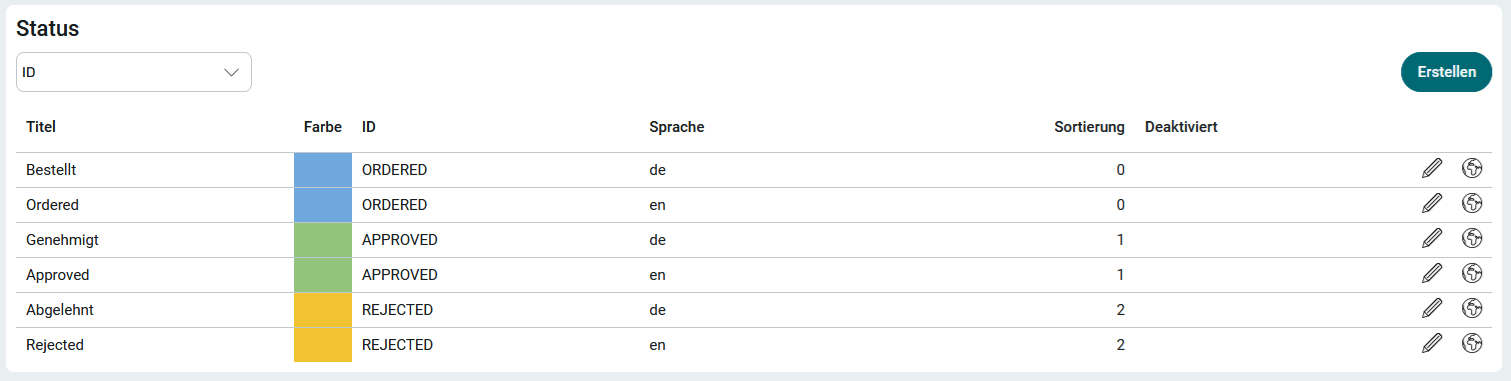
Auf dieser Seite können Sie die Status von Bestellungen verwalten. Um einen Status zu bearbeiten, klicken Sie auf Bearbeiten.
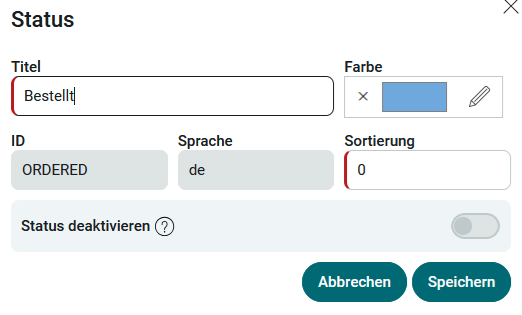
Hier kann u.a. auch die Farbe des Status geändert werden. Auch hier gilt: um einen Status zu löschen, muss dieser deaktiviert werden.
Für bestehende Status können weitere Sprachvarianten erstellt werden. Der Status kann damit in eine andere Sprache übersetzt werden. Alle Informationen dazu finden Sie hier: Mehrsprachigkeit.
Einstellungen

Klicken Sie auf Bearbeiten, um die Währungsliste einzublenden. Dort kann die für den gesamten Shop verwendete Währung ausgewählt werden. Ist die Einstellung Preis anzeigen deaktiviert, so werden im gesamten Shop keine Preise angezeigt.