

Helpdesk
Mit der Applikationsvorlage Helpdesk können Tickets erstellt und mit dem Durchlaufen unterschiedlicher Status abgearbeitet und verwaltet werden. Wie Sie die Vorlage importieren können, erfahren Sie hier: Online-Applikationsvorlagen importieren.
Rollen
Beim Import der Vorlage werden automatisch Rollen erzeugt.
App_Helpdesk_User
Als Mitglied dieser Rolle können Sie Tickets erstellen.
App_Helpdesk_Editor
Mitglieder dieser Rolle können ebenfalls Tickets erstellen und zusätzlich einem Bearbeiter zuweisen.
App_Helpdesk_Manager
Mit dieser Rolle können Status und Kategorien verwaltet werden. Zusätzlich enthält sie alle Berechtigungen der Rollen App_Helpdesk_User und App_Helpdesk_Manager.
Wie Sie Portalbenutzer als Mitglieder in diese Rollen aufnehmen können, erfahren Sie hier: Rollen und Rechte bei Applikationsvorlagen.
Voraussetzungen
Da die Applikation Helpdesk Benachrichtigungen per E-Mail versendet, sollte für ihren Einsatz der E-Mail-Service im Modul Werkzeuge konfiguriert sein. Andernfalls erzeugt z.B. das Speichern eines Tickets einen entsprechenden Fehler.
Helpdesk
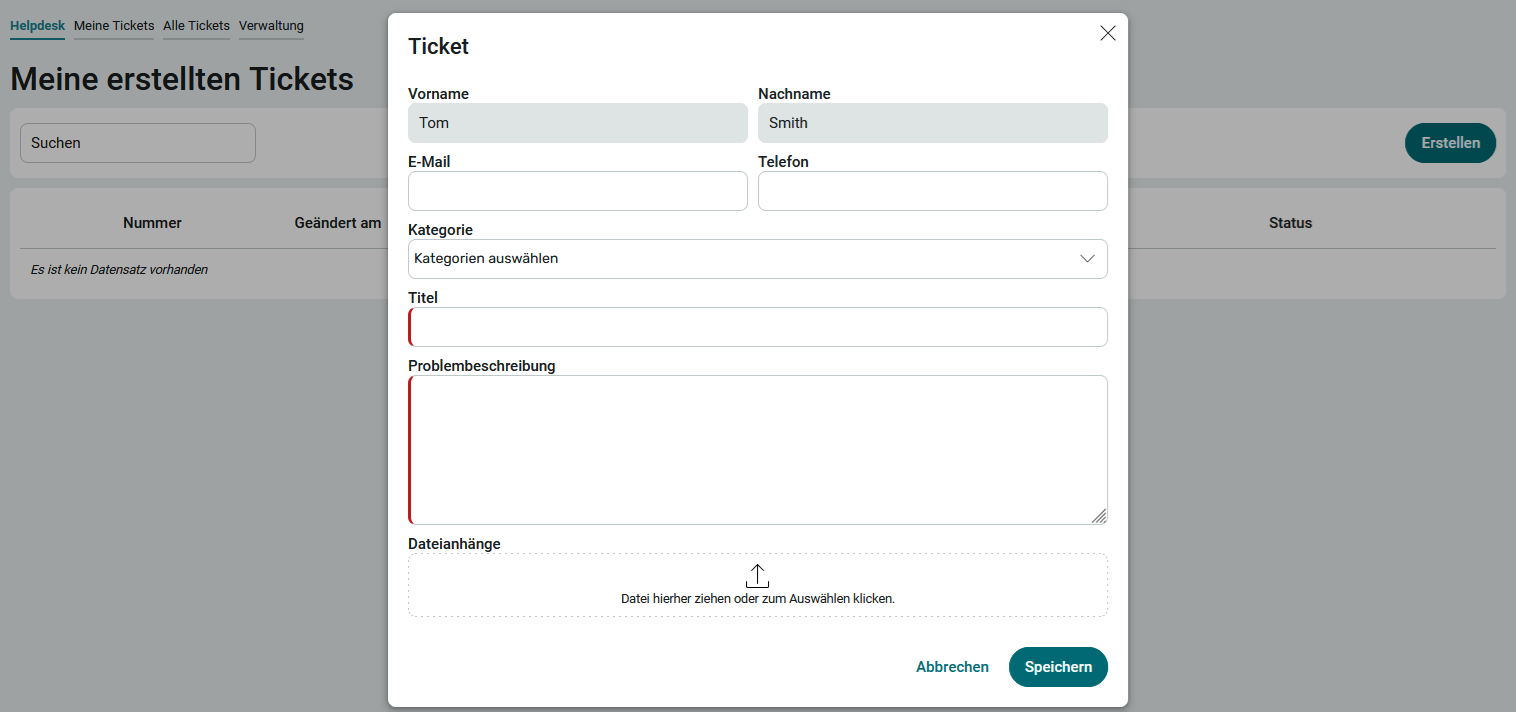
Tickets werden auf der Seite Helpdesk (Startseite der Applikation) werden alle Tickets angezeigt, die Sie selbst erstellt haben.
Ticket erstellen
Mit Klick auf Erstellen kann ein neues Ticket angelegt werden. Der aktuelle Benutzer wird dabei automatisch inklusive seiner E-Mail-Adresse und Telefonnummer, sofern diese in der Benutzerverwaltung hinterlegt sind, eingetragen.
Tickets bearbeiten und löschen

Mit Klick auf  Bearbeiten können bestehende Tickets erneut bearbeitet werden. Außerdem können Sie das komplette Ticket über diesen Weg auch löschen.
Tickets kommentieren
Berechtigungen
Damit Benutzer Kommentare erfassen, bearbeiten und löschen können, müssen Sie der Benutzergruppe App_Helpdesk_User angehören. Dies gilt auch für Benutzer mit der Rolle App_Helpdesk_Editor und App_Helpdesk_Manager.
1. Klicken Sie auf den Titel eines Tickets.
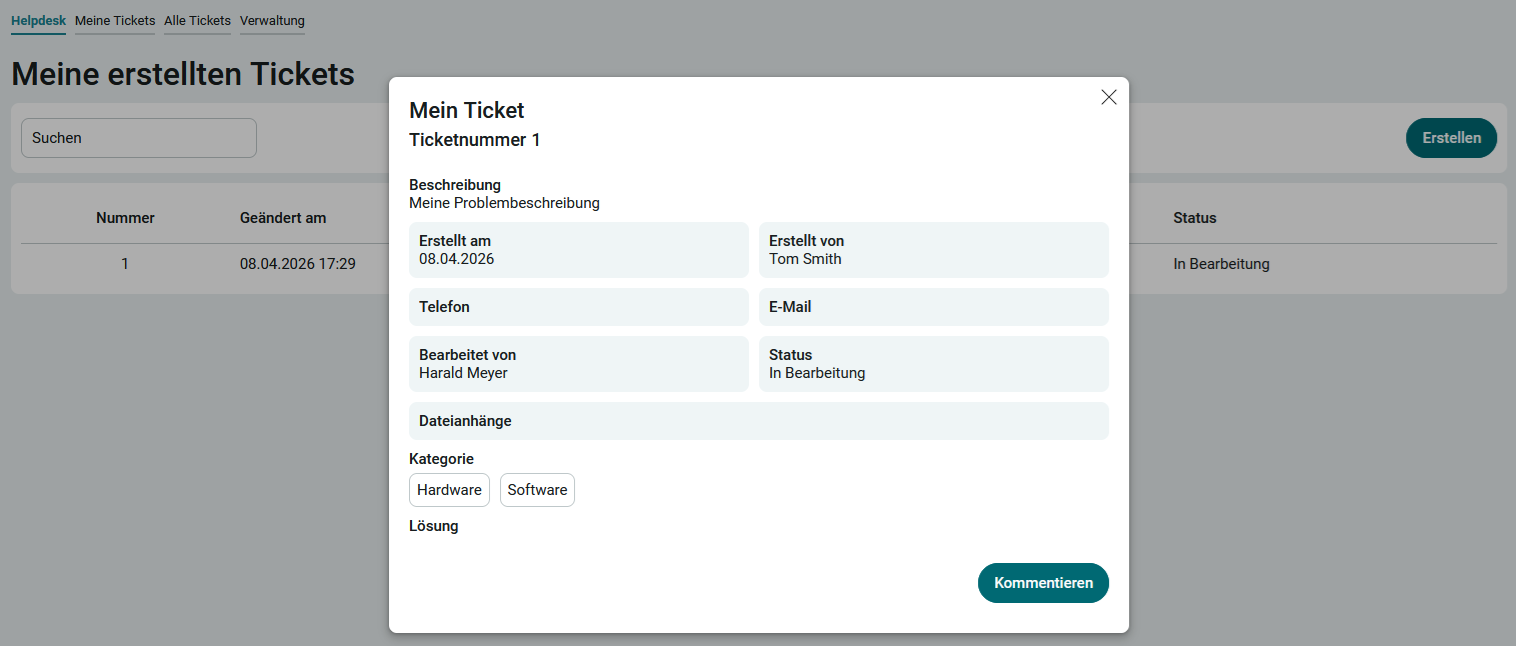
2. Klicken Sie auf der dann eingeblendeten Detailseite des Tickets auf Kommentieren.
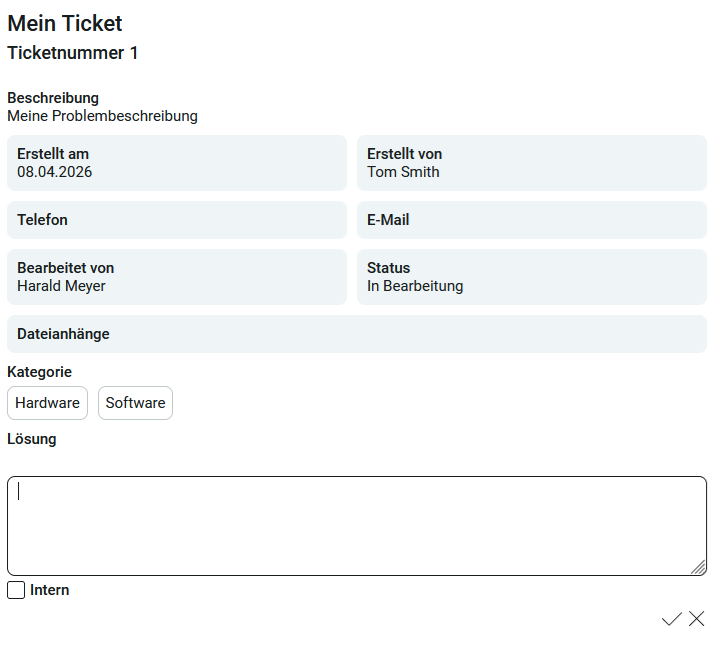
3. Tragen Sie unterhalb der Lösung Ihren Kommentar in das Eingabefeld ein.
4. Markieren Sie das Ticket ggf. als Intern. Interne Kommentare werden nicht angezeigt, wenn die Detailseite eines Tickets über die Seite Helpdesk geöffnet wird. Über die Seiten Meine Tickets und Alle Tickets sind interne Kommentare jedoch erreichbar und dann auch als intern gekennzeichnet.
5. Klicken Sie  Speichern.
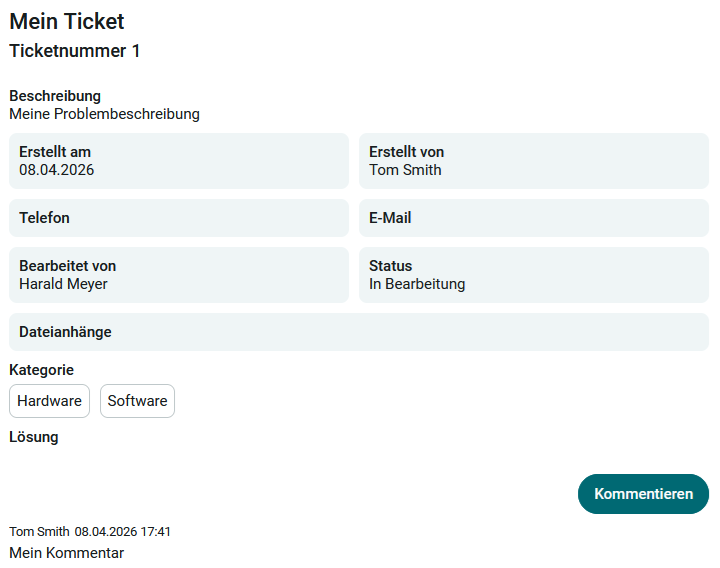
Kommentare werden unterhalb der Lösung angezeigt. Bei MouseOver wird pro Kommentar der
Bearbeiten-Button eingeblendet, über den ein Kommentar bearbeitet oder auch gelöscht werden kann.
Alle Tickets
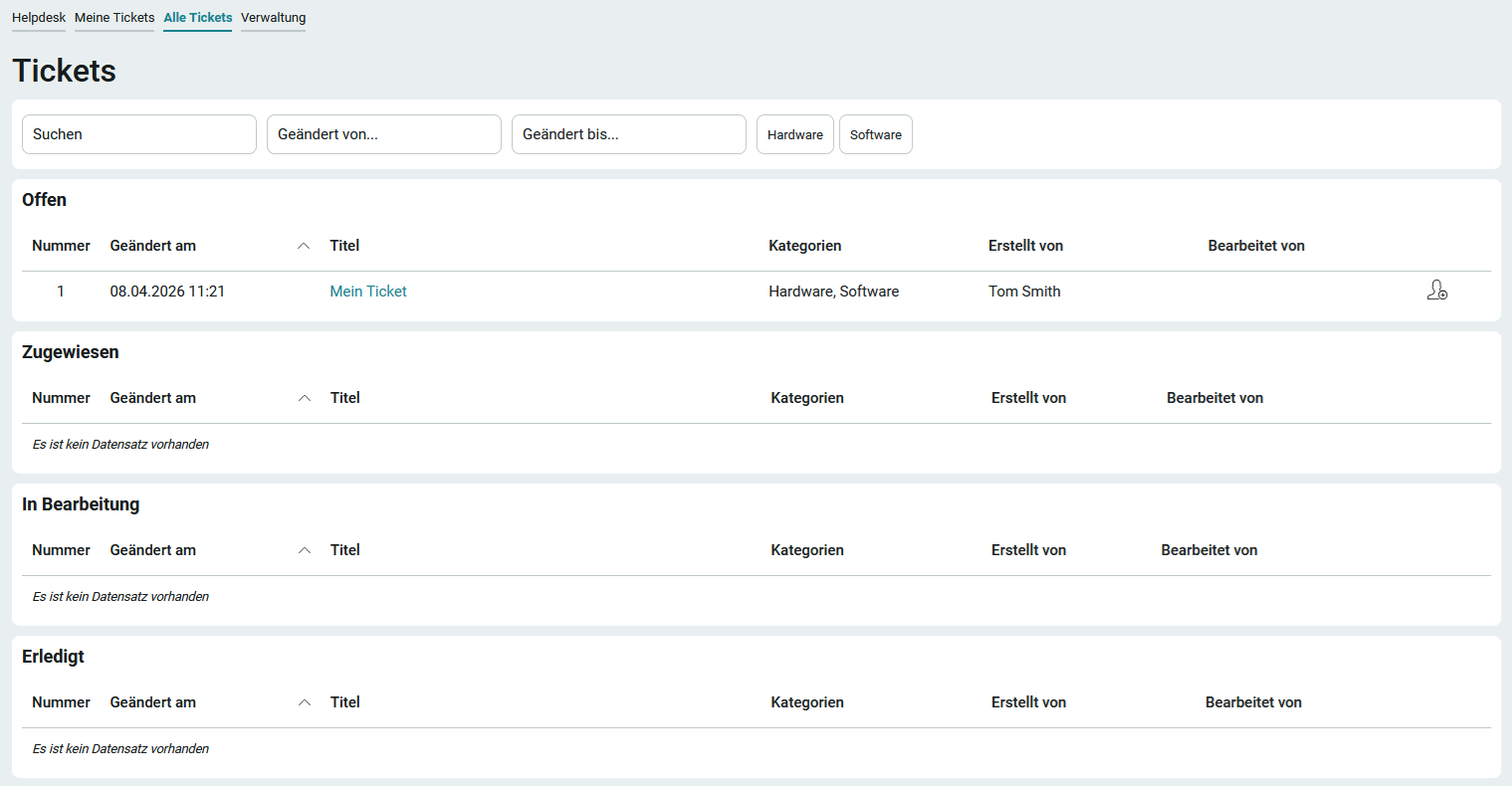
Auf der Seite Alle Tickets finden Sie bei ausreichender Berechtigung eine Übersicht über alle Ticket mit Bearbeitungsstatus. Offene Tickets können hier mit Klick auf Zuweisen einem Bearbeiter zugeordnet werden. Dieser sieht das Ticket dann auf der Seite Meine Tickets.
Meine Tickets
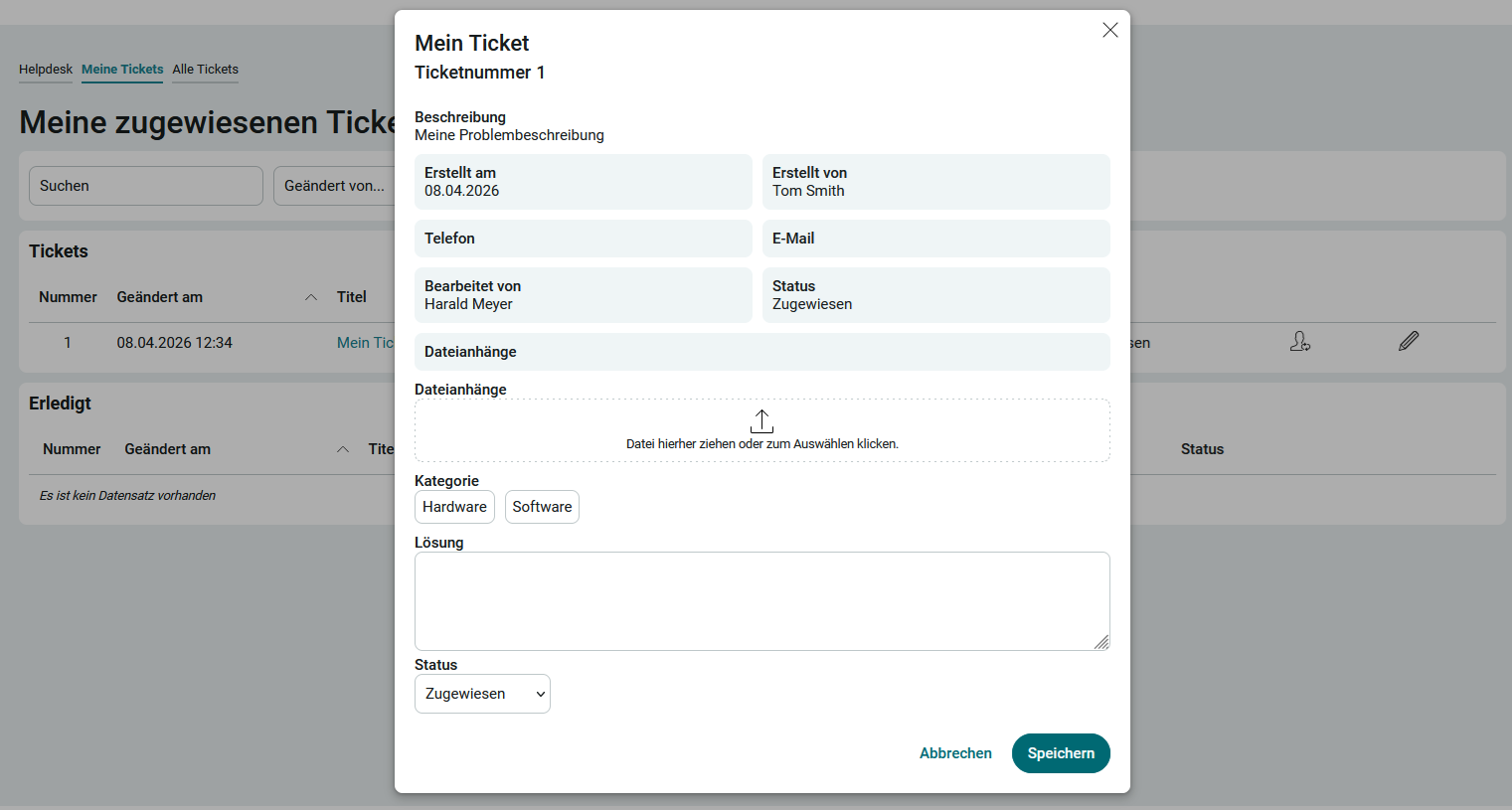
Auf dieser Seite finden Sie alle Tickets, die Ihnen zugewiesen sind. Mit Klick auf Bearbeiten kann der Status (Zugewiesen, In Bearbeitung, Erledigt) entsprechend dem Fortschritt der Bearbeitung geändert werden. Außerdem kann eine Lösung eingetragen werden.
Wenn Sie die Aufgabe einem anderen Benutzer zuweisen wollen, klicken Sie auf der Seite Meine Tickets bei einer Aufgabe auf
 Ändere Zuweisung.
Erledigte Tickets werden automatisch in die Tabelle Erledigt verschoben.
Verwaltung
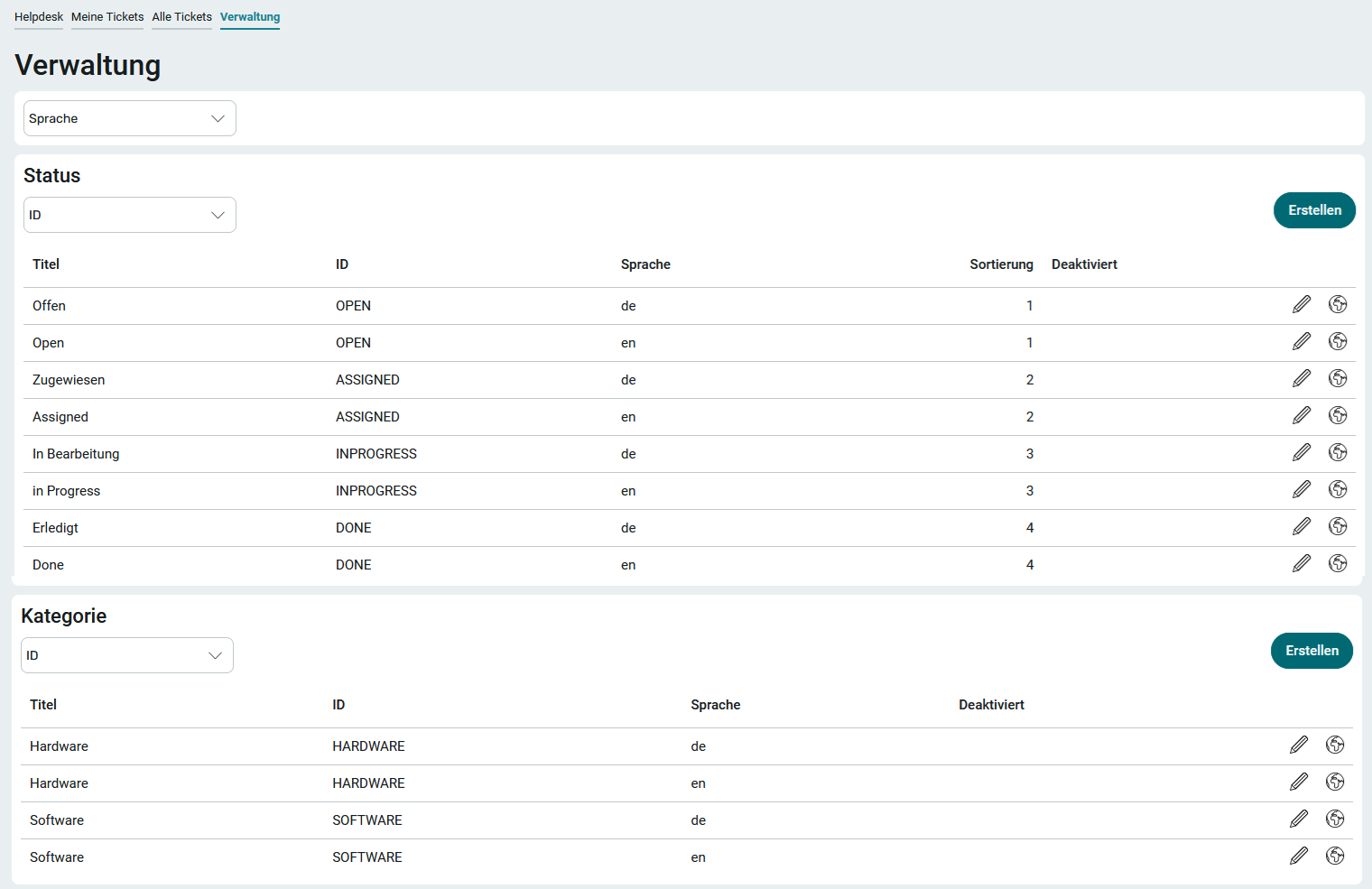
Auf dieser Seite werden die Status und Kategorien verwaltet.
Status
Mit Klick auf Erstellen kann ein neuer Status erstellt werden.
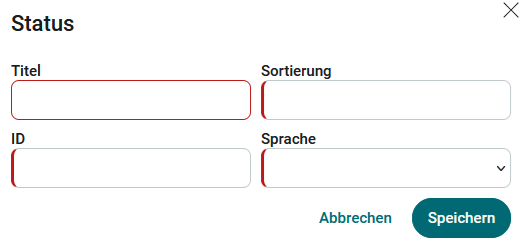
Die ID, die dabei eingetragen werden muss, sollte eindeutig sein und kann aus beliebigen Zeichen bestehen. Nach dem Speichern kann die ID nicht mehr geändert werden.
Anpassung im Portal Manager
Für einen neuen Status muss die Applikation im Portal Manager angepasst und eine neue Tabelle für den Status angelegt werden. Der Tabellenfilter sollte dann entsprechend auf die ID des neuen Status filtern.
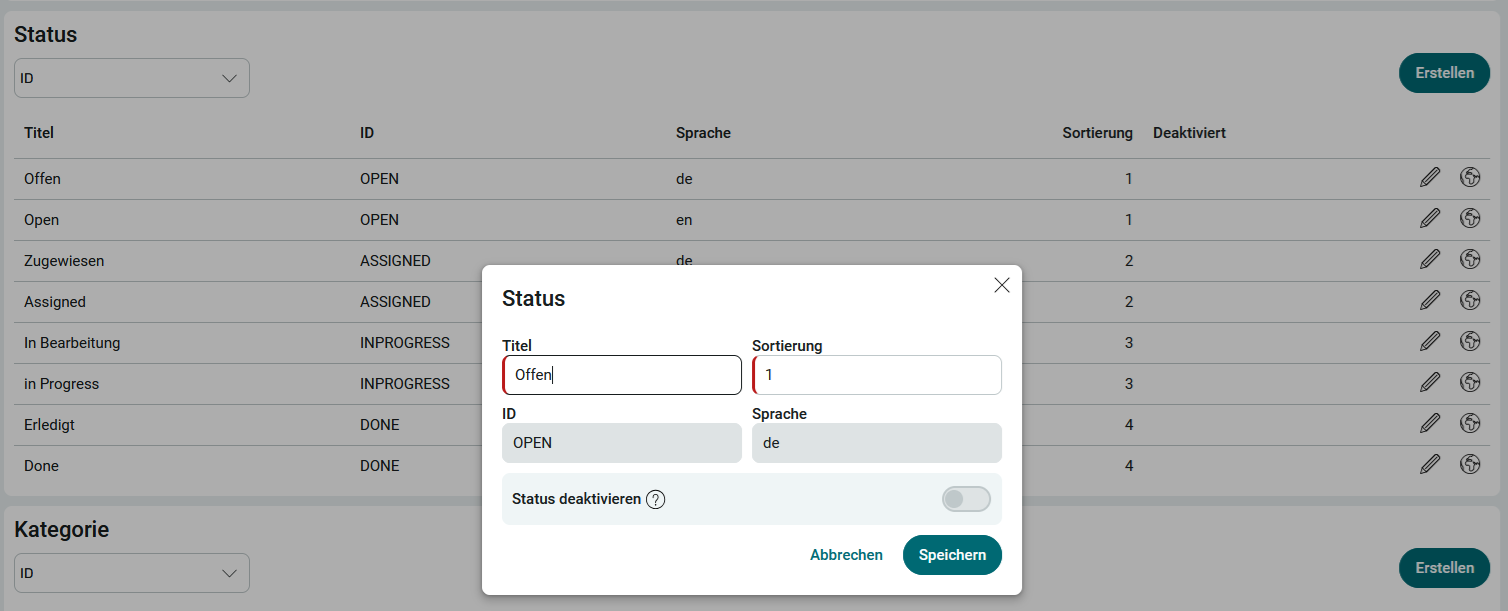
Um einen bestehenden Status zu bearbeiten, klicken Sie auf Bearbeiten.
Status können nicht manuell gelöscht werden. Sie müssen zunächst deaktiviert werden. Das Löschen erfolgt automatisch, sofern der Status innerhalb der Applikation nicht mehr referenziert wird.
Für bestehende Status können weitere Sprachvarianten erstellt werden. Der Status kann damit in eine andere Sprache übersetzt werden. Alle Informationen dazu finden Sie hier: Mehrsprachigkeit.
Kategorie
Für das Erstellen und Bearbeiten von Kategorien gelten dieselben Regeln wie für das Erstellen und Bearbeiten von Status.
Für bestehende Kategorien können weitere Sprachvarianten erstellt werden. Die Kategorie kann damit in eine andere Sprache übersetzt werden. Alle Informationen dazu finden Sie hier: Mehrsprachigkeit.