Onlinehilfe
Überblick
Die folgende Liste gibt Ihnen einen Überblick über die zentralen Funktionalitäten der Onlinehilfe.
-
Responsives Layout
-
Startseite mit Kacheln zu zentralen Hilfethemen
-
Tool-Leiste (Artikel weiterleiten, Markierungen entfernen, Drucken, Sprache ändern)
-
Suche
-
Feedback
-
Bookmarks kopieren
-
Code-Beispiele mit "Copy"-Schaltfläche
Im Folgenden werden einige der zentralen Funktionalitäten beschrieben.
Startseite
Auf der Startseite finden Sie Kacheln, über die Sie direkt auf zentrale Themen der Onlinehilfe gelangen.
Falls Sie auf den Kacheln kein für Sie passendes Hilfethema finden, können Sie auf eine beliebige Kachel klicken. Auf der Folgeseite wird dann das komplette Inhaltsverzeichnis angezeigt.
Sie können auch über die Suchleiste ein Thema suchen und anschließend über einen Suchtreffer in die Onlinehilfe einsteigen.

Tool-Leiste
Die Tool-Leiste bietet Ihnen eine Reihe von hilfreichen Funktionen.
Beachten Sie, dass Sie auf der Startseite nur die Icons "Artikel weiterleiten" und "Sprache ändern" finden.
|
|
Mit diesem Symbol können Sie mit E-Mail-Client einen Link zur aktuellen Hilfeseite versenden. |
|
|
Suchtreffer werden auf den Hilfeseiten farblich hinterlegt. Mit diesem Symbol können Sie die farbliche Markierung entfernen. |
|
|
Mit diesem Symbol können Sie die aktuelle Hilfeseite drucken. |
|
|
Mit diesem Symbol können Sie zwischen der englischen und der deutschen Version der aktuellen Hilfeseite wechseln. |


Suche
Geben Sie in das Suchfeld den gewünschten Suchbegriff ein.
Die Suche verfügt über eine Autoergänzung. Diese beginnt nach drei eingegebenen Zeichen.
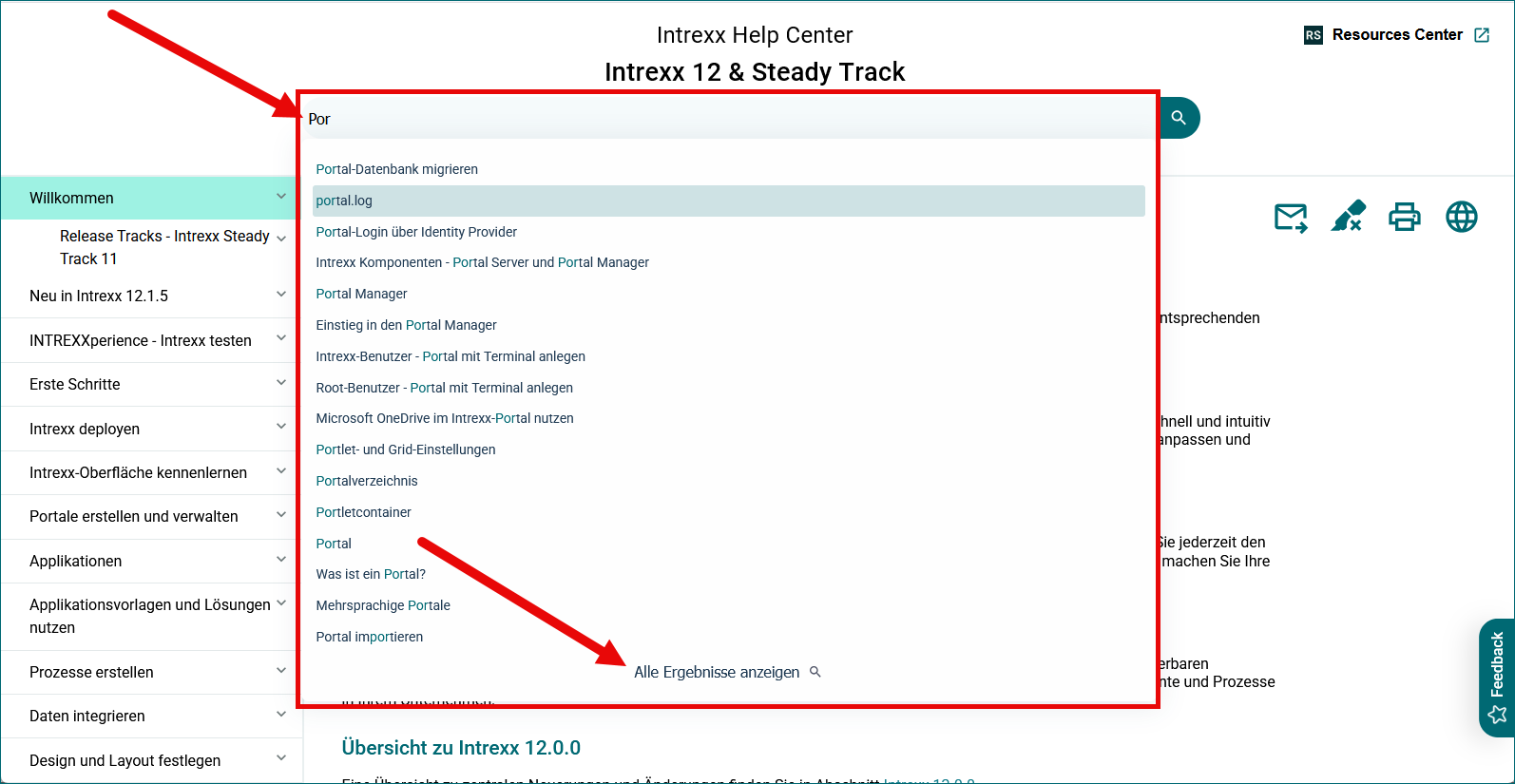
Sie können auf einen der Such-Treffer oder auf "Alle Ergebnisse anzeigen" klicken.
Wenn Sie auf "Alle Ergebnisse anzeigen" klicken, werden Ihnen in der Regel thematische Filter angezeigt, über die Sie die Treffer einschränken können.

Feedback
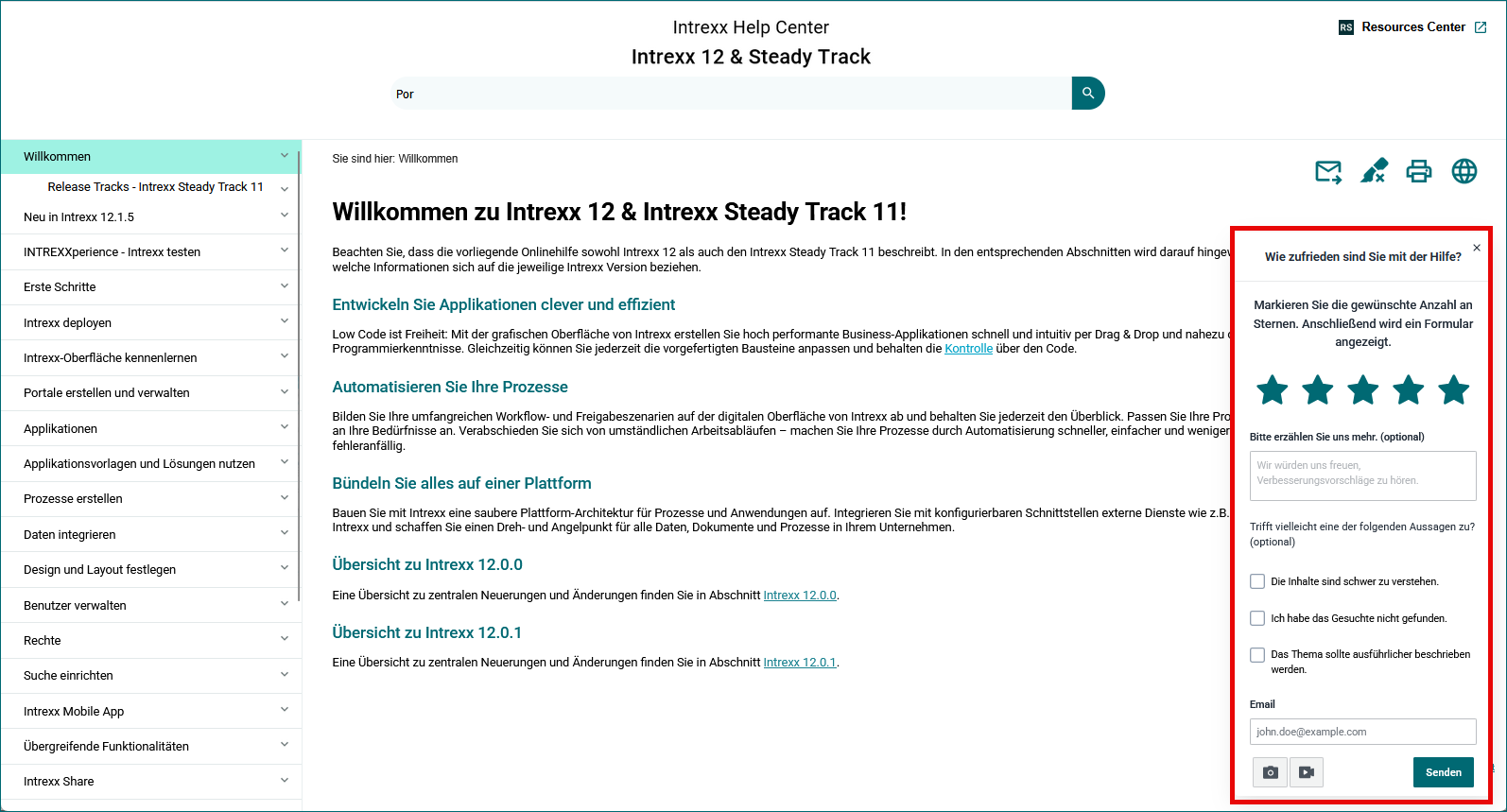
Sie haben die Möglichkeit, Feedback zur Onlinehilfe zu geben.
Klicken Sie hierfür auf das Feedback-Icon am rechten unteren Rand des Browser-Fensters.

Sie können 1 - 5 Sterne vergeben und in einem Formular Hinweise erfassen.
Bookmarks kopieren
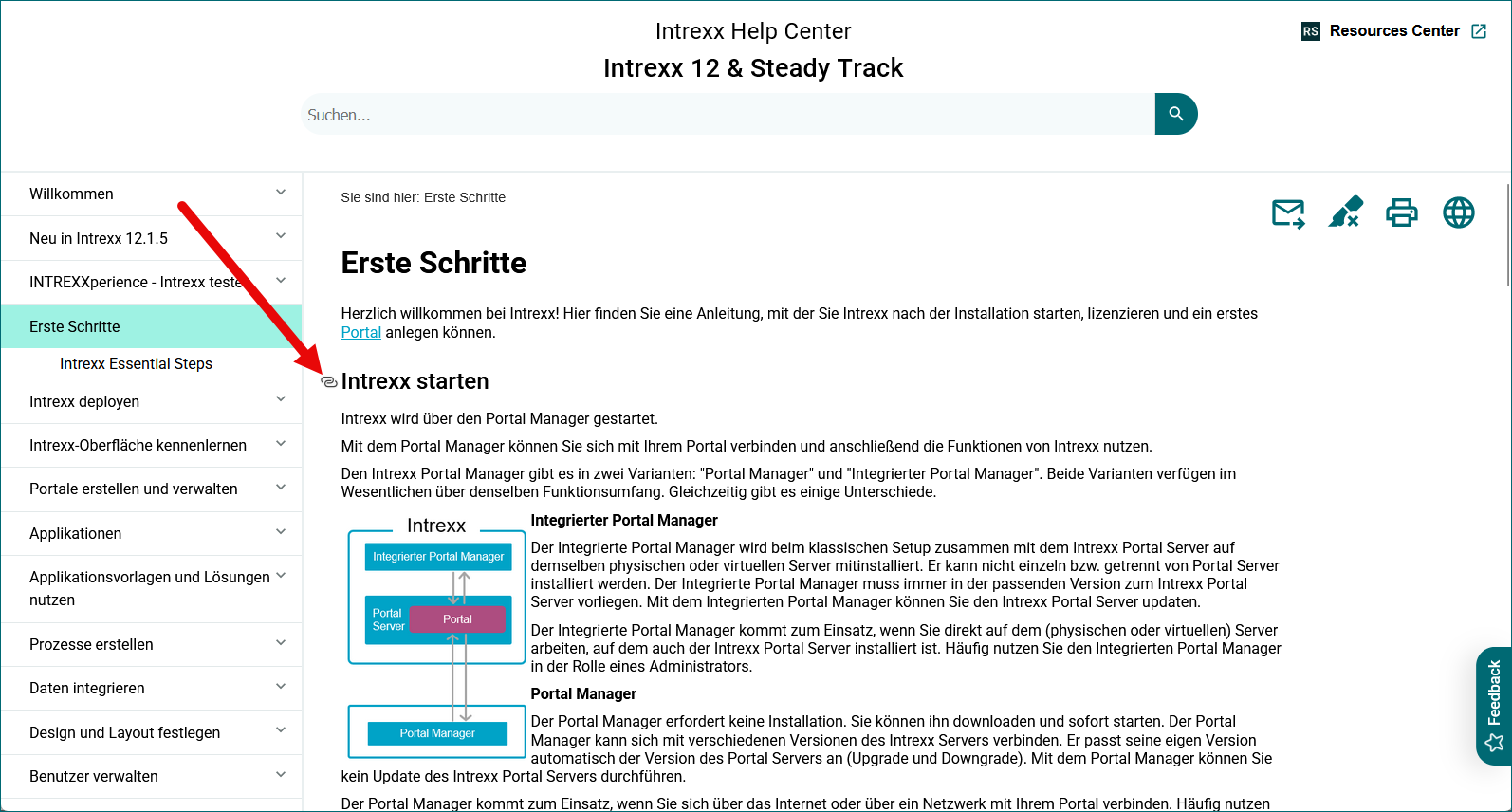
Sie können Links zu jeder Überschrift kopieren. Bewegen Sie hierzu die Maus über die entsprechende Überschrift. Sobald Sie dies getan haben, wird das Link-Icon angezeigt. Klicken Sie auf das Link-Icon, um den Link zur Überschrift zu kopieren.
Codebeispiele
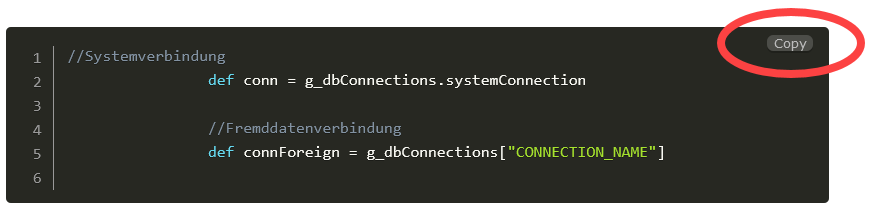
Die Code-Beispiel (Snippets) können über die "Copy"-Schaltfläche in die Zwischenablage kopiert werden.
Außerdem enthalten die Code-Beispiele eine Zeilennummerierung.