Teams, Boards und Projekte
Portalbenutzer mit der Rolle App_Tasks_Manager erstellen und verwalten Teams, Boards und Projekte. Wie Sie Portalbenutzer als Mitglieder in diese Rolle aufnehmen können, erfahren Sie hier: Rollen und Rechte bei Applikationsvorlagen.
Manager können die Mitglieder eines Teams festlegen. Ebenso legen Sie fest, wie viele Status von Aufgaben durchlaufen werden sollen.
Sie können Projekte anlegen, denen durch die Teammitglieder Aufgaben zugeordnet werden. Schließlich können Sie Aufgaben, die nicht mehr bearbeitet werden sollen, archivieren.
Team anlegen
Schritt-für-Schritt
Um ein Team anzulegen, gehen Sie wie folgt vor:
-
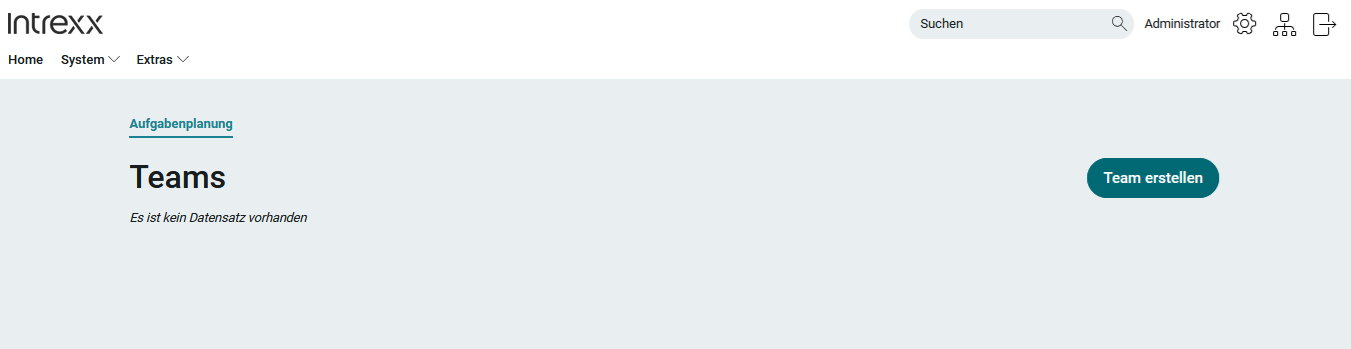
Öffnen Sie die Seite Aufgabenplanung und klicken Sie dort auf Team erstellen.
-
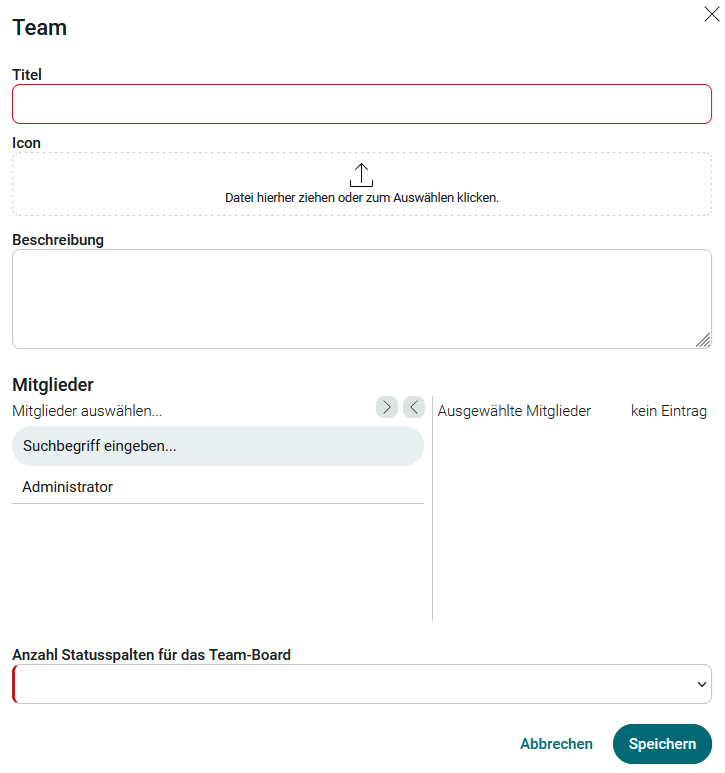
Tragen Sie hier den Titel und eine Beschreibung des Teams ein.
Icon
Hier können Sie ein Icon oder auch ein Bild für das Team hinterlegen. Das Bild kann eine maximale Größe von 150px x 150px haben.
Mitglieder
Über die Pfeilschaltflächen oder per Doppelklick können Sie die angezeigten Portalbenutzer vom linken Bereich ("Mitglieder auswählen") in den rechten Bereich ("Ausgewählte Mitglieder") verschieben und somit zu Teammitgliedern machen.
Bilder der Teammitglieder
Benutzer-Bilder können generell im Benutzerkonto auf dem Tab Persönliche Informationen hinterlegt werden. Diese Bilder werden dann auch im Team-Board angezeigt.
Anzahl Statusspalten für das Team-Board
Wählen Sie hier die gewünschte Anzahl der Statusspalten aus, die eine Aufgabe durchlaufen soll (z.B. Drei Statusspalten für die Status Neu, In Arbeit und Erledigt).
-
Klicken Sie Speichern.
Team-Board
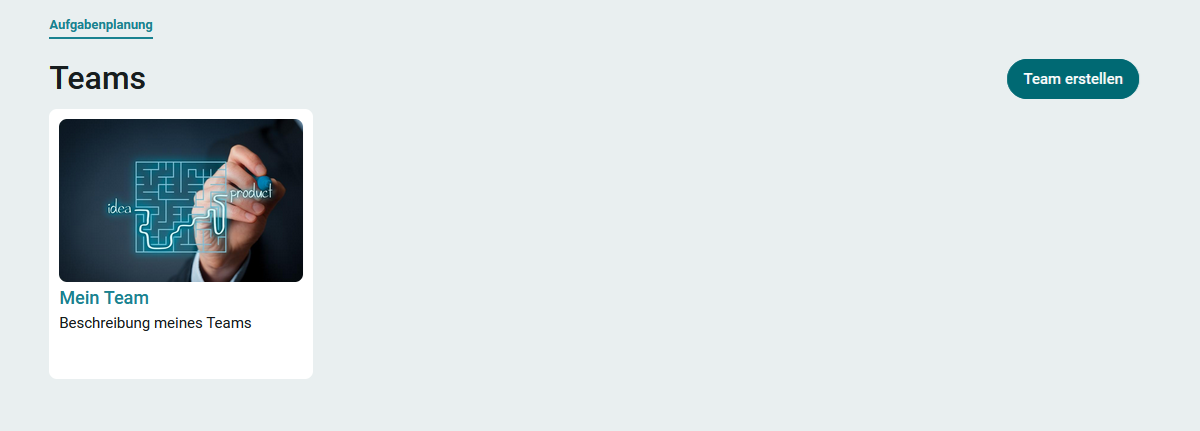
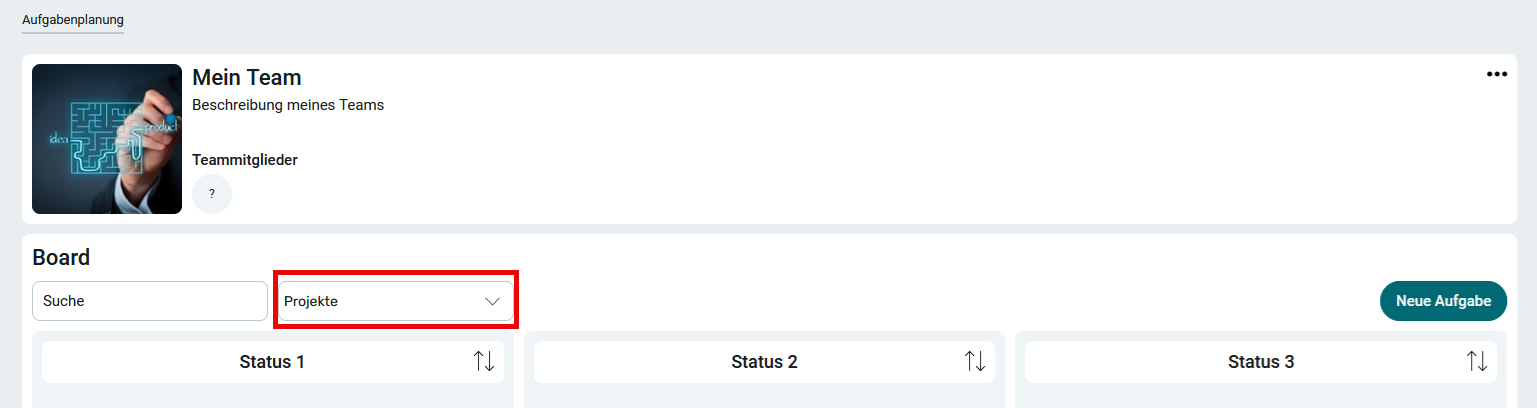
Das Team-Board kann mit Klick auf das Teambild oder den Team-Titel geöffnet werden.
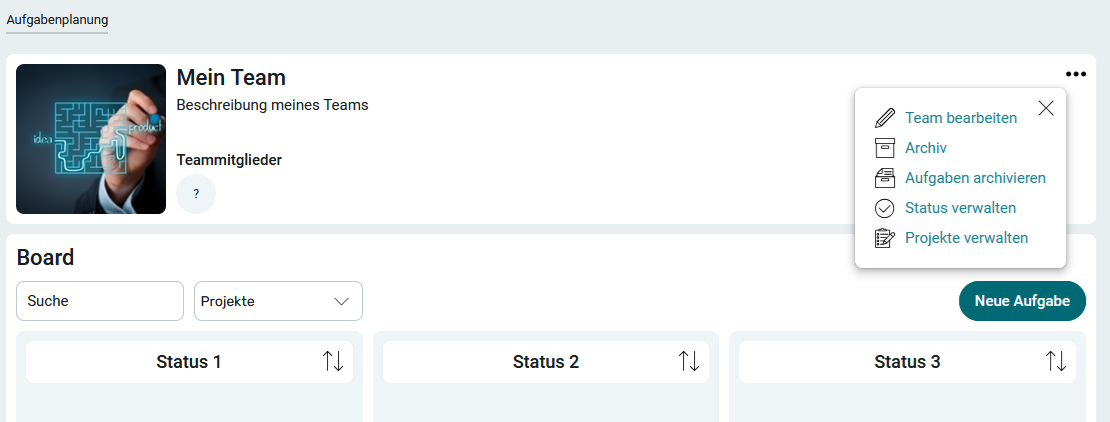
Hier finden Sie alle Aufgaben des Teams in der entsprechenden Status-Spalte, eine Suche und die Möglichkeit, Aufgaben nach Projekten zu filtern. Das Erstellen von Aufgaben ist ebenfalls möglich.
Über das  Optionen-Menü rechts oben stehen folgende Funktionen zur Verfügung:
Team bearbeiten
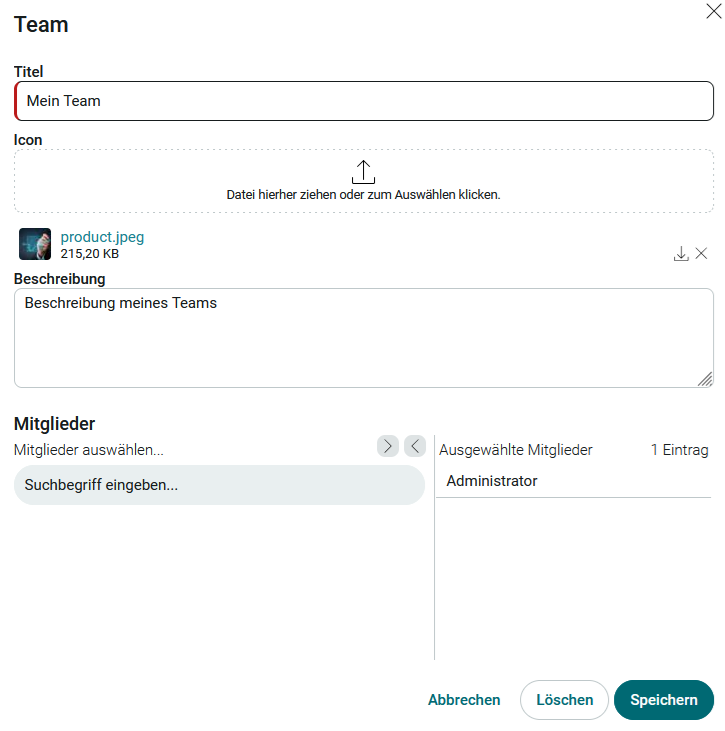
Öffnet die Seite, die auch bei der Erstellung eines neuen Teams verwendet wird. Zusätzlich finden Sie dort die Schaltfläche Löschen, mit der ein Team wieder gelöscht werden kann.
Archiv
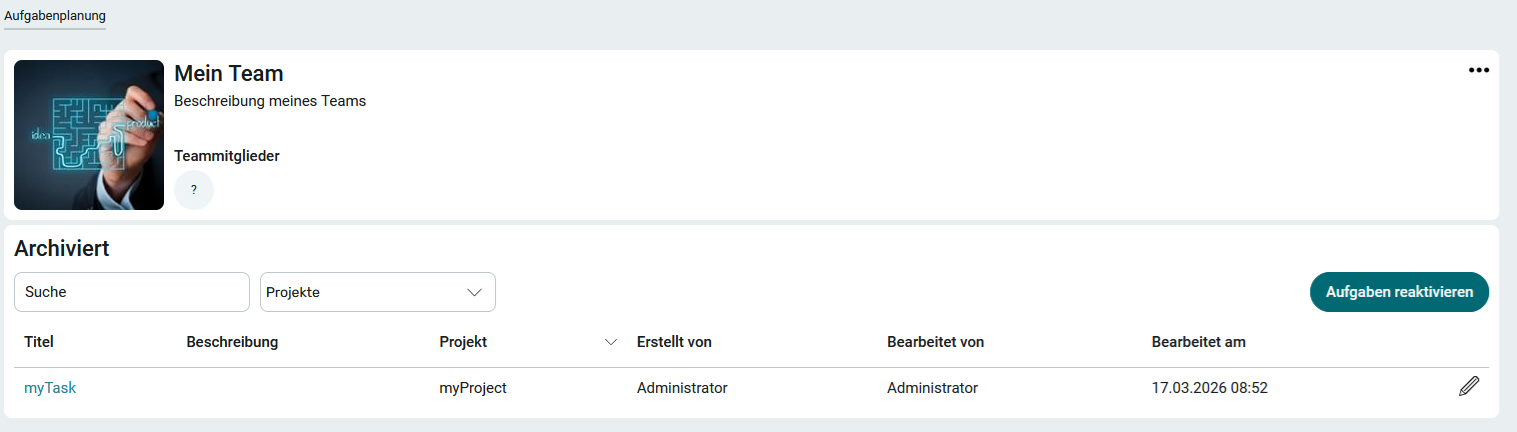
Öffnet eine Seite, die archivierte Aufgaben des Teams auflistet. Dort können archivierte Aufgaben auch reaktiviert werden.
Aufgaben archivieren
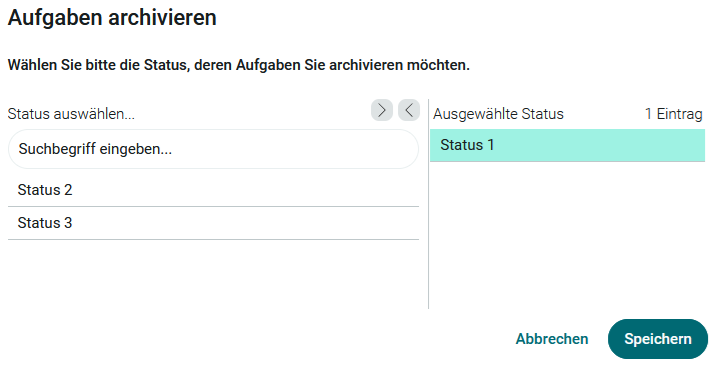
Öffnet eine Seite, auf der ein Status ausgewählt werden kann. Alle Aufgaben, die sich in diesem Status befinden, werden dann archiviert.
Status verwalten
Öffnet eine Seite, auf der die Status der Aufgaben bearbeitet werden können.
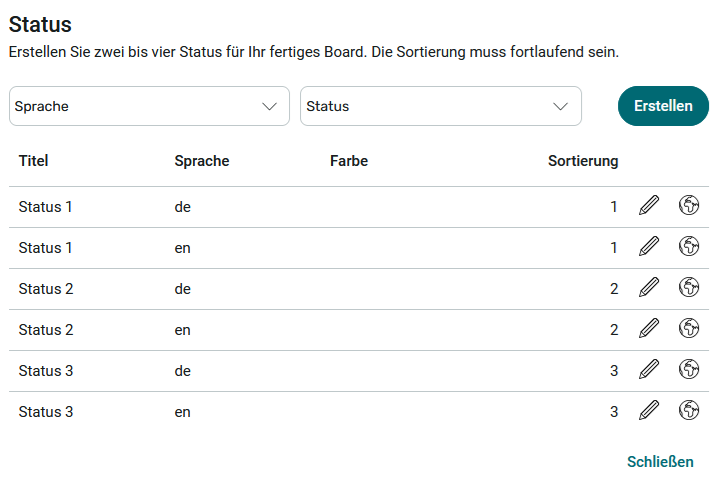
Hier werden alle Status pro Sprache angezeigt. Es ist möglich, insgesamt bis zu vier Status zu erstellen. Entsprechend wird dann die Spalten für die Aufgaben auf dem Team-Board angezeigt. Die Sortierung gibt die Reihenfolge der Spalten von links nach rechts vor.
Projekte verwalten
Öffnet eine Seite, auf der alle Projekte des Teams aufgelistet werden.
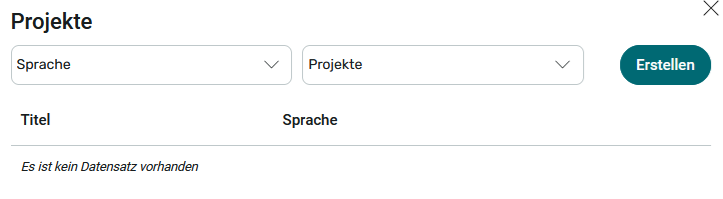
Mit Klick auf Erstellen wird die Eingabeseite für ein neues Projekt geöffnet.
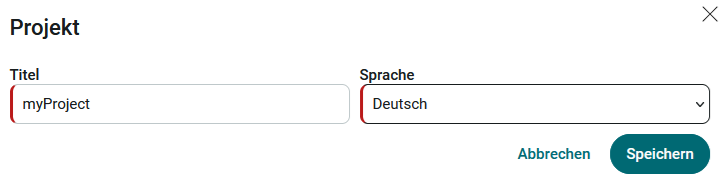
Nach dem Speichern kann das Projekt bei Bedarf mit Klick auf
 Weitere Sprachvariante auch mehrsprachig hinterlegt werden.
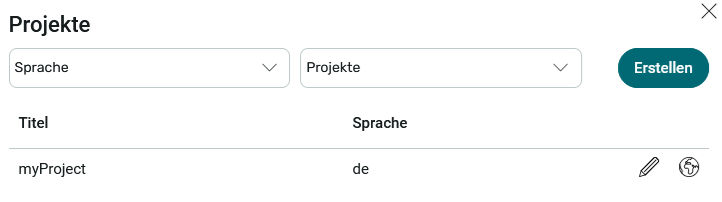
Aufgaben können auf dem Teamboard nach Projekten gefiltert werden.