

Softwareantrag freigeben
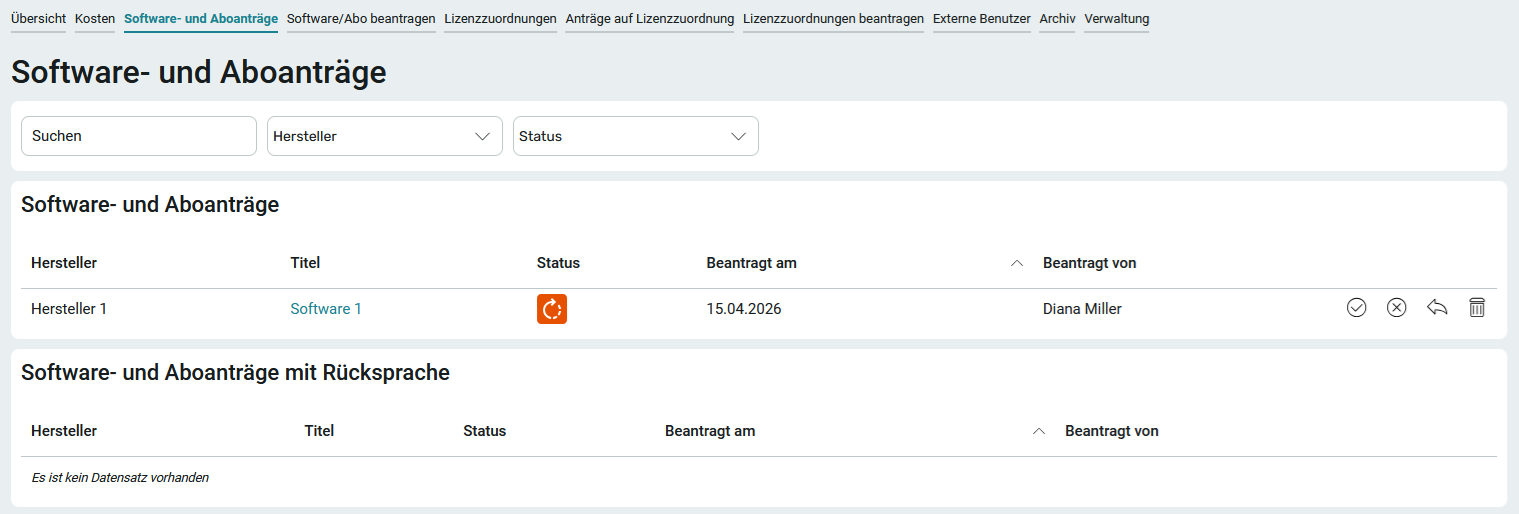
Mitglieder der Rolle App_LicenseManager_Manager können Software- und Aboanträge auf der Seite Software- und Aboanträge freigeben.
1. Klicken Sie bei dem Antrag auf Software, den Sie freigeben möchten, auf  Freigeben.
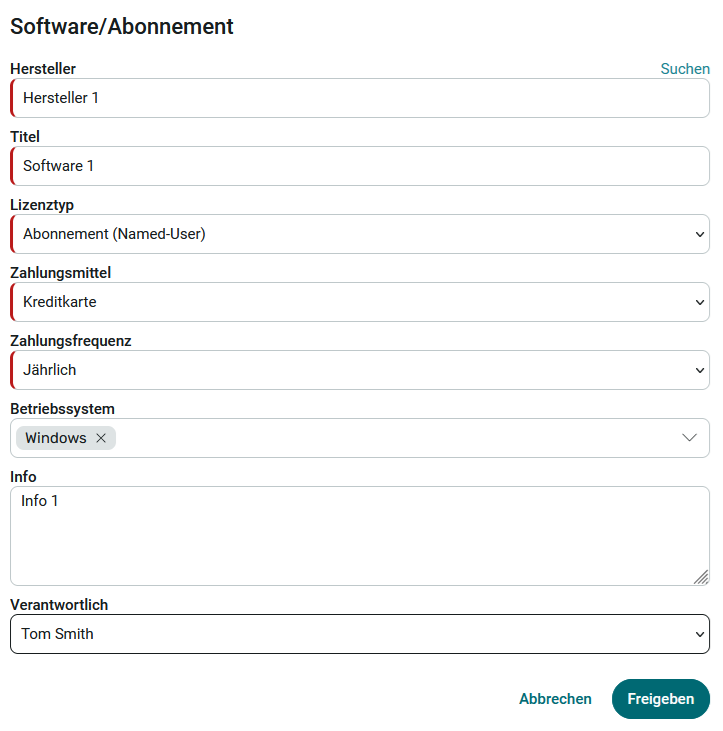
2. Wählen Sie einen Lizenztyp aus und tragen Sie die relevanten Daten ein. Optional kann ein Verantwortlicher ausgewählt werden, z. B. um festzulegen, wer Updates für die Software ausführen darf oder Ansprechpartner für den entsprechenden Mitarbeiter in der IT ist.
3. Klicken Sie Freigeben.
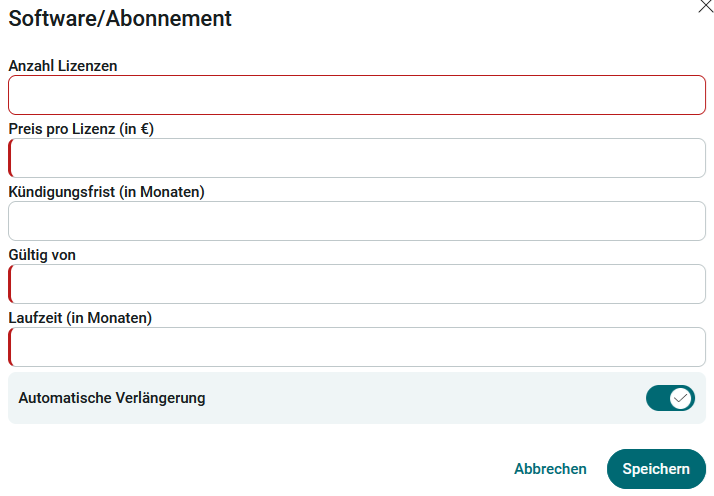
4. Ergänzen Sie hier die relevanten Angaben.
5. Klicken Sie Speichern.
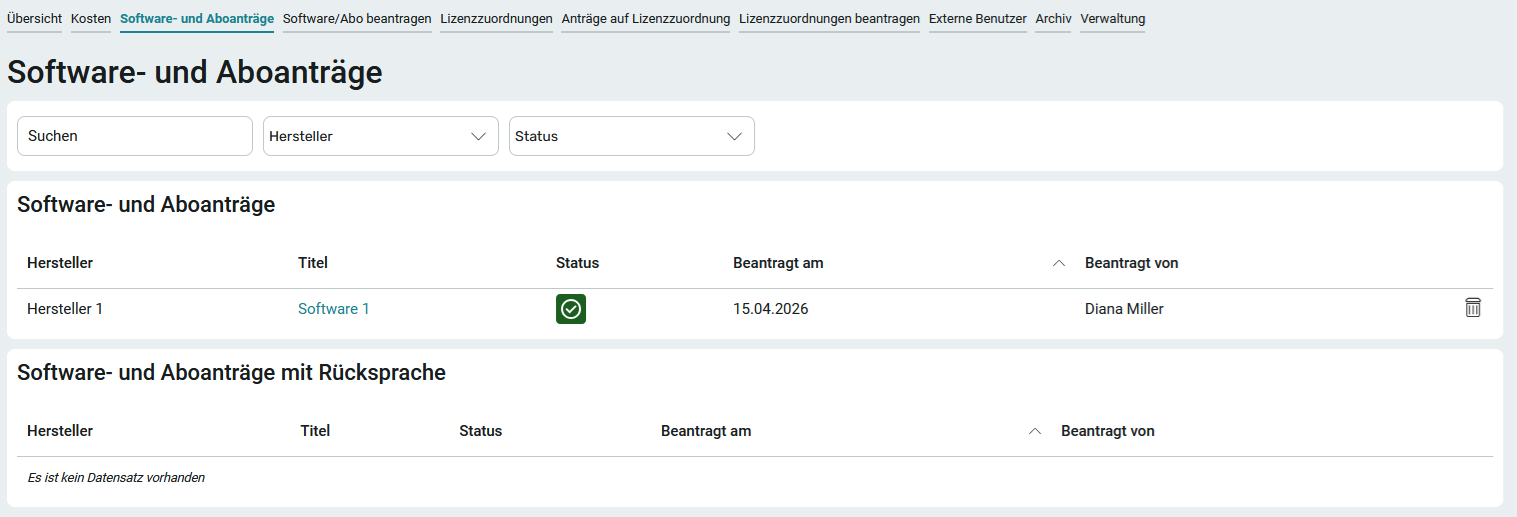
Der Softwareantrag wird nun auf der Seite Software- und Aboanträge mit dem entsprechenden Status angezeigt.
Antrag auf Software ablehnen
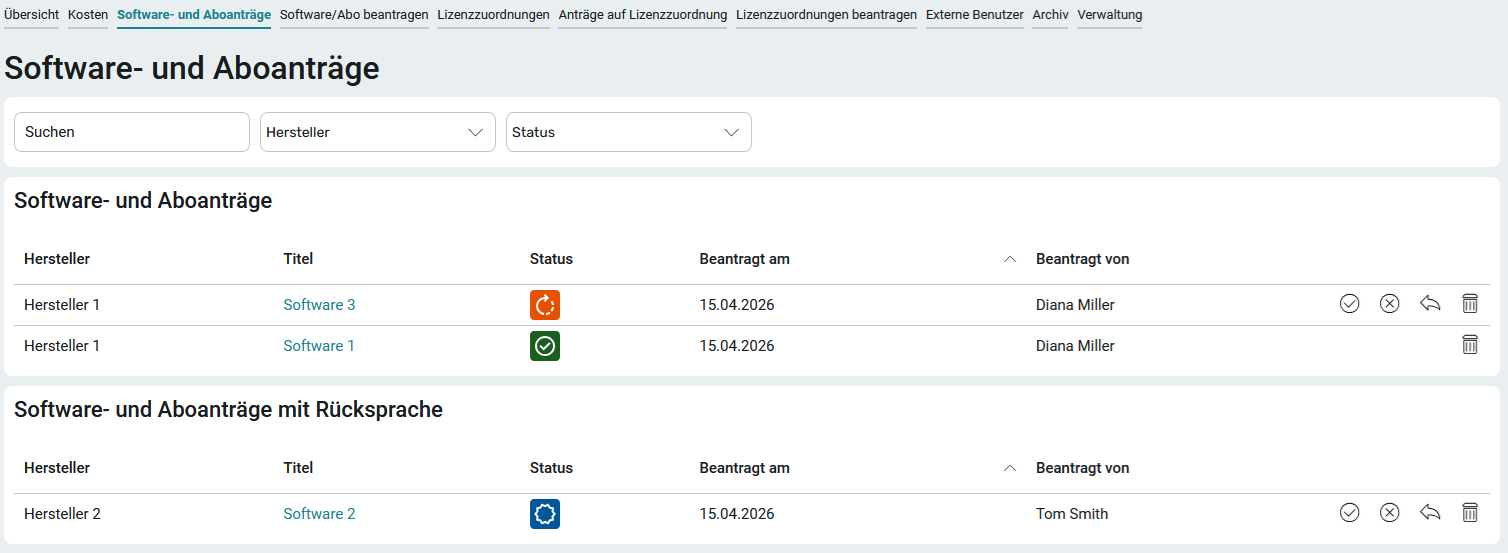
Um einen Antrag abzulehnen, klicken Sie auf  Ablehnen.
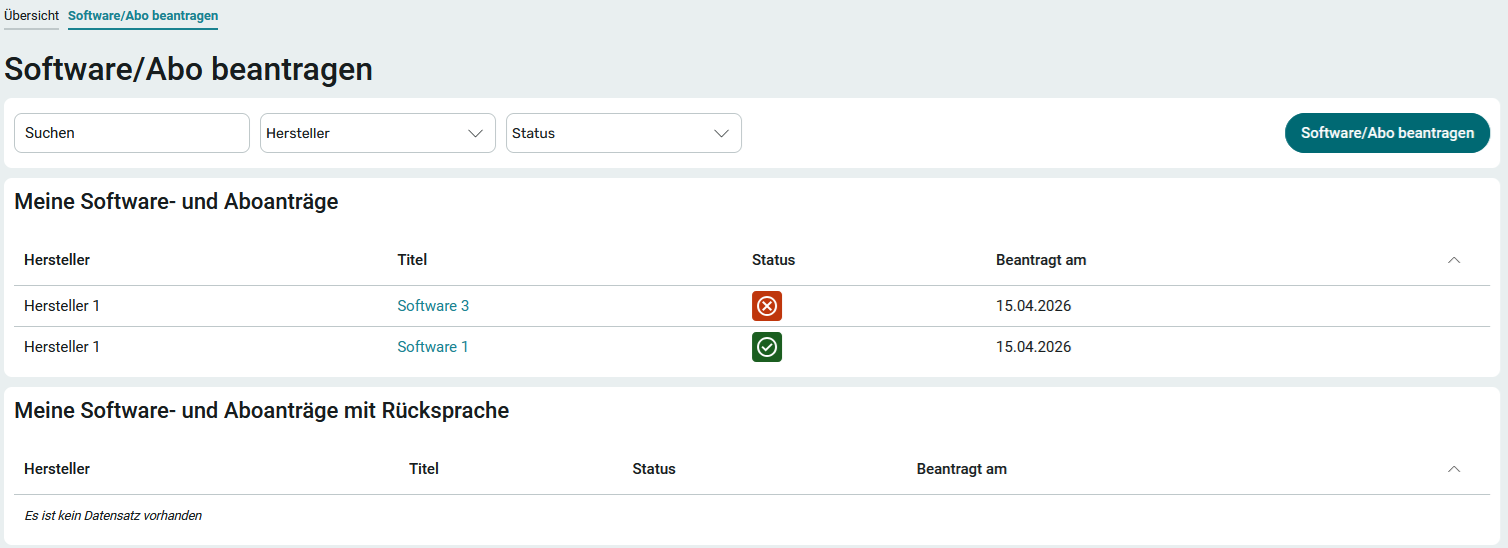
Der Antragsteller sieht dann den abgelehnten Antrag auf der Seite Software/Abo beantragen mit dem entsprechenden Status.
Anträge mit Rücksprache
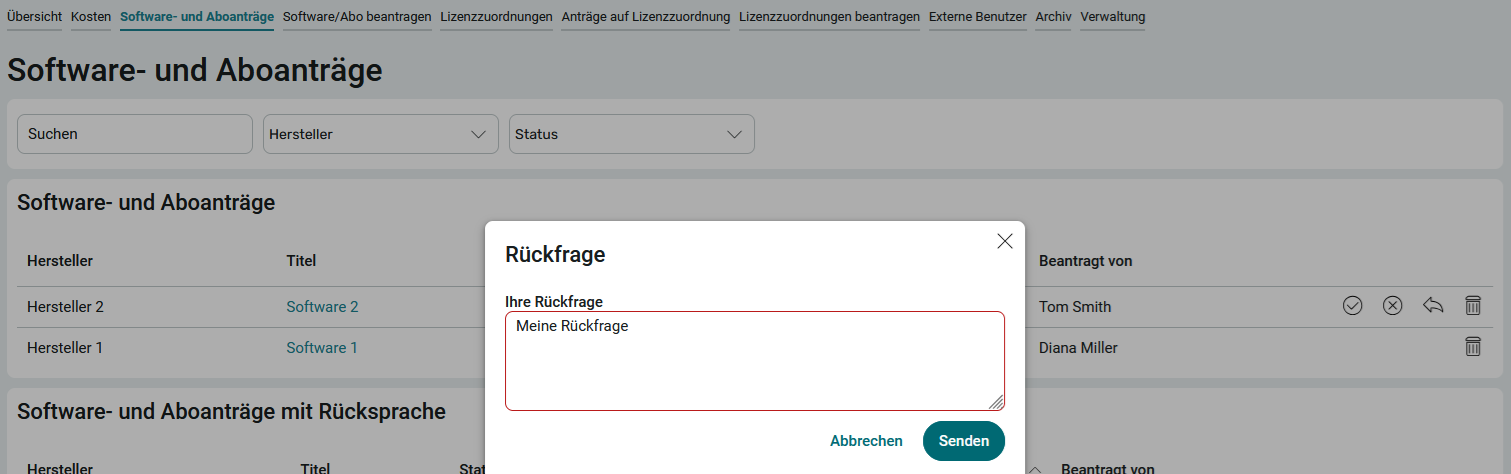
Wenn Sie vor der Freigabe noch Fragen an den Antragsteller haben, klicken Sie beim entsprechenden Antrag auf  Rückfrage. Auf der folgenden Seite kann die Frage gestellt werden. Nach dem Speichern wird dieser Antrag im Bereich Software- und Aboanträge mit Rücksprache angezeigt.
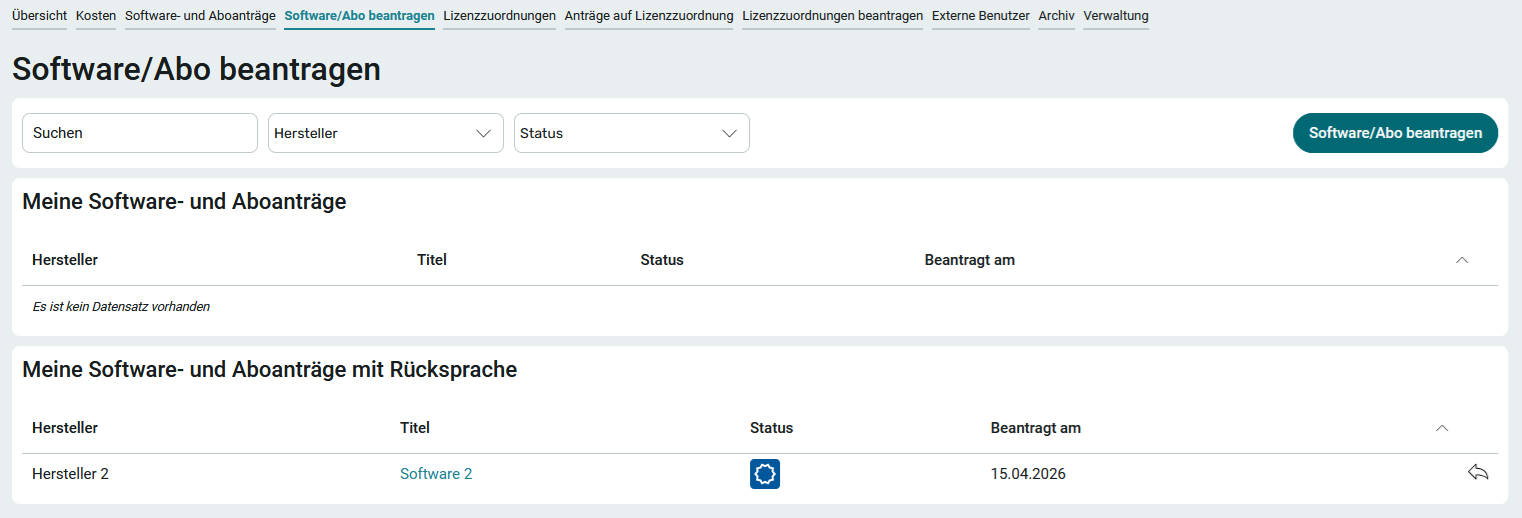
Der Antragsteller sieht diesen Antrag nun auf der Seite Software/Abo beantragen, auf der er auch Anträge erstellen kann, im Bereich Meine Anträge
mit Rücksprache . Er kann die Rückfrage kommentieren, indem er auf auf Rückfrage klickt.
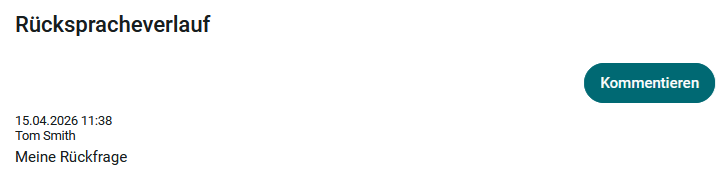
Mit Klick auf Kommentieren kann die Rückfrage beantwortet werden.
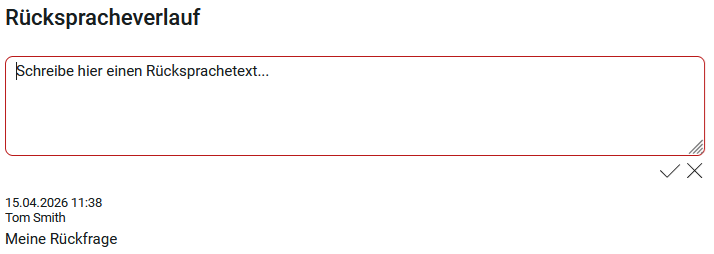
Auf diese Weise kann bezüglich des Antrags bis hin zur Freigabe oder Ablehnung kommuniziert werden. Der Rückspracheverlauf wird dabei entsprechend im unteren Bereich des Dialogs angezeigt.
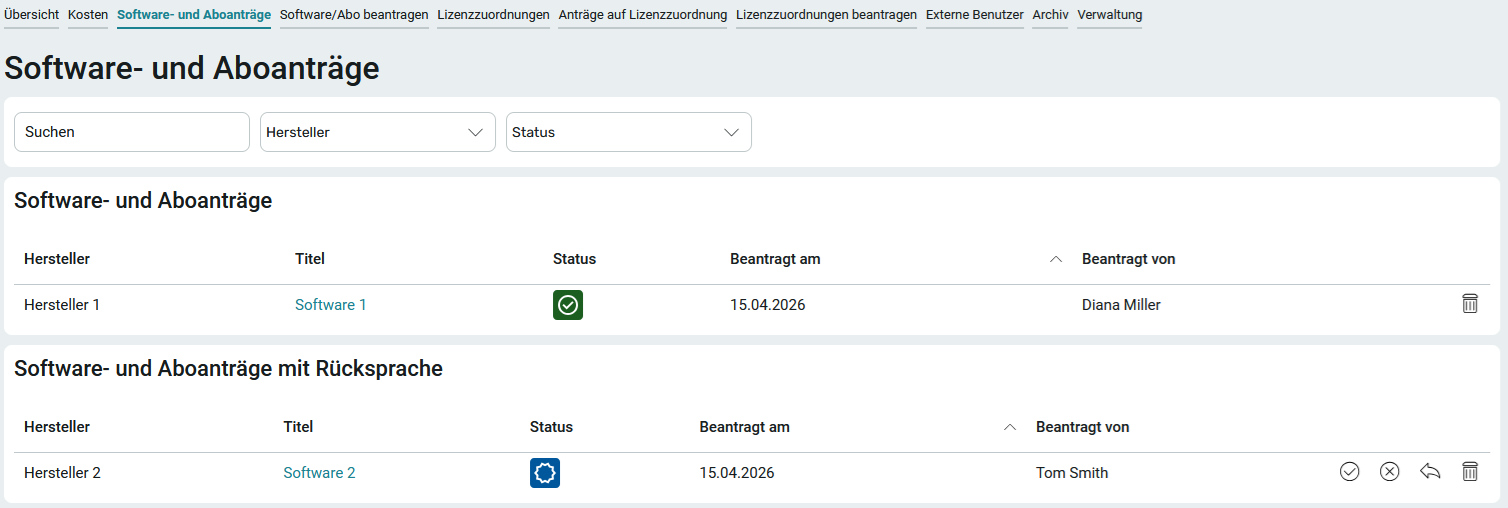
Hat der Antragssteller die Rücksprache erfüllt, so werden im Bereich Software- und Aboanträge mit Rücksprache die Buttons, über die der Status vergeben werden kann , rechts neben dem Eintrag eingeblendet.
Anträge löschen
Bei jedem Antrag finden Sie den Button  Löschen. Mit Klick darauf wird der entsprechende Antrag gelöscht.
Lizenztypen
Die angezeigten Eingabefelder variieren je nach dem, welchen Lizenztyp Sie auswählen. Folgende Lizenztypen stehen im Standard zur Auswahl:
Abonnement (Named-User)
Bei diesem Lizenztyp wird die Lizenz einer bestimmten, namentlich genannten Person zugeordnet.
Abonnement (Concurrent-User)
Bei diesem Lizenztyp werden Lizenzen auf mehrere Benutzer verteilt, die die Software nicht gleichzeitig nutzen müssen.
Abonnement (Usage)Bei diesem Lizenztyp wird die Lizenz ohne Einschränkung auf bestimmte Benutzer erworben.
Kauf ohne WartungKauf mit Wartung
Kauf mit Ratenzahlung
Freeware
Lizenztypen können bei ausreichender Berechtigung auf der Seite Verwaltung bearbeitet und auch neu erstellt werden.