Feedback-Umfragen verwalten
Feedback Umfrage erstellen

Wenn Sie Mitglied der Rolle App_Feedback_Editor oder der Rolle App_Feedback_Manager sind, können Sie auf der Seite Feedback-Umfragen verwalten neue Umfragen anlegen.
1. Klicken Sie Erstellen.
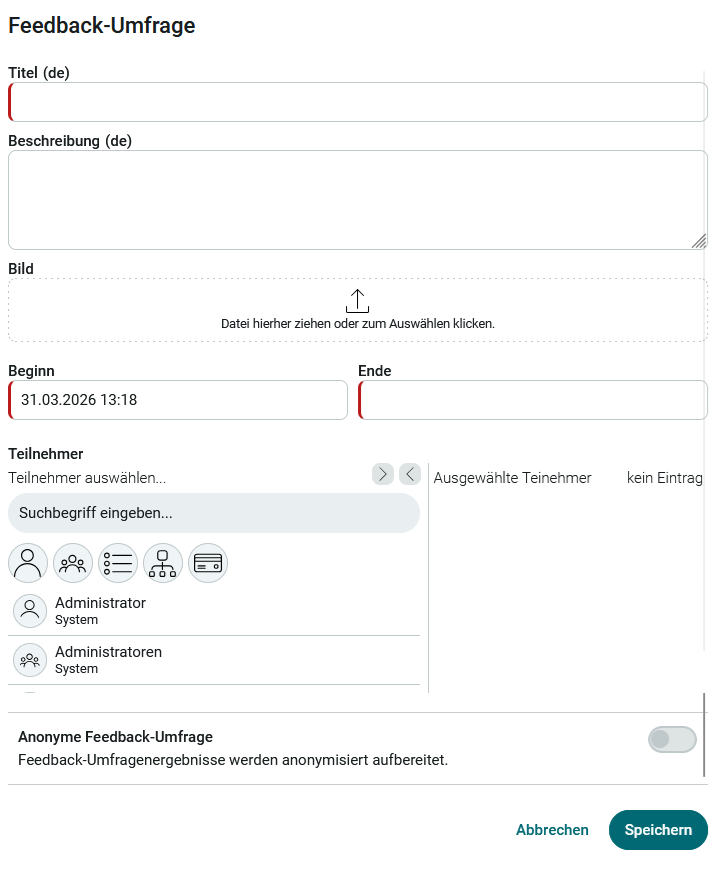
2. Tragen Sie hier die gewünschten Daten ein. Beginn und Ende geben die Laufzeit der Umfrage vor. Im unteren Bereich können die Teilnehmer ausgewählt werden. Die Umfrage wird anonym ausgeführt, wenn Sie den Schieberegler unten nach rechts verschieben.
3. Klicken Sie Speichern.
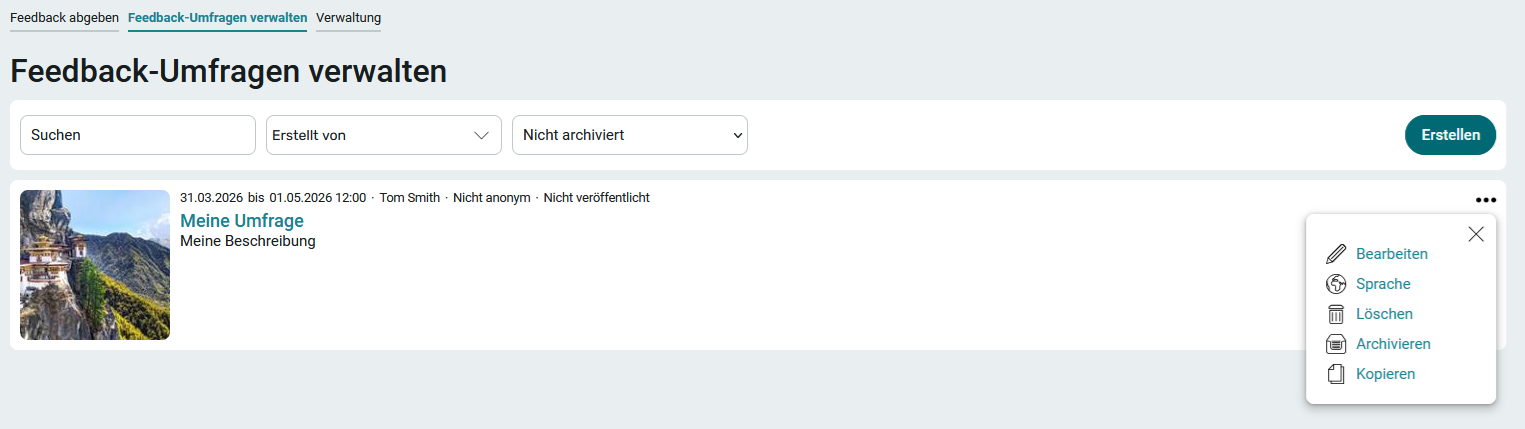
Die neue Umfrage wird nun angezeigt. Rechts neben jeder Umfrage finden Sie das  Optionen-Menü, über das verschiedene Aktionen ausgeführt werden können.
 Bearbeiten
Öffnet eine Seite, auf der die Daten der Umfrage bearbeitet werden können. Im Prinzip ist dies die Seite, die auch für das Erstellen einer Umfrage verwendet wird.
 Sprache
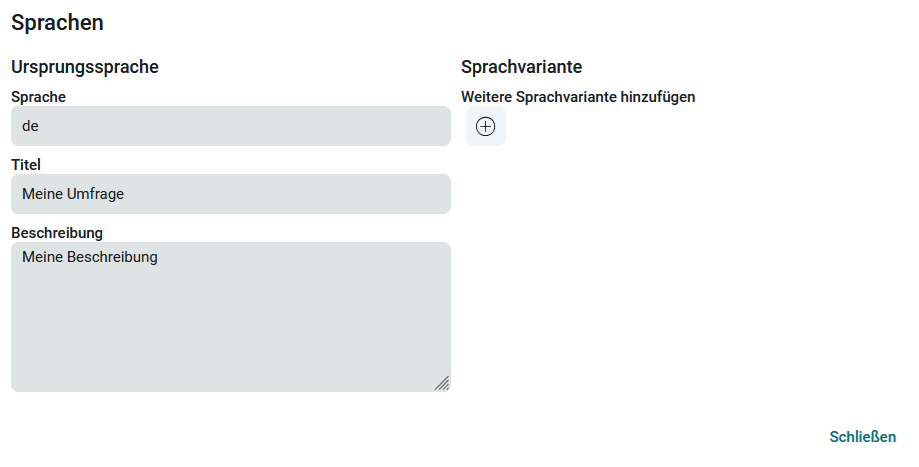
Auf dieser Seite kann die Umfrage mehrsprachig erfasst werden. Klicken Sie dazu auf
 Weitere Sprachvariante hinzufügen.
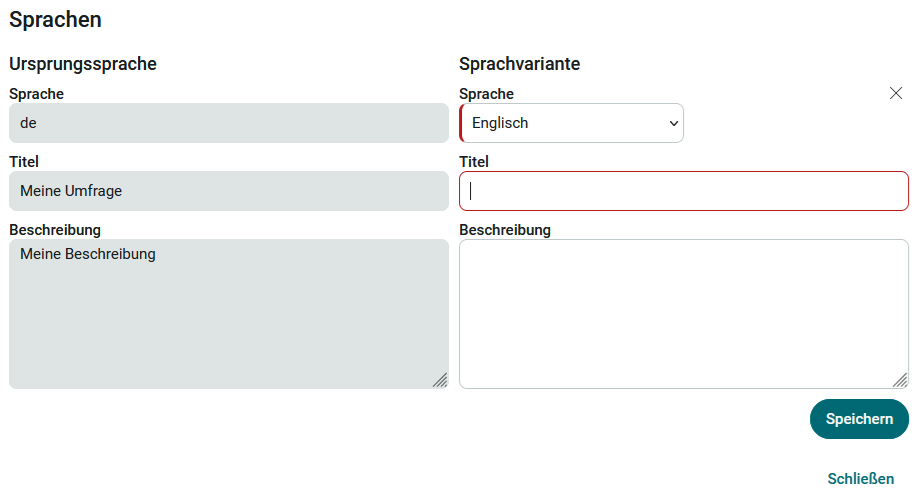
Bei einer Sprachumschaltung im Browser wird die Umfrage dann automatisch in der entsprechenden Sprachvariante angezeigt.
 Löschen
Löscht die komplette Umfrage.
 Archivieren
Archiviert die Umfrage.
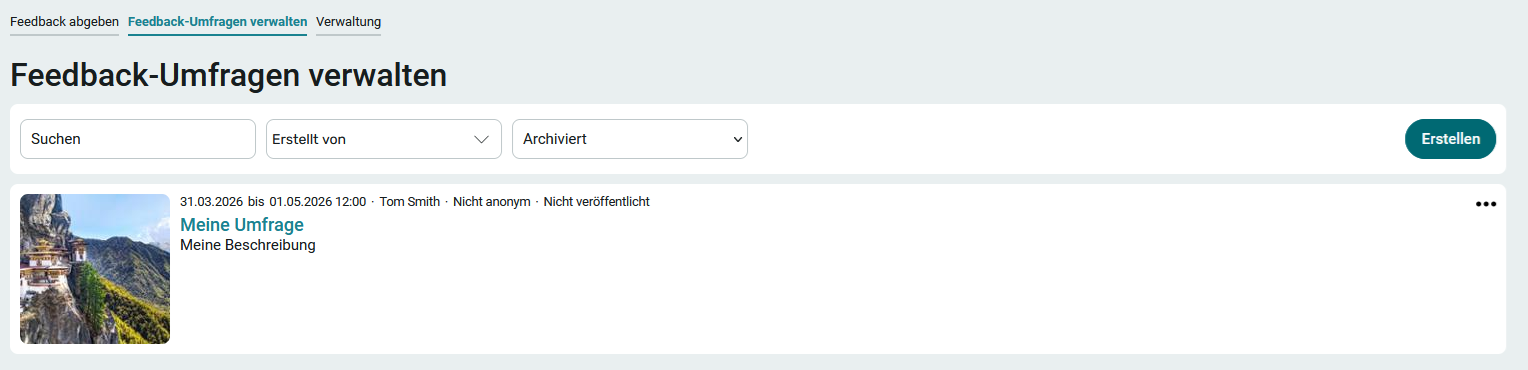
Archivierte Umfragen werden generell ausgeblendet und sind dann nicht mehr erreichbar. Auf der Seite Feedback-Umfragen verwalten können Sie wieder angezeigt werden, wenn statt Nicht Archiviert der Eintrag Archiviert in der Dropdownliste oberhalb der Umfragen ausgewählt wird.
 Kopieren
Erstellt eine Kopie der Umfrage.
Fragen erstellen
Damit die Umfrage vollständig ist, werden nun die Fragen erstellt.
1. Klicken Sie auf der Seite Feedback-Umfragen erstellen auf den Titel einer Umfrage.
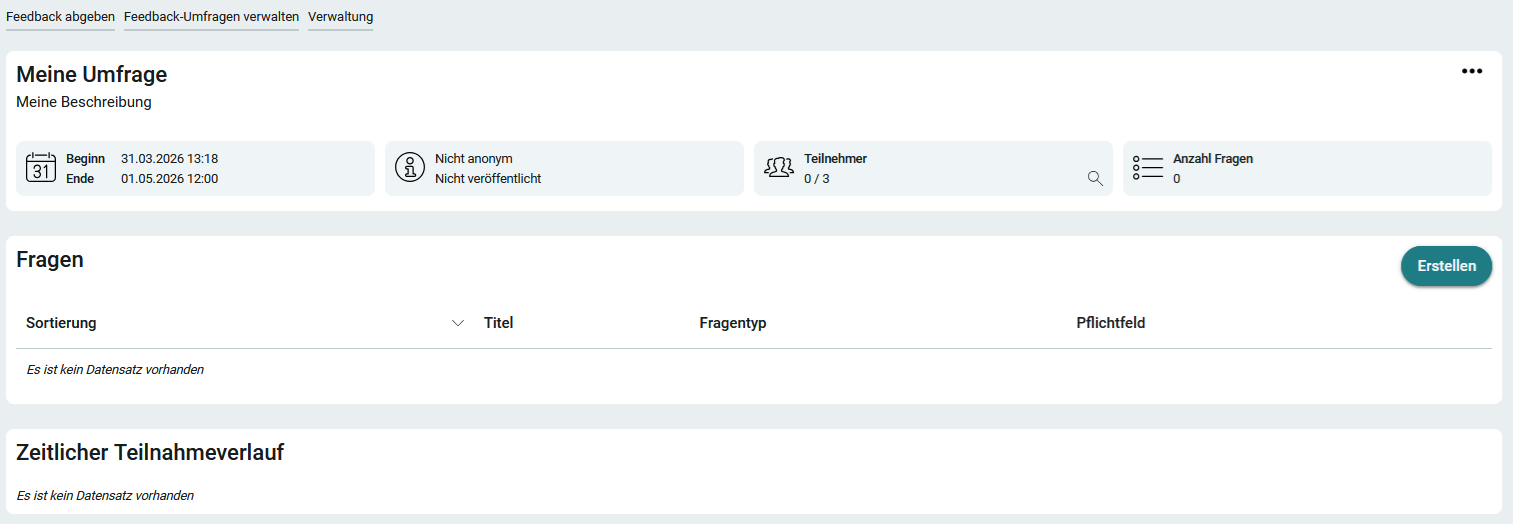
2. Klicken Sie Erstellen.
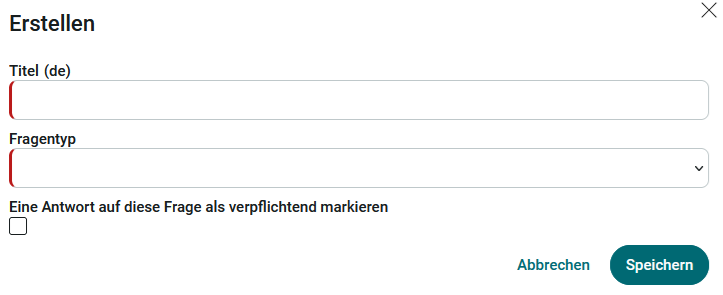
3. Tragen Sie die Frage in das Feld Titel ein und wählen Sie einen Fragetyp aus. Mit der Einstellung Eine Antwort auf diese Frage als verpflichtend markieren muss die Frage beantwortet werden, um die gesamte Umfrage zu erledigen.
4. Klicken Sie Speichern.
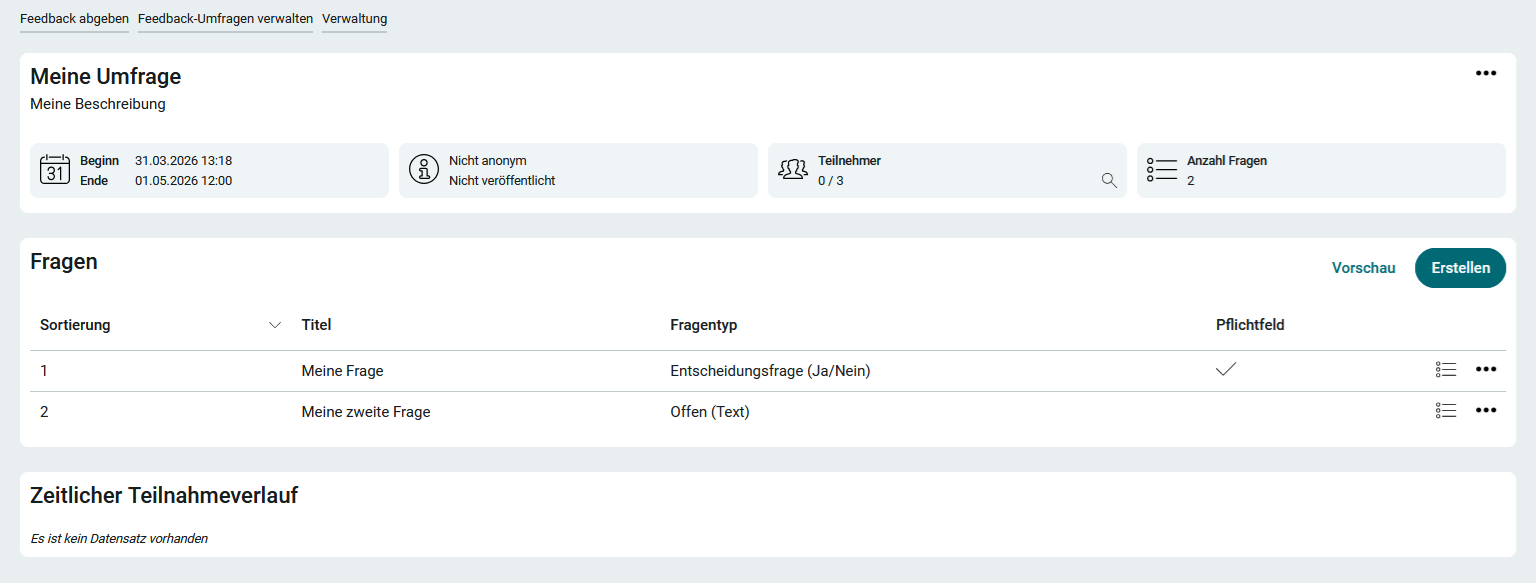
Die Fragen werden nun in einer Liste angezeigt. Dort erreichen Sie wieder das Optionen-Menü, über das eine Frage bearbeitet, mehrsprachig erfasst oder gelöscht werden kann. Außerdem erreichen Sie dort den Menüpunkt Optionen, mit dem bei manchen Fragetypen (z.B. dem Fragetyp Ja/Nein) der Titel der Antwort-Optionen bearbeitet werden kann.
Feedback-Umfrage veröffentlichen
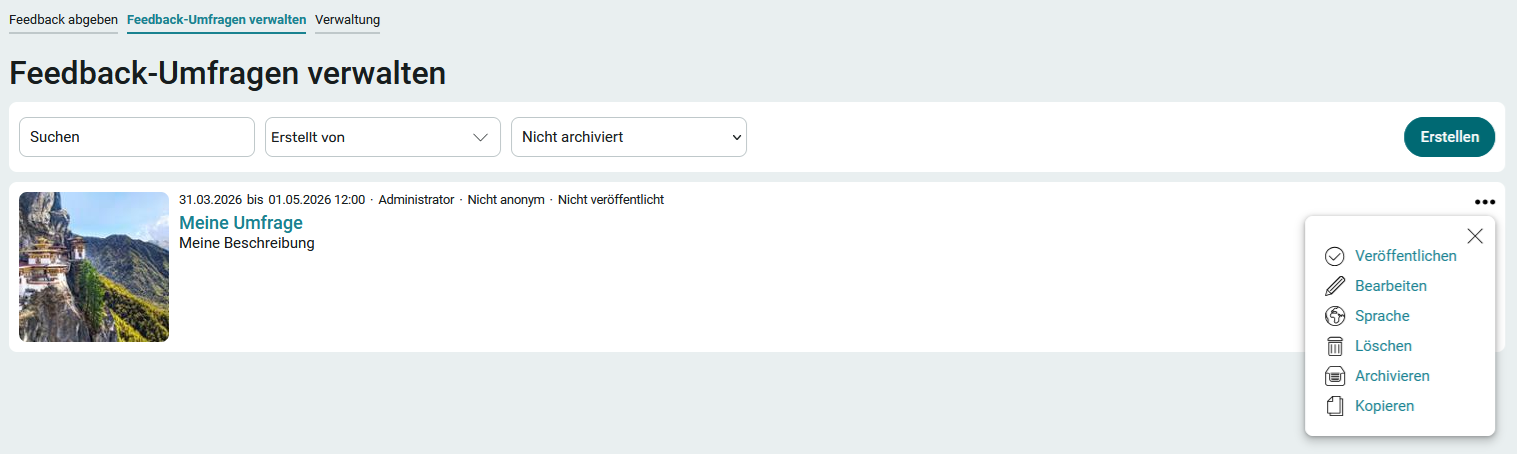
Sind Fragen zur Umfrage erstellt, so finden Sie auf der Seite Feedback-Umfragen verwalten jetzt den neuen Menüpunkt Veröffentlichen, über die die Umfrage zur Abstimmung für die entsprechenden Teilnehmer ab dem Beginn-Datum bereitgestellt werden kann.
Bei veröffentlichten Umfragen finden Sie im Optionen-Menü den Menüpunkt Link kopieren, über den der Link auf die Umfrage in die Zwischenablage kopiert wird und so z.B. per Mail an Teilnehmer versendet werden kann.
Ergebnisse
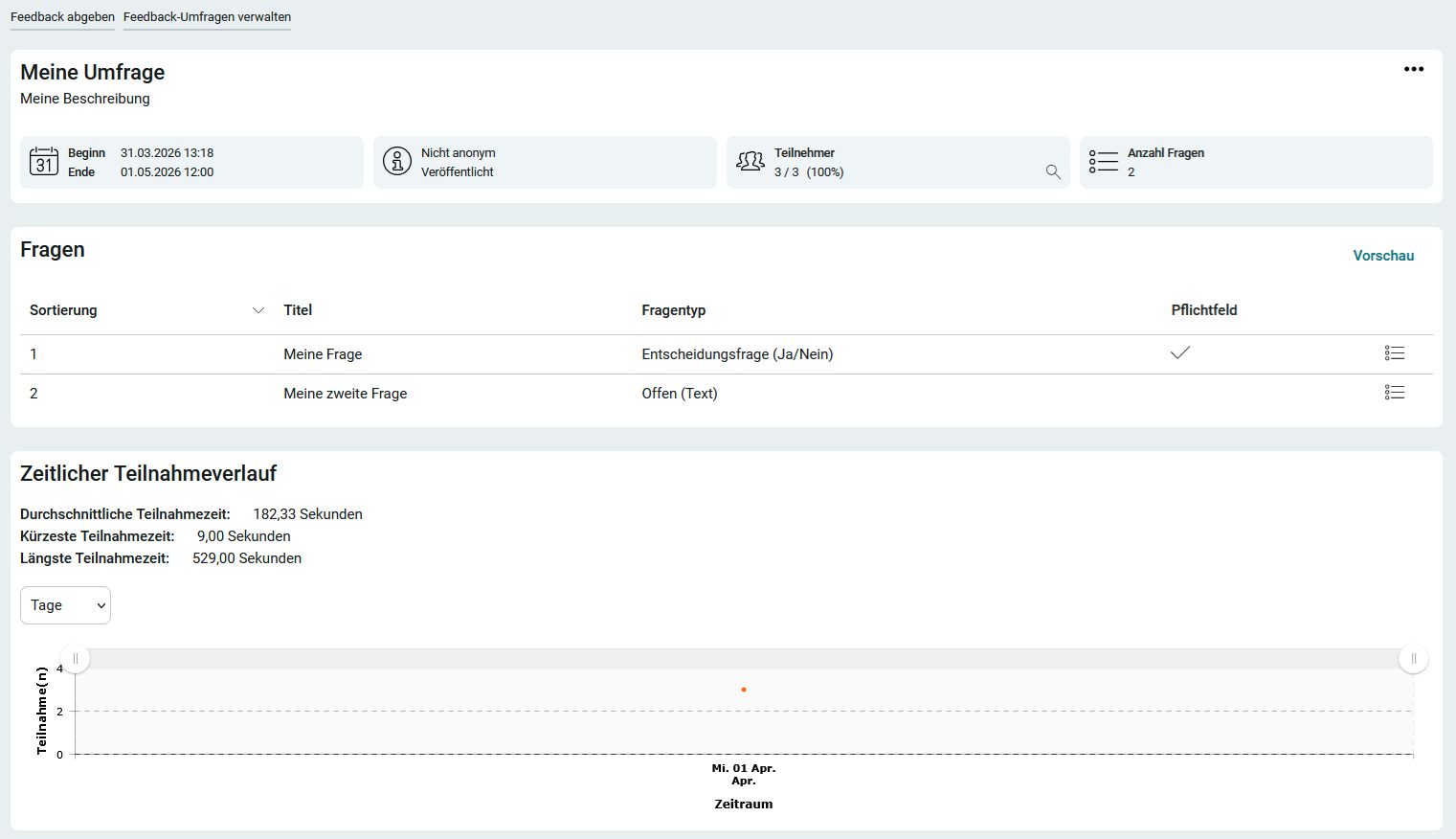
Wenn Teilnehmer bereits an einer Umfrage teilgenommen haben, finden Sie die Ergebnisse auf der Detailseite einer Umfrage, die Sie wie gewohnt über die Seite Feedback-Umfragen verwalten per Klick auf den Titel einer Umfrage erreichen.
Unten finden Sie den zeitlichen Teilnahmeverlauf, der in Tagen, Stunden oder Minuten angezeigt werden kann.
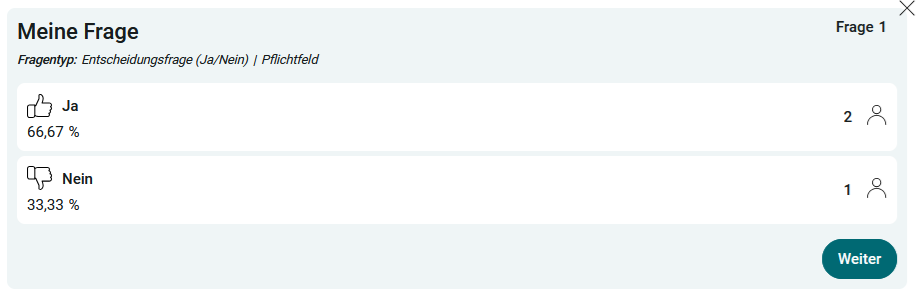
Pro Frage kann mit Klick auf  Ergebnis das Ergebnis eingeblendet werden - je nach Fragentyp z.B. der prozentuale Anteil oder die einzelnen Antworten.